Credits di BeatViz Workflow 2.0: quando paghi e come stimare i costi
Workflow 2.0 addebita a fasi. La stima accanto a Start Creating non viene addebitata tutta insieme. Analisi, scene, frame di apertura e clip MiniMax hanno ciascuno il proprio addebito. Apri Credit Usage nell'intestazione dello spazio di lavoro per il registro di questo task.
Tratta la stima nel prodotto come autorevole se le tariffe cambiano dopo questa guida.
Quando Workflow 2.0 addebita i Credits?
| Azione dell'utente | Comportamento dei Credits |
|---|---|
| Start Creating | Addebita 2 credits per Music Analysis. Il numero di pipeline sul pulsante è solo una stima. |
| Riaprire un task che ha già i testi | 0. L'analisi viene riusata. |
| Generate Scenes / Regenerate Scenes | 12 credits su una nuova run. Il riuso di una board valida è 0. |
| Generate Keyframes (brano intero) | 6 credits per i prompt video + frame, poi 3 credits per ogni frame di apertura con GPT Image 2.5. |
| Retry / Edit Image (uno still) | 3 credits (GPT Image 2.5, Nano Banana 2.1) o 5 credits (Seedream 5.0, Nano Banana Pro). Nessun extra di pacchetto prompt da 6 credits. |
| Replace un frame o un video dalla cronologia | 0 |
| Generate Videos / Generate per clip | MiniMax: 20 credits/s a 768P, 40 credits/s a 1080P, addebitati sulla durata intera inviata (5–15 s). |
| Export | 0 credits extra di compose |
Un job che non parte mai perché hai Credits insufficienti non viene addebitato. I job MiniMax o di frame di apertura falliti già addebitati vengono rimborsati.
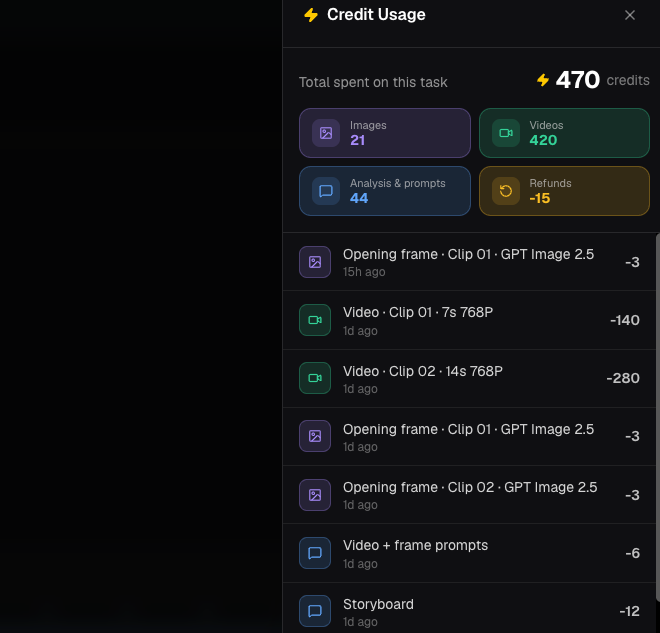
Costi immagine
La prima Generate Keyframes usa GPT Image 2.5 a 3 credits per still di clip, dopo il pacchetto prompt da 6 credits.
| Modello immagine | Credits per still |
|---|---|
| GPT Image 2.5 | 3 |
| Nano Banana 2.1 | 3 |
| Seedream 5.0 | 5 |
| Nano Banana Pro | 5 |
Tariffe Credits video
| Risoluzione | Credits al secondo addebitato | Clip 5 s | Clip 8 s | Clip 10 s |
|---|---|---|---|---|
| 768P | 20 | 100 | 160 | 200 |
| 1080P | 40 | 200 | 320 | 400 |
Un clip storyboard più corto di 5 secondi viene comunque inviato a MiniMax come 5 secondi e addebitato come 5 secondi. Un clip da 4,8 s a 768P costa 100 credits, non 96.
Esempio: un video Studio da 24 secondi a 768P
Il planner mira a clip vicini a 8 secondi, quindi 24 secondi sono in genere tre clip:
- Music Analysis: 2
- Storyboard: 12
- Prompt Keyframe: 6
- Frame di apertura: 3 × 3 = 9
- Video: 3 × 8 × 20 = 480
- Totale illustrativo: 509 credits, senza rigenerazioni, a 768P e senza upgrade 1080P.
I 2 credits di analisi si addebitano a Start Creating. I 12 credits di storyboard si addebitano a Generate Scenes. I Credits di frame e video si addebitano a quei pulsanti successivi.
Come stimare una durata diversa del brano
- Dividi la durata selezionata per circa 8 secondi e arrotonda per eccesso per un conteggio clip (i clip non superano mai 15 secondi).
- Aggiungi 2 (analisi) + 12 (storyboard) + 6 (prompt keyframe).
- Aggiungi 3 × numero di clip per i frame di apertura GPT Image 2.5.
- Per ogni clip, moltiplica i secondi addebitati (almeno 5, ceil della lunghezza del clip, max 15) per 20 (768P) o 40 (1080P).
- Aggiungi i tentativi di rigenerazione.
Il pulsante Studio su /create usa questo tipo di stima pipeline 768P per l'intervallo waveform selezionato.
Domande frequenti
Pago tutto il brano quando clicco Start Creating?
No. Quel clic addebita 2 credits per Music Analysis. Le fasi successive addebitano quando generi scene, keyframe e video.
I task in bozza vengono addebitati di nuovo quando li riapro?
Riaprire una bozza Studio non addebita. Paghi di nuovo solo quando ritenti l'analisi, rigeneri le scene, generi nuovi still o generi nuovo video.
Avanti: ← Precedente: Tieni i personaggi coerenti · Successivo: Recupera i Drafts →
Guide correlate
Prova BeatViz Workflow 2.0
Carica un brano, scegli Studio Create · 2.0 e procedi con Music Analysis, Storyboard, Keyframe e clip MiniMax.