Music Analysis e Captions in BeatViz Workflow 2.0: come funzionano
Music Analysis è il primo passo dello spazio di lavoro dopo Start Creating. BeatViz ascolta il brano tagliato e riempie una tabella Captions di versi con inizio e fine. Rivedi quella tabella, poi seleziona Generate Scenes per costruire lo storyboard.
Questo passo non crea keyframe né video. I 2 credits dell'analisi sono già stati addebitati alla creazione del task.
Cosa fa Music Analysis
Su un task Studio nuovo con audio e senza analisi salvata, l'analisi parte da sola. Mentre gira, waveform e righe caption mostrano uno stato di caricamento, poi i versi compaiono uno dopo l'altro.
Ogni riga caption ha:
- Tempi Start e End (minuti e secondi)
- Testo Lyrics
Significato, emozione e gruppi interni dei versi restano nel motore. La tabella che modifichi è solo Start / End / Lyrics.
La stessa toolbar ti lascia tenere allineati Aspect Ratio, Video Concept, Visual Style e Characters con il task. Queste impostazioni si usano quando generi le scene, non per rianalizzare l'audio.
Come leggere la tabella Captions
Riproduci da una riga con il pulsante play di quella riga. La riproduzione evidenzia la riga attiva sulla tabella e sulla waveform. Cliccare i campi tempo o i testi non avvia la riproduzione.
Usa la waveform per cercare. Un seek in pausa non parte da solo.
Leggi i versi prima di generare le scene. I Captions guidano quanto fitto lo storyboard può pianificare le inquadrature. Un brano con molte righe di testo può produrre più scene di un tratto strumentale scarso.
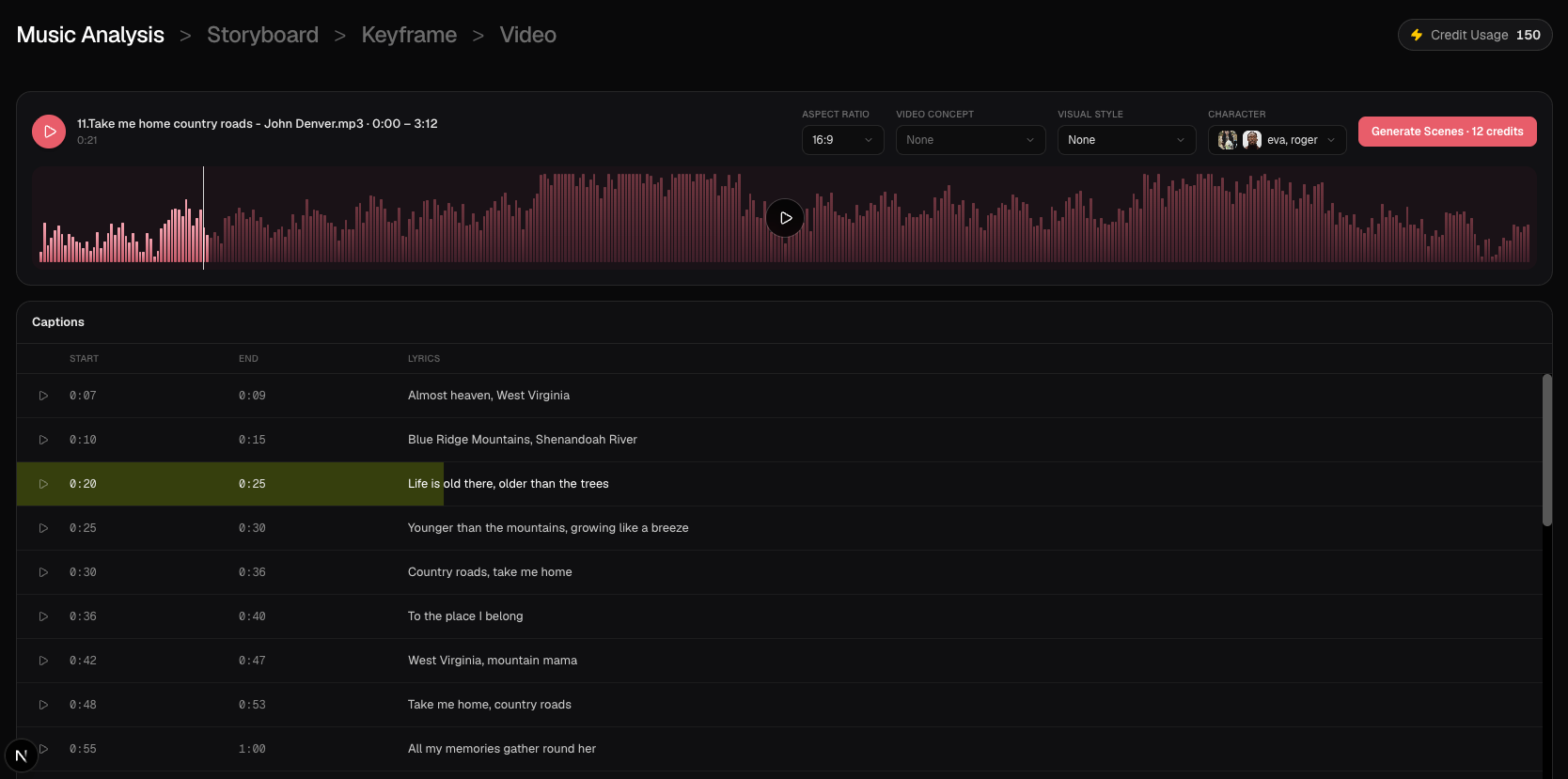
Modifica i tempi dei versi
Clicca un valore Start o End per modificare m:ss. Sposta di ±1 secondo, o tieni premuto Shift per ±10 secondi. Le righe adiacenti non possono sovrapporsi: una riga non può iniziare prima che finisca la precedente, e non può finire dopo che inizia la successiva.
Se un tempo di fine cadrebbe sul o prima dello start, la tabella estende la fine ad almeno un secondo dopo lo start.
Le modifiche a testo e tempi nella tabella restano locali alla vista corrente. Non vengono scritte nell'analisi salvata usata per generare le scene. Se un timestamp è chiaramente sbagliato, usalo come aiuto di revisione, poi descrivi il timing voluto nelle descrizioni dei clip dopo che esiste lo storyboard, oppure riprova l'analisi solo quando ti serve un nuovo passaggio sui testi.
Riprova l'analisi
Se i testi sono vuoti o chiaramente sbagliati, riprova con force. Un retry addebita di nuovo Music Analysis (2 credits) e sostituisce il set di caption.
Aprire un task che ha già i testi riusa quell'analisi: nessuna nuova chiamata al modello, nessun extra di 2 credits, e lo stato del task non cambia.
Generate Scenes
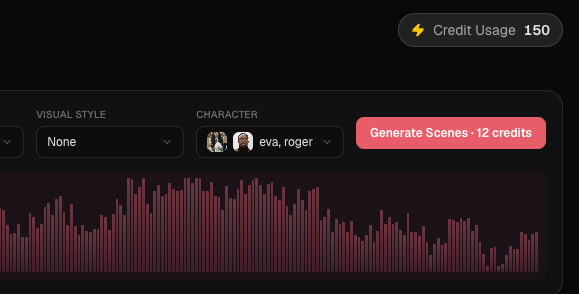
Quando i captions sono utilizzabili, seleziona Generate Scenes (12 credits). Quel pulsante avvia il passo Storyboard. Puoi ancora cambiare concept, stile e personaggi sulla toolbar Storyboard prima o dopo la prima board.
Non puoi saltare Music Analysis. Storyboard resta bloccato finché l'analisi non ha testi.
Domande frequenti
Modificare un caption lo salva in modo permanente?
No. Le modifiche a start, end e testi nella tabella Captions non restano nel JSON di analisi che Storyboard legge. Trattale come superficie di revisione.
Perché l'analisi ha riusato i testi precedenti?
Riaprire il task, o generare scene senza force, riusa un'analisi completata così non vieni addebitato di nuovo. Usa retry / force solo quando vuoi un nuovo passaggio sui testi.
Posso saltare Music Analysis?
No. Generate Scenes ha bisogno di un'analisi finita. Se l'analisi è fallita, riprovala prima di continuare.
Avanti: ← Precedente: Concetto, stile e personaggi · Successivo: Scene e clip dello Storyboard →
Guide correlate
Prova BeatViz Workflow 2.0
Carica un brano, scegli Studio Create · 2.0 e procedi con Music Analysis, Storyboard, Keyframe e clip MiniMax.