Genera e rivedi lo Storyboard di Workflow 2.0
Lo Storyboard trasforma i captions in una lista di inquadrature. Le Scenes sono luoghi e battute di storia. I Clips sono le riprese temporizzate dentro una scena. Generi questa board prima che qualsiasi frame di apertura o clip MiniMax venga addebitato.
Scene e clip
Una scena raggruppa clip che condividono un luogo e un tratto del brano. Ogni clip ha un tempo di inizio, un tempo di fine e una descrizione di cosa deve succedere a schermo.
I clip sono impaccati sulla musica: si incontrano ai tagli senza spazi vuoti. Un clip è pianificato fino a 15 secondi. Il planner mira vicino a 8 secondi quando può. La generazione video in seguito addebita un minimo di 5 secondi anche se un clip è più corto. Vedi Credits e costi.
Scene Description è in sola lettura nell'UI Studio. Modifichi le descrizioni dei clip, non il paragrafo della scena.
Generate Scenes
Seleziona Generate Scenes da Music Analysis, oppure apri il passo Storyboard dopo che l'analisi è pronta. La prima visita genera una board in automatico.
- 12 credits su una nuova generazione.
- Riaprire la stessa board valida la riusa: nessun extra di 12 credits.
- Regenerate Scenes sulla toolbar Storyboard avvia una board nuova con force e addebita di nuovo 12 credits. Non c'è una finestra di conferma.
Mentre una board si genera, compaiono righe skeleton. Quando finisce, l'intestazione mostra i conteggi di scene e clip, e ogni scena mostra una waveform Music & Cuts più le descrizioni dei clip.
Tieni Video Concept, Visual Style e Characters come li vuoi prima di rigenerare. Quei campi stanno sulla toolbar Storyboard oltre che su Music Analysis.
Rivedi lo storyboard
Per ogni scena:
- Leggi la descrizione della scena così sai il luogo.
- Riproduci la waveform della scena. Il controllo al centro suona la fetta di brano di quella scena; cliccare la waveform cerca e riproduce.
- Clicca un clip (o la sua striscia sulla waveform) per selezionarlo. Il clip selezionato prende un bordo in evidenza.
- Controlla che le menzioni
@Namecoincidano con i personaggi che devono essere a schermo. Vedi Modifica tagli e descrizioni dei clip.
Sullo Storyboard live non ci sono still di scena né lastre di sfondo dei clip. La board è una sceneggiatura più una barra del tempo.
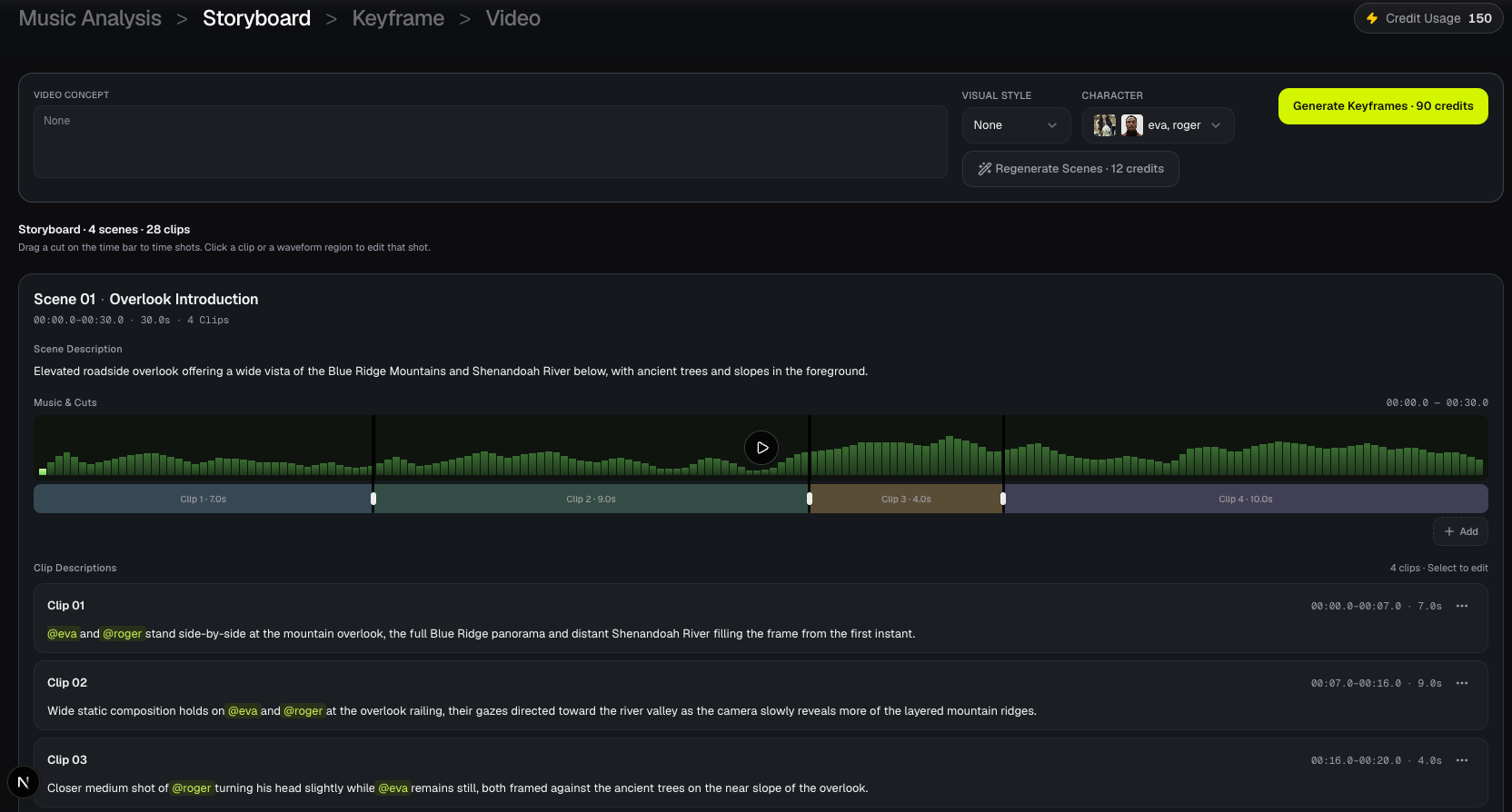
Generate Keyframes
Quando la lista delle inquadrature va bene, seleziona Generate Keyframes. Quel pulsante ti porta al passo Keyframe e avvia la generazione dei frame di apertura. Storyboard non sceglie 768P / 1080P; Video Model sta su Keyframe.
Se una generazione fallisce la validazione (per esempio un @mention sconosciuto), sistema il testo del clip e rigenera le scene, oppure modifica la descrizione e riprova i keyframe dopo che la board è valida.
Domande frequenti
Perché Generate Scenes ha fallito la validazione?
Cause tipiche: @tokens che non coincidono con un nome personaggio, un personaggio richiesto assente da ogni clip, o problemi di timing residui. Usa l'@DisplayName esatto del cast. Cast vuoto significa niente tag @.
Devo scegliere un modello video su Storyboard?
No. 768P e 1080P stanno sulla toolbar Keyframe come Video Model. Storyboard pianifica solo scene e clip.
Avanti: ← Precedente: Music Analysis · Successivo: Modifica tagli e descrizioni →
Guide correlate
Prova BeatViz Workflow 2.0
Carica un brano, scegli Studio Create · 2.0 e procedi con Music Analysis, Storyboard, Keyframe e clip MiniMax.