Imposta Video Concept, Visual Style e personaggi in Workflow 2.0
Video Concept, Visual Style e Characters sono input facoltativi. Puoi impostarli sul form di avvio /create e di nuovo su Music Analysis e Storyboard. I valori vuoti si mostrano come None. None è una scelta vera: lo storyboard non cade in silenzio su Cinematic Realism.
Video Concept
Video Concept è un brief breve per la storia che vuoi. Esempio:
Una camminata solitaria di notte sotto la pioggia al neon. Un cantante in un cappotto lungo, riflessi della città sulle strade bagnate.
Lascialo vuoto per None. Il testo viene salvato sul task e inviato quando generi o rigeneri le scene. Cambiare il concept dopo che esiste uno storyboard non riscrive quella board finché non selezioni Regenerate Scenes.
Visual Style
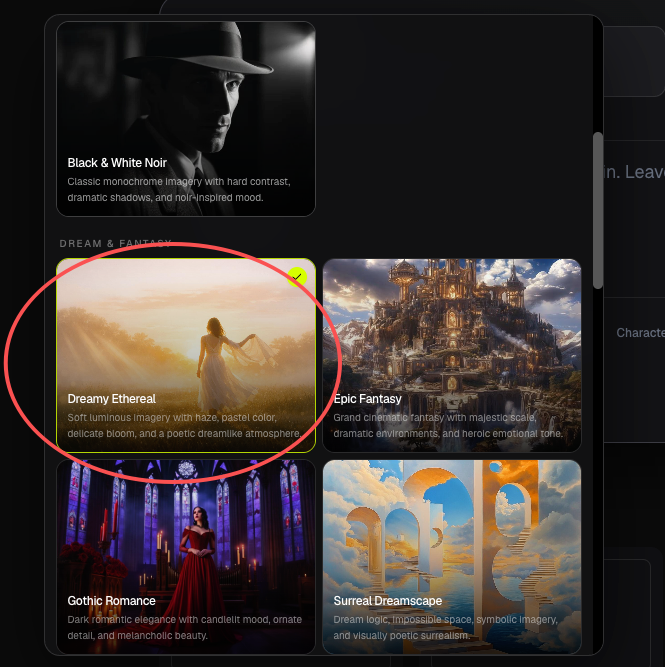
Apri Visual Style per scegliere dal lookbook. Gli stili sono raggruppati in Cinematic, Dream & Fantasy, Retro & Future e Stylized. Tra gli esempi: Cinematic Realism, Dark Cinematic, Dreamy Ethereal ed Epic Fantasy.
Ogni stile è un look nominato con un'immagine di copertina. Selezionarne uno lo salva sul task. Lo storyboard e i writer successivi di prompt frame/video lo seguono.
Scegli None se non vuoi un look da catalogo. Music Analysis non ristilizza l'audio; lo stile viene usato da Storyboard in poi.
Un cambio di stile su una board esistente si applica la volta successiva che fai Regenerate Scenes. I prompt Keyframe fotografano lo stile dallo storyboard corrente, quindi rigenerare le scene è il modo affidabile per cambiare il look dei frame successivi.
Personaggi
Workflow 2.0 non ha personaggi preset. Carichi ogni riferimento.
- Massimo 5 personaggi.
- Tipi di file: JPG, PNG, WebP o GIF, 10 MB o meno.
- Nomi visibili: solo lettere e cifre, niente spazi né punteggiatura, fino a 40 caratteri.
Evaè valido;Eva Chenno. I nomi duplicati ricevono un suffisso comeEva2.
Usa una foto nitida del viso (o a figura intera) con luce uniforme. Queste foto diventano immagini di riferimento sui keyframe e sui clip MiniMax. Non sono il keyframe di apertura di un clip.
Su Storyboard e nelle descrizioni dei clip, cita un personaggio come @Name usando esattamente quel nome visibile. Vedi Tieni i personaggi coerenti.
Rinominare un personaggio aggiorna il cast. Non riscrive il testo dello storyboard che già usava il vecchio @Name.
Quando si usano queste impostazioni
| Impostazione | Usata quando |
|---|---|
| Video Concept | Generate Scenes / Regenerate Scenes |
| Visual Style | Pianificazione scene e writer successivi di prompt keyframe/video |
| Characters | Pianificazione scene, @mentions, riferimenti keyframe, riferimenti video |
| Rapporto d'aspetto | Still Keyframe e clip MiniMax |
Puoi modificare concept, stile e personaggi su Music Analysis e sulla toolbar Storyboard. Generate Keyframes usa lo storyboard che già esiste; aggiorna prima la board se il cast o il look sono cambiati.
Domande frequenti
Cosa succede se lascio Concept, Style e Character su None?
Le scene si generano comunque da brano e captions. Il modello non inventa personaggi nominati che non hai caricato e non applica uno stile di default nascosto.
Posso cambiare stile dopo che lo storyboard è stato generato?
Sì. Aggiorna Visual Style, poi Regenerate Scenes (12 credits). Keyframe e video esistenti restano finché non li generi di nuovo.
Perché il nome del personaggio è stato rifiutato?
I nomi accettano solo lettere Unicode e cifre. Togli spazi, underscore e punteggiatura. Conferma il nome dopo aver scelto la foto; il nome predefinito arriva dal nome file, con i caratteri non ammessi rimossi.
Avanti: ← Precedente: 1.0 e 2.0 · Successivo: Music Analysis →
Guide correlate
Prova BeatViz Workflow 2.0
Carica un brano, scegli Studio Create · 2.0 e procedi con Music Analysis, Storyboard, Keyframe e clip MiniMax.