Genera clip video MiniMax in BeatViz Workflow 2.0
Video è l'ultimo passo di generazione. Ogni clip dello storyboard diventa una ripresa MiniMax H3 Max, usando il keyframe di apertura come Image 1 e le foto personaggio come riferimenti extra. Entrare nel passo Video carica i risultati esistenti. Non avvia da solo una nuova run addebitata.
Video Model: 768P o 1080P
Scegli la risoluzione sulla toolbar Keyframe prima di generare:
- 768P — predefinito. Movimento e volti solidi. 20 credits al secondo addebitato.
- 1080P — massima fedeltà. 40 credits al secondo addebitato.
Il passo Video non ha un selettore di risoluzione. Cambia 768P / 1080P su Keyframe, poi genera.
Il rapporto d'aspetto è il 16:9 o 9:16 impostato all'inizio. Qui non si cambia.
Genera tutti i clip o un solo clip
Generate Videos su Keyframe renderizza ogni clip che ha un frame di apertura, poi apre Video.
Sulla timeline Video, un clip vuoto mostra No video yet e Generate. Quel pulsante renderizza solo quel clip.
Generate Clip nell'inspector Keyframe renderizza anch'esso un solo clip e poi apre Video.
Una run di un clip resta una run di un clip. Visitare Video più tardi non mette in coda il resto in automatico. Genera i clip rimanenti quando sei pronto.
I clip falliti non si ritentano da soli. Usa Generate di nuovo su quel clip. Se MiniMax fallisce dopo che i Credits sono stati addebitati, quei Credits vengono rimborsati.
La timeline Video
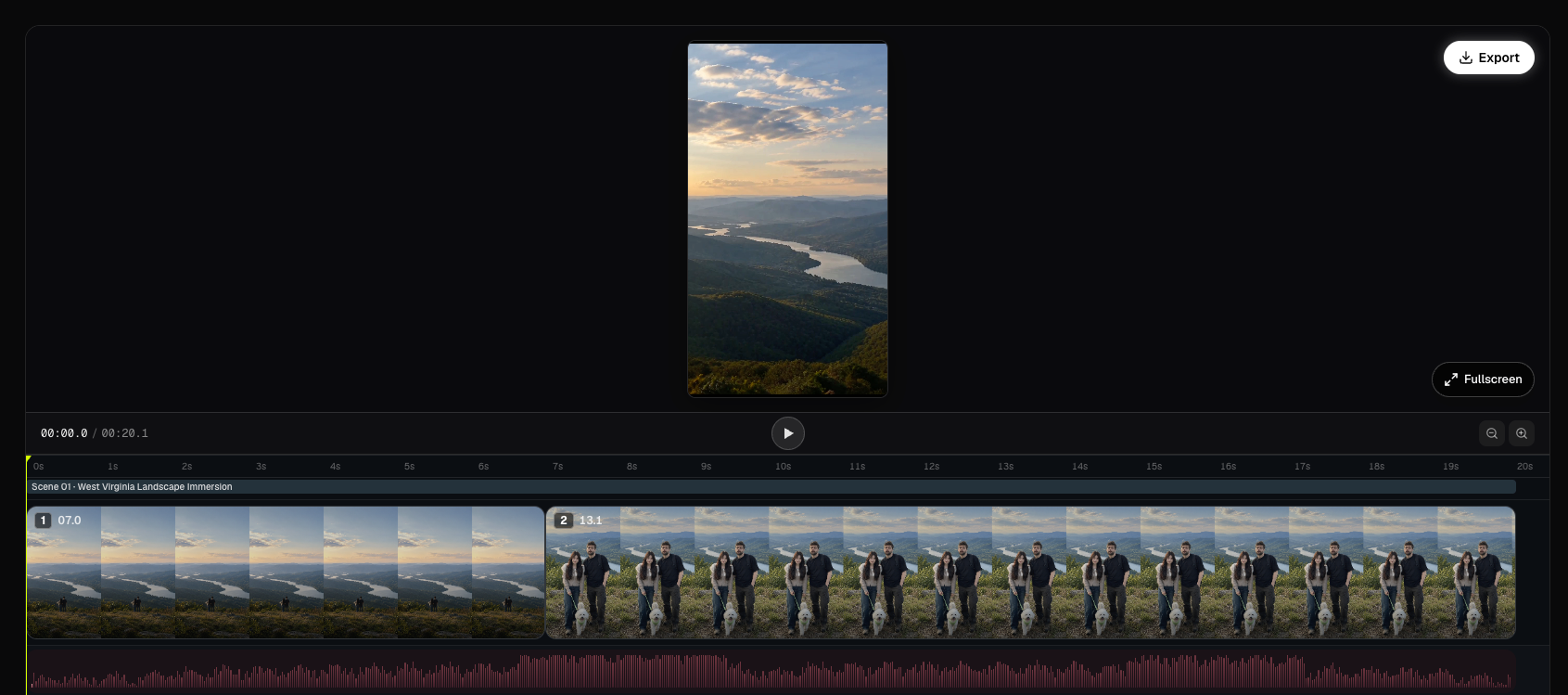
Lo spazio Video è un monitor più delle tracce:
- In alto: riproduzione sequenziale dei clip pronti, in muto, con il brano come orologio. Fullscreen espande l'anteprima.
- In basso: righello del tempo, etichette scena, traccia video, waveform della musica, playhead, zoom.
Clicca un clip per cercarlo e aprire il clip editor. La riproduzione parte dall'inizio di ogni file generato e ripete la keep-window che coincide con la durata dello storyboard. Su questa timeline non c'è una maniglia di trim utente; la lunghezza della ripresa resta sui tagli Storyboard.
Tieni la pagina aperta mentre i clip si generano. Riapri Video per riprendere il polling se sei uscito.
Clip editor: tab Image e Video
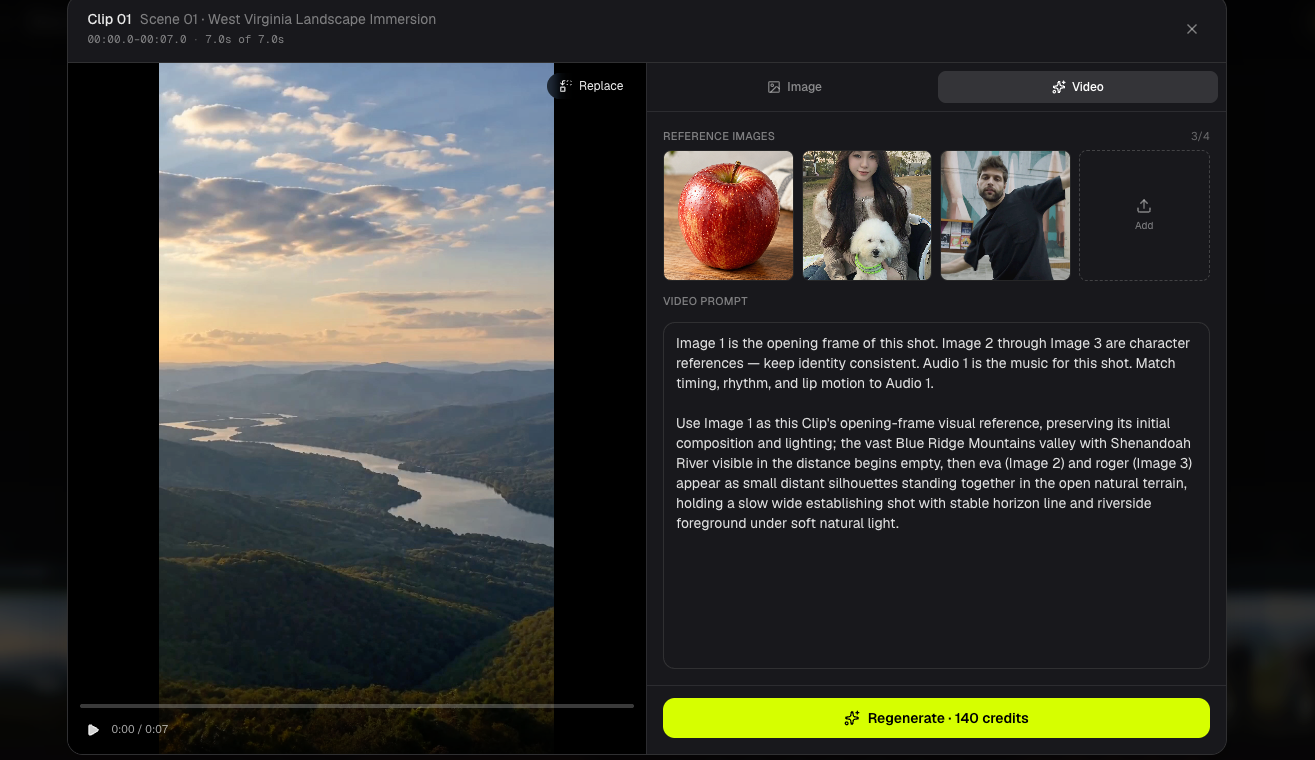
Il pannello destro ha le tab Image e Video (predefinita Video).
Tab Video
- Griglia riferimenti: frame di apertura più ref personaggio (fino a 4 immagini inviate a MiniMax)
- Video Prompt modificabile
- Generate / Regenerate per quel clip
- Replace per legare un video precedente di questo clip o di un altro clip (0 credits)
Tab Image
- Still di apertura corrente
- Ref extra facoltativi e un prompt immagine
- Gli stessi quattro modelli immagine di Keyframe Edit Image
- Generare un nuovo still aggiorna il frame di apertura. Non rigenera in automatico il video.
Carica ref extra come JPG/PNG/WebP/GIF, 10 MB o meno.
Su questo editor non c'è un controllo Lip Sync.
Domande frequenti
Perché un clip corto viene addebitato come 5 secondi?
MiniMax H3 Max accetta durate intere da 5 a 15 secondi. Un clip storyboard da 4,8 secondi viene inviato come 5 secondi e addebitato come 5 secondi (100 credits a 768P, 200 a 1080P). La keep-window di export usa comunque la lunghezza dello storyboard.
Entrare in Video avvia la generazione in automatico?
No. Genera su Keyframe (Generate Videos) o su un clip (Generate / Generate Clip). Il passo Video recupera e riproduce solo ciò che già esiste.
Avanti: ← Precedente: Genera Keyframe · Successivo: Rigenera un frame o un clip →
Guide correlate
Prova BeatViz Workflow 2.0
Carica un brano, scegli Studio Create · 2.0 e procedi con Music Analysis, Storyboard, Keyframe e clip MiniMax.