Genera i Keyframe di apertura in BeatViz Workflow 2.0
Un keyframe in Workflow 2.0 è lo still di apertura di un clip. Il video MiniMax usa quello still come Image 1. Generate Videos resta disabilitato finché ogni clip non ha un frame di apertura pronto.
È l'equivalente Studio del controllo dei primi frame in Workflow 1.0, con uno still per clip invece che per card scena.
Cos'è un keyframe
Ogni clip dello storyboard riceve:
- Un video prompt (movimento per MiniMax)
- Un frame prompt (lo still di apertura)
- Un'immagine opening frame generata
L'inspector mostra lo still e il Video Prompt. Non mostra il paragrafo dello storyboard né il frame prompt finché non apri Edit Image.
Le foto personaggio sono riferimenti. Non sono il frame di apertura finché un job immagine non è finito.
Generate Keyframes
Su Storyboard, seleziona Generate Keyframes. Studio addebita 6 credits per il pacchetto prompt video + frame di tutto il brano, poi 3 credits per ogni frame di apertura con GPT Image 2.5 (il modello della prima run).
Una board da 10 clip è 6 + 30 = 36 credits per quella prima run keyframe, prima di qualsiasi video.
Resta sul passo Keyframe mentre i frame si generano. La pagina fa polling finché gli still non sono pronti. Chiudere la tab non cancella i job immagine già inviati; riapri Keyframe per continuare il polling.
Se clicchi di nuovo Generate Keyframes con force, parte una nuova run e viene addebitata di nuovo. Il primo clic da Storyboard usa già force così una run bloccata non viene riusata.
Rivedi i frame di apertura
La griglia Keyframe è raggruppata per scena. Le tile scintillano finché il frame di apertura non è pronto. Le tile fallite mostrano l'errore e Retry (3 credits per GPT Image 2.5 quando si ritenta solo l'immagine).
Clicca una tile per aprire l'inspector:
- Sfoglia Previous clip / Next clip
- Leggi il Video Prompt
- Edit Image per cambiare lo still
- Generate Clip per renderizzare solo questo clip una volta che il frame di apertura è pronto
Controlla identità, guardaroba, luogo e inquadratura su ogni still prima di spendere Credits video.
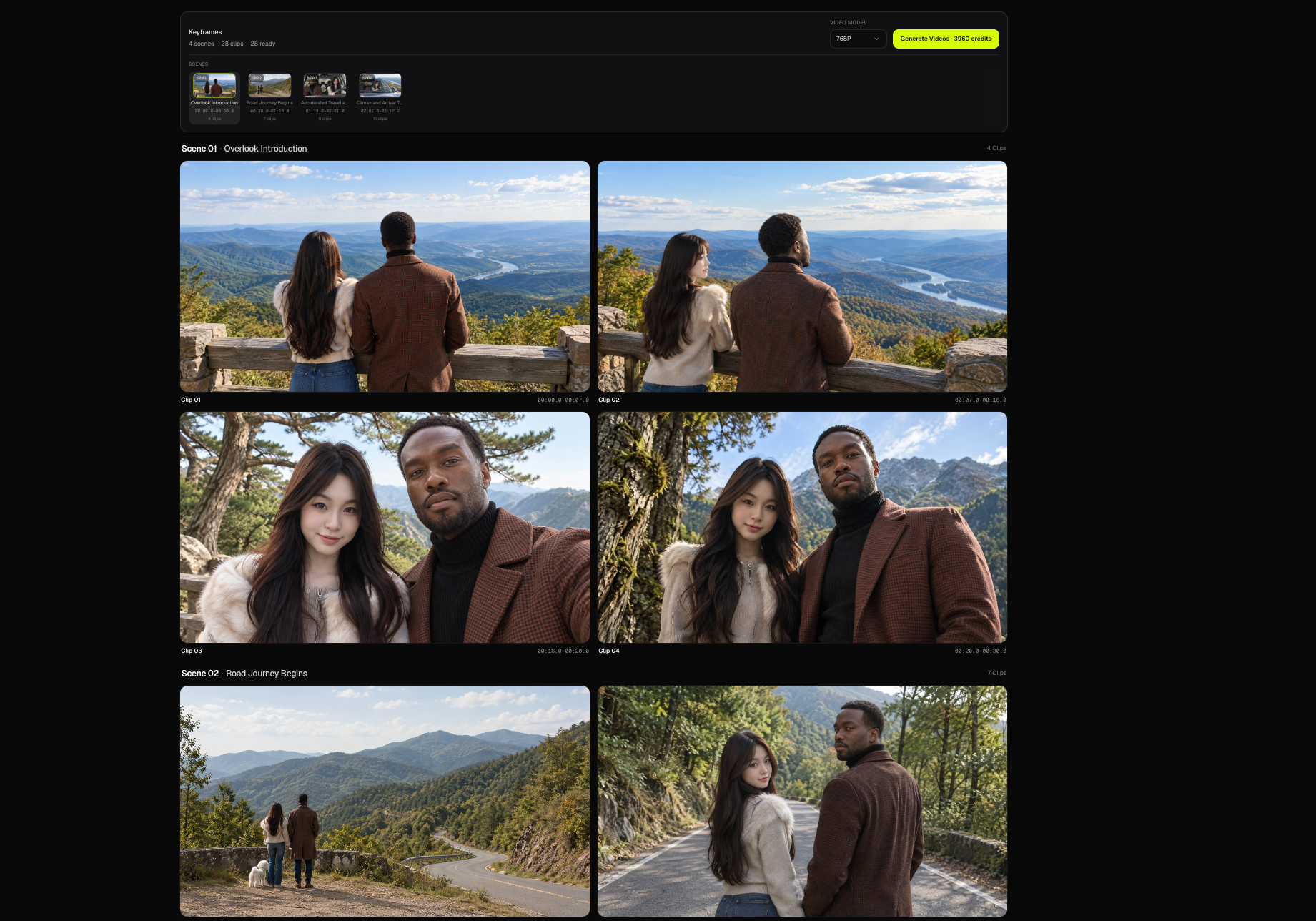
Edit Image
Edit Image apre un pannello di regen:
- Frame prompt — descrivi lo still
- Reference images — le foto personaggio sono precompilate; aggiungi o togli still (i caricamenti usano le stesse regole immagine da 10 MB)
- Model — GPT Image 2.5, Nano Banana 2.1, Seedream 5.0 o Nano Banana Pro
GPT Image 2.5 e Nano Banana 2.1 costano 3 credits. Seedream 5.0 e Nano Banana Pro costano 5 credits. Confermare avvia un regen solo immagine per quel clip. Non riscrive il video prompt e non genera video.
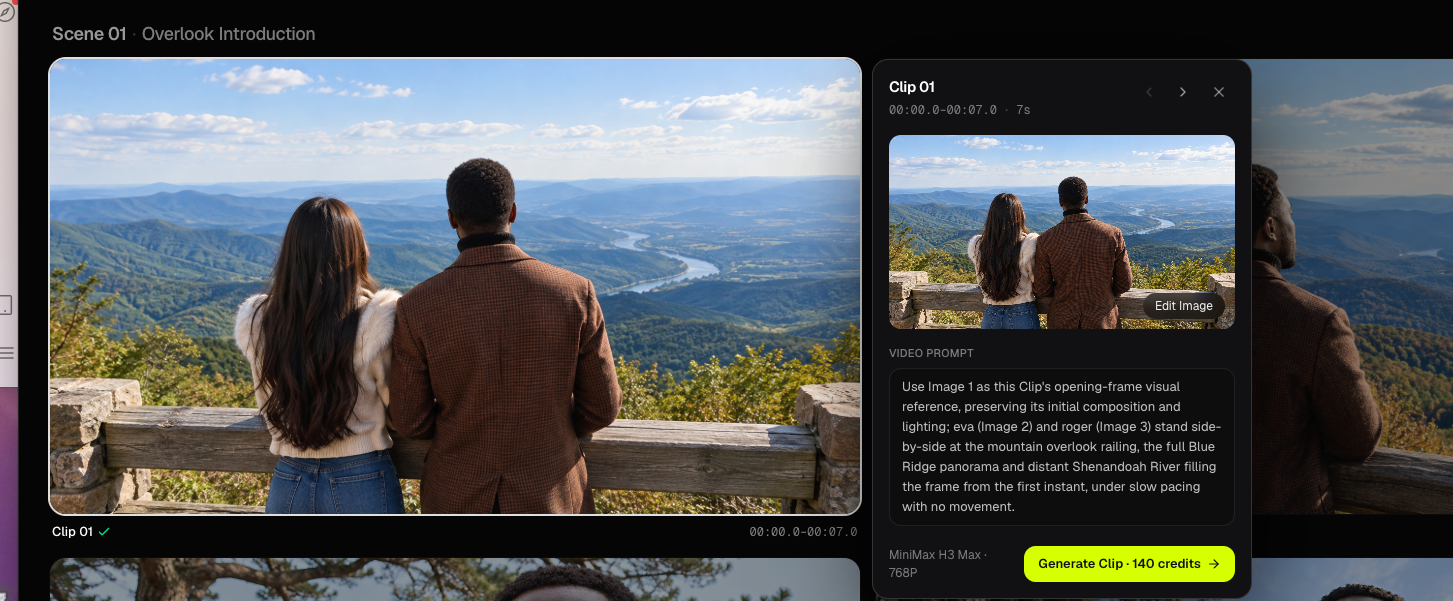
Sostituisci un frame dalla cronologia
Nell'anteprima di regen, Replace apre i frame pronti di questo clip e i frame degli altri clip del task. Confermare un replace rilega il frame di apertura. Costa 0 credits e non chiama il modello immagine. Lo still legato diventa Image 1 la volta successiva che generi il video di quel clip.
Sostituire un frame non rigenera un video esistente. Genera di nuovo quel clip se il movimento deve seguire il nuovo still.
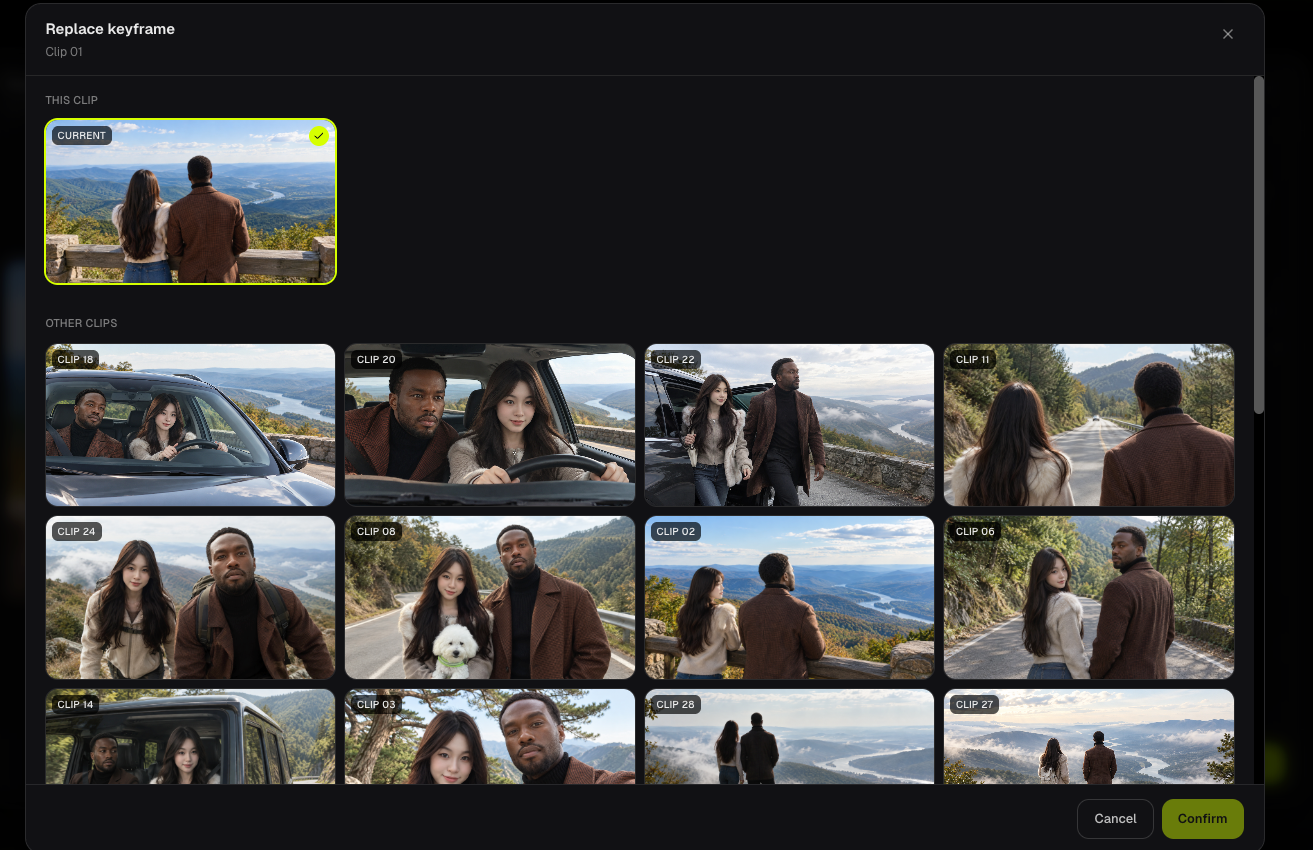
Generate Videos da Keyframe
La toolbar Keyframe tiene Video Model (768P predefinito, o 1080P) e Generate Videos. Generate Videos è abilitato quando ogni frame di apertura è pronto. Invia una run video completa e passa al passo Video. Vedi Genera clip video.
Domande frequenti
Perché Generate Videos è disabilitato?
Almeno un clip manca di un frame di apertura pronto. Aspetta la generazione, tocca Retry sulle tile fallite, oppure usa Edit Image.
Quale modello immagine si usa per primo?
La prima run Generate Keyframes usa GPT Image 2.5 a 3 credits per still. Gli altri modelli sono disponibili su Edit Image per un singolo clip.
Avanti: ← Precedente: Modifica tagli e descrizioni · Successivo: Genera clip video →
Guide correlate
Prova BeatViz Workflow 2.0
Carica un brano, scegli Studio Create · 2.0 e procedi con Music Analysis, Storyboard, Keyframe e clip MiniMax.