BeatViz Workflow 2.0-guide: fra sang til musikvideo med Studio Create
Workflow 2.0 er sporet Studio Create · 2.0 på BeatViz Workflow. Du uploader en sang, gennemgår hvordan teksten bliver til Captions, redigerer et storyboard scene for scene, godkender et åbnings-keyframe til hvert klip, genererer MiniMax H3 Max-video og eksporterer derefter én MP4.
Begynd at skabe: åbn /create, vælg Studio Create · 2.0, og vælg Start Creating. Studio Create er kun til betalte planer. Gratisbrugere og brugere, der ikke er logget ind, bliver på Workflow 1.0.
Workflow 2.0 er ikke Workflow 1.0, Editor eller AI Director. En Studio-opgave lever i sit eget arbejdsområde på
/create-2/[taskId]. Den bliver ikke et Editor-projekt og åbner ikke en Workflow 1.0-opgave. Workflow 1.0, Editor og AI Director er separate skabelsesveje.
Start her
Ny i Studio Create? Følg guidene i den her rækkefølge:
- Opret din første Studio-opgave — upload lyd, vælg et udsnit, og start Music Analysis.
- Workflow 1.0 vs 2.0 — vælg det spor, der matcher den styring, du har brug for.
- Video Concept, stil og karakterer — valgfri lookbook-stil og op til fem uploadede karakterer.
Planlæg videoen, før du bruger video-credits
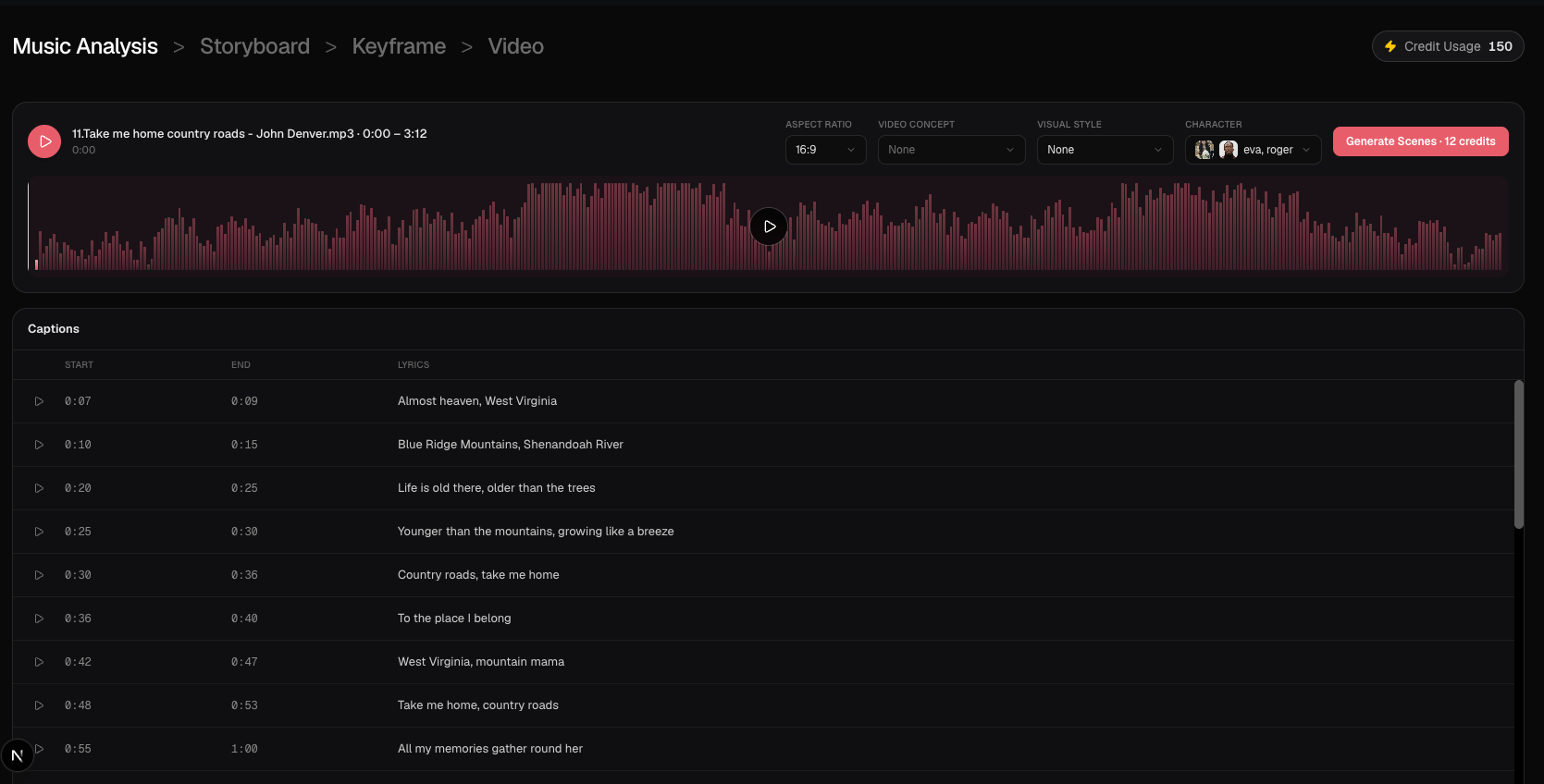
Efter Start Creating åbner Workflow 2.0 Music Analysis. Der bliver ikke renderet bevægeligt billedmateriale endnu.
- Music Analysis og Captions — gennemgå tekstlinjer, tider og bølgeformen, og vælg derefter Generate Scenes.
- Storyboard-scener og klip — læs de planlagte scener og optagelseslisten.
- Redigér klip og klipbeskrivelser — træk klip, del eller slet klip, og nævn karakterer med
@Name.
Generér og finjustér dine klip
- Generér Keyframes — lav et åbningsstill til hvert klip, før der bruges video-credits.
- Generér videoklip — render MiniMax H3 Max-klip i 768P eller 1080P.
- Regenerér en billedramme eller et klip — ret én åbningsramme eller én video uden at bygge opgaven om.
- Hold karaktererne konsistente — brug referencefotos,
@mentionsog rettelser pr. klip.
Afslut og administrér dit arbejde
- Workflow 2.0 Credits og priser — se, hvornår Credits trækkes til analyse, scener, rammer og video.
- Gendan Drafts — åbn en Studio-opgave igen fra Drafts.
- Eksportér videoen — sammensæt færdige klip med den valgte lyd til en MP4.
Hele Workflow 2.0-forløbet
- Vælg Studio Create · 2.0 på
/create. Upload en understøttet sang, og vælg et udsnit på mindst 10 sekunder. - Sæt 16:9 eller 9:16. Tilføj valgfrit et Video Concept, en Visual Style og op til fem karakterfotos.
- Vælg Start Creating. BeatViz opretter en Studio-opgave, trækker 2 credits til Music Analysis og åbner
/create-2/[taskId]. - Gennemgå Captions. Vælg Generate Scenes (12 credits) for at bygge storyboardet.
- Redigér klipbeskrivelser og klip. Vælg Generate Keyframes (6 credits til prompts, plus 3 credits pr. åbningsramme med GPT Image 2.5).
- Tjek hver åbningsramme. Ret mislykkede eller drivende rammer, før du bruger video-credits.
- Vælg 768P eller 1080P på Keyframe-værktøjslinjen, og derefter Generate Videos. Video-credits bruger 20 credits/s i 768P eller 40 credits/s i 1080P, trukket på den hele-sekunders varighed, der sendes til MiniMax H3 Max (mindst 5 sekunder pr. klip).
- Når hvert klip har en video, vælger du Export for at sammensætte den færdige MP4.
Workflow 2.0, Workflow 1.0 eller Editor?
Vælg Workflow 2.0, når du vil have tekstbevidste Captions, et redigerbart storyboard, keyframes pr. klip og en tidslinje til at inspicere MiniMax-klip. Vælg Workflow 1.0, når du vil have Content Modes (herunder automatisk Singing-lip-sync), Standard / Pro / Premium-modeller eller et hurtigere guidet first-frame-forløb. Vælg Editor, når du har brug for en manuel tidslinje, LipSync eller en klipopsætning, der ikke styres af et Studio-storyboard.
Workflow 2.0 har ingen Lip Sync, Content Mode eller Standard / Pro / Premium-modelkort.
Ofte stillede spørgsmål
Kan jeg indsætte en URL fra Suno, Spotify eller YouTube?
Nej. Workflow 2.0 kræver en understøttet lydfil uploadet fra din enhed: MP3, AAC, M4A, FLAC eller WAV, op til 200 MB.
Er Workflow 2.0 tilgængelig på gratisplanen?
Nej. Studio Create · 2.0 er kun til betalte planer. Gratisbrugere og brugere, der ikke er logget ind, bliver på Workflow 1.0. Åbn Pricing for at låse Studio op.
Renderer Start Creating hele musikvideoen?
Nej. Det klik opretter opgaven og starter Music Analysis. Storyboard, keyframes, videoklip og Export er senere trin, hvert med sit eget Credit-træk.
Indeholder Workflow 2.0 Lip Sync?
Nej. Der er hverken automatisk eller manuel Lip Sync på Studio-klip. Til sangoptrædener bruger du Workflow 1.0 Singing eller Editor LipSync.
Klar? Lav en musikvideo med BeatViz Workflow 2.0.
Relaterede guider
Prøv BeatViz Workflow 2.0
Upload en sang, vælg Studio Create · 2.0, og gå videre via Music Analysis, Storyboard, Keyframes og MiniMax-klip.