Sådan genererer og gennemgår du et Workflow 2.0-storyboard
Storyboardet gør Captions til en optagelsesliste. Scenes er steder og historie-beats. Clips er de timede optagelser inde i en scene. Du genererer boardet, før nogen åbningsramme eller MiniMax-klip bliver trukket.
Scener og klip
En scene samler klip, der deler et sted og et stykke af sangen. Hvert klip har en starttid, en sluttid og en beskrivelse af det, der skal ske på skærmen.
Klip ligger pakket på musikken: de mødes ved klip uden huller. Et klip planlægges op til 15 sekunder. Planlæggeren sigter nær 8 sekunder, når det kan. Videogenerering trækker senere et minimum på 5 sekunder, også når et klip er kortere. Se Credits og priser.
Scene Description er skrivebeskyttet i Studio-UI. Du redigerer klip-beskrivelser, ikke sceneafsnittet.
Generate Scenes
Vælg Generate Scenes fra Music Analysis, eller åbn Storyboard-trinnet, når analysen er klar. Første besøg genererer et board automatisk.
- 12 credits ved en ny generering.
- Når du åbner det samme gyldige board igen, genbruges det: intet ekstra 12-credit-træk.
- Regenerate Scenes på Storyboard-værktøjslinjen kører et nyt board med force og trækker 12 credits igen. Der er ingen bekræftelsesdialog.
Mens et board genereres, vises skeletrækker. Når det er færdigt, viser overskriften antallet af scener og klip, og hver scene viser en Music & Cuts-bølgeform plus klipbeskrivelser.
Hold Video Concept, Visual Style og Characters som du vil have dem, før du regenererer. De felter ligger både på Storyboard-værktøjslinjen og på Music Analysis.
Gennemgå storyboardet
For hver scene:
- Læs scenebeskrivelsen, så du kender stedet.
- Afspil scene-bølgeformen. Midterkontrollen afspiller scenens udsnit af sangen; et klik på bølgeformen søger og afspiller.
- Klik på et klip (eller dets stribe på bølgeformen) for at vælge det. Det valgte klip får en accentkant.
- Tjek, at
@Name-omtaler matcher de karakterer, der skal være på skærmen. Se Redigér klip og beskrivelser.
Der er ingen scenestills eller klip-baggrundsplader på det live Storyboard. Boardet er et script plus en tidsbjælke.
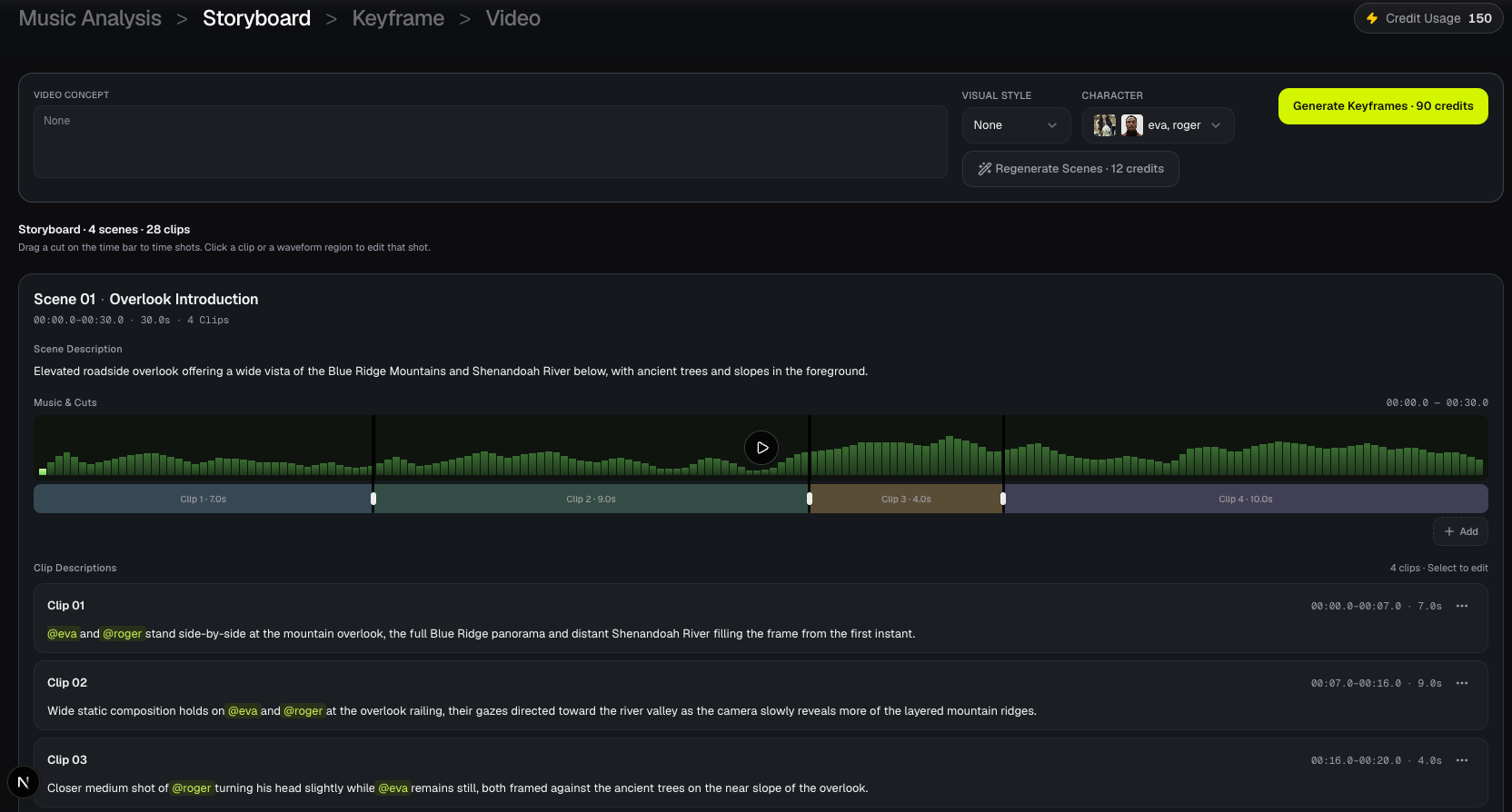
Generate Keyframes
Når optagelseslisten ser rigtig ud, vælger du Generate Keyframes. Knappen flytter dig til Keyframe-trinnet og starter generering af åbningsrammer. Storyboard vælger ikke 768P / 1080P; Video Model ligger på Keyframe.
Hvis en generering fejler validering (for eksempel en ukendt @mention), retter du klipteksten og regenererer scener, eller du redigerer beskrivelsen og prøver keyframes igen, når boardet er gyldigt.
Ofte stillede spørgsmål
Hvorfor fejlede Generate Scenes i valideringen?
Typiske årsager er @tokens, der ikke matcher et karakternavn, en påkrævet karakter, der mangler i alle klip, eller resterende timingproblemer. Brug det præcise @DisplayName fra dit cast. Tomt cast betyder ingen @-tags.
Vælger jeg en videomodel på Storyboard?
Nej. 768P og 1080P ligger på Keyframe-værktøjslinjen som Video Model. Storyboard planlægger kun scener og klip.
Læs videre: ← Forrige: Music Analysis · Næste: Redigér klip og beskrivelser →
Relaterede guider
Prøv BeatViz Workflow 2.0
Upload en sang, vælg Studio Create · 2.0, og gå videre via Music Analysis, Storyboard, Keyframes og MiniMax-klip.