Sådan genererer du åbnings-keyframes i BeatViz Workflow 2.0
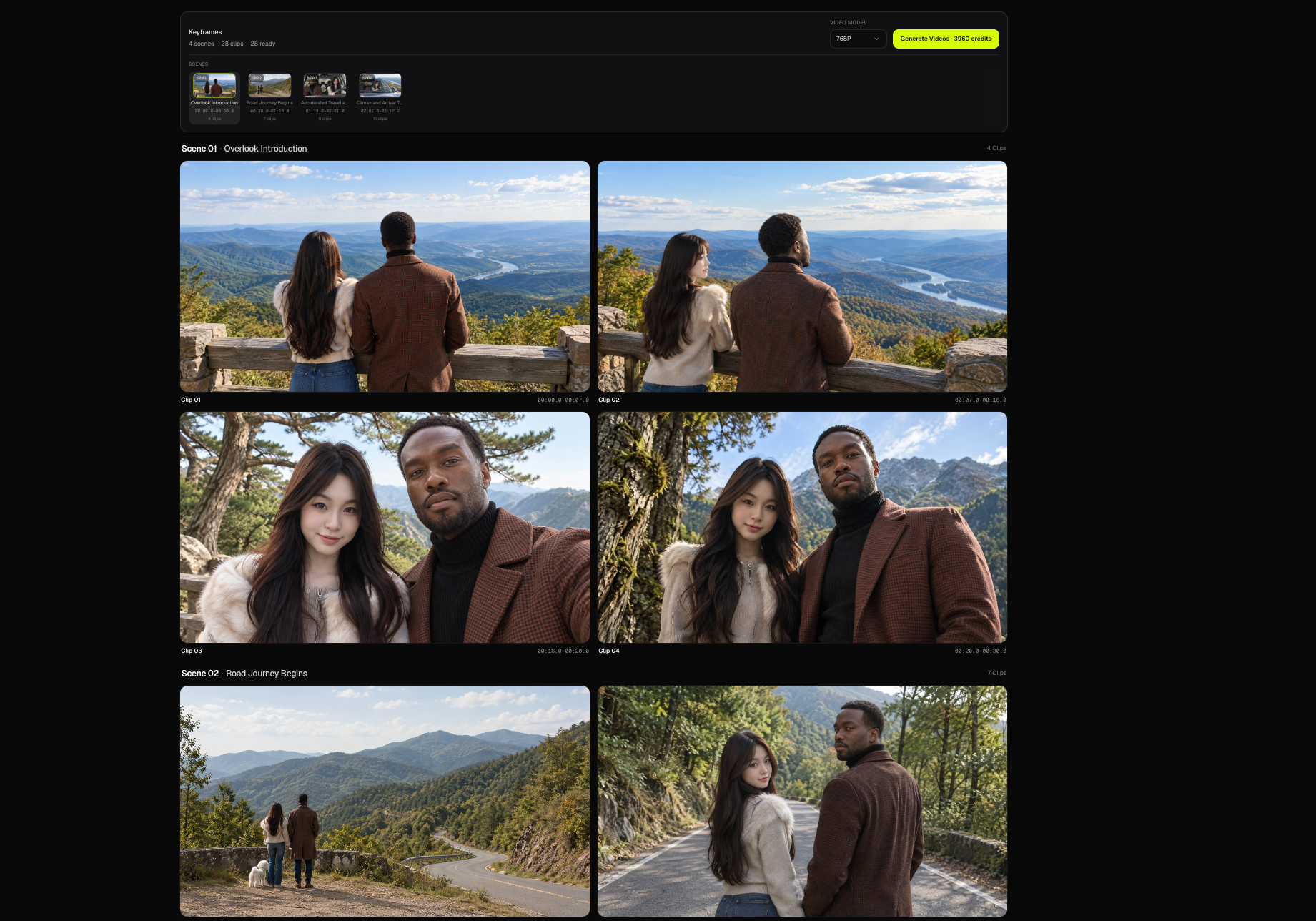
Et keyframe i Workflow 2.0 er klippets åbningsstill. MiniMax-video bruger det still som Image 1. Generate Videos forbliver slået fra, indtil hvert klip har en færdig åbningsramme.
Det er Studio-udgaven af at tjekke første billedrammer i Workflow 1.0, med ét still pr. klip i stedet for pr. scenekort.
Hvad et keyframe er
Hvert storyboard-klip får:
- En video prompt (bevægelse til MiniMax)
- En frame prompt (åbningsstillet)
- Et genereret åbningsramme-billede
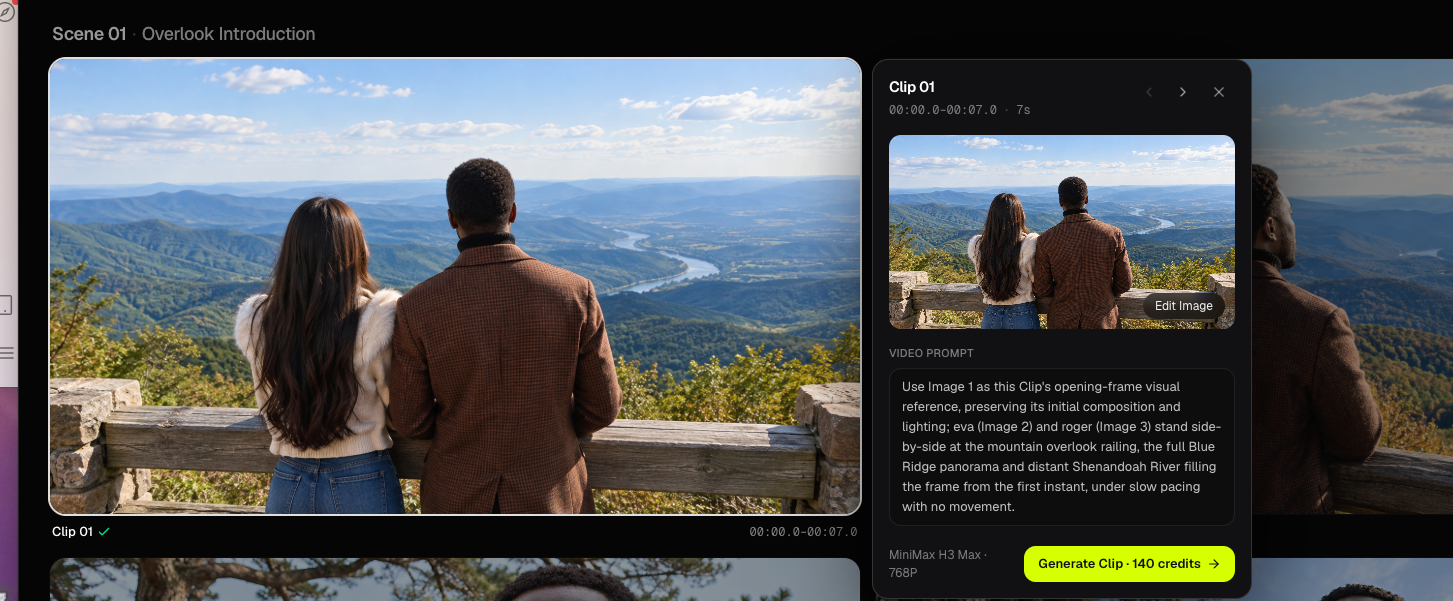
Inspektionspanelet viser stillet og Video Prompt. Det viser ikke storyboard-afsnittet eller frame-prompten, før du åbner Edit Image.
Karakterfotos er referencer. De er ikke åbningsrammen, før et billedjob er færdigt.
Generate Keyframes
På Storyboard vælger du Generate Keyframes. Studio trækker 6 credits til hele sangens video- + frame-prompt-pakke og derefter 3 credits pr. åbningsramme med GPT Image 2.5 (modellen på første kørsel).
Et board med 10 klip er 6 + 30 = 36 credits til den første keyframe-kørsel, før der kommer video.
Bliv på Keyframe-trinnet, mens rammerne genereres. Siden poller, indtil stills er klar. At lukke fanen aflyser ikke billedjobs, der allerede er sendt; åbn Keyframe igen for at blive ved med at polle.
Hvis du klikker Generate Keyframes igen med force, starter en ny kørsel og trækkes igen. Det første klik fra Storyboard bruger allerede force, så en hængende kørsel ikke genbruges.
Gennemgå åbningsrammer
Keyframe-gitteret er grupperet efter scene. Felter glimter, indtil åbningsrammen er klar. Mislykkede felter viser fejlen og Retry (3 credits for GPT Image 2.5, når kun billedet prøves igen).
Klik på et felt for at åbne inspektionspanelet:
- Gå til Previous clip / Next clip
- Læs Video Prompt
- Edit Image for at ændre stillet
- Generate Clip for kun at rendere det her klip, når åbningsrammen er klar
Tjek identitet, garderobe, sted og udsnit på hvert still, før du bruger video-credits.
Edit Image
Edit Image åbner et regen-panel:
- Frame prompt — beskriv stillet
- Reference images — karakterfotos er udfyldt på forhånd; tilføj eller fjern stills (uploads følger de samme 10 MB-billedregler)
- Model — GPT Image 2.5, Nano Banana 2.1, Seedream 5.0 eller Nano Banana Pro
GPT Image 2.5 og Nano Banana 2.1 koster 3 credits. Seedream 5.0 og Nano Banana Pro koster 5 credits. Bekræft starter en billed-only regen for det klip. Det omskriver ikke videoprompten og genererer ikke video.
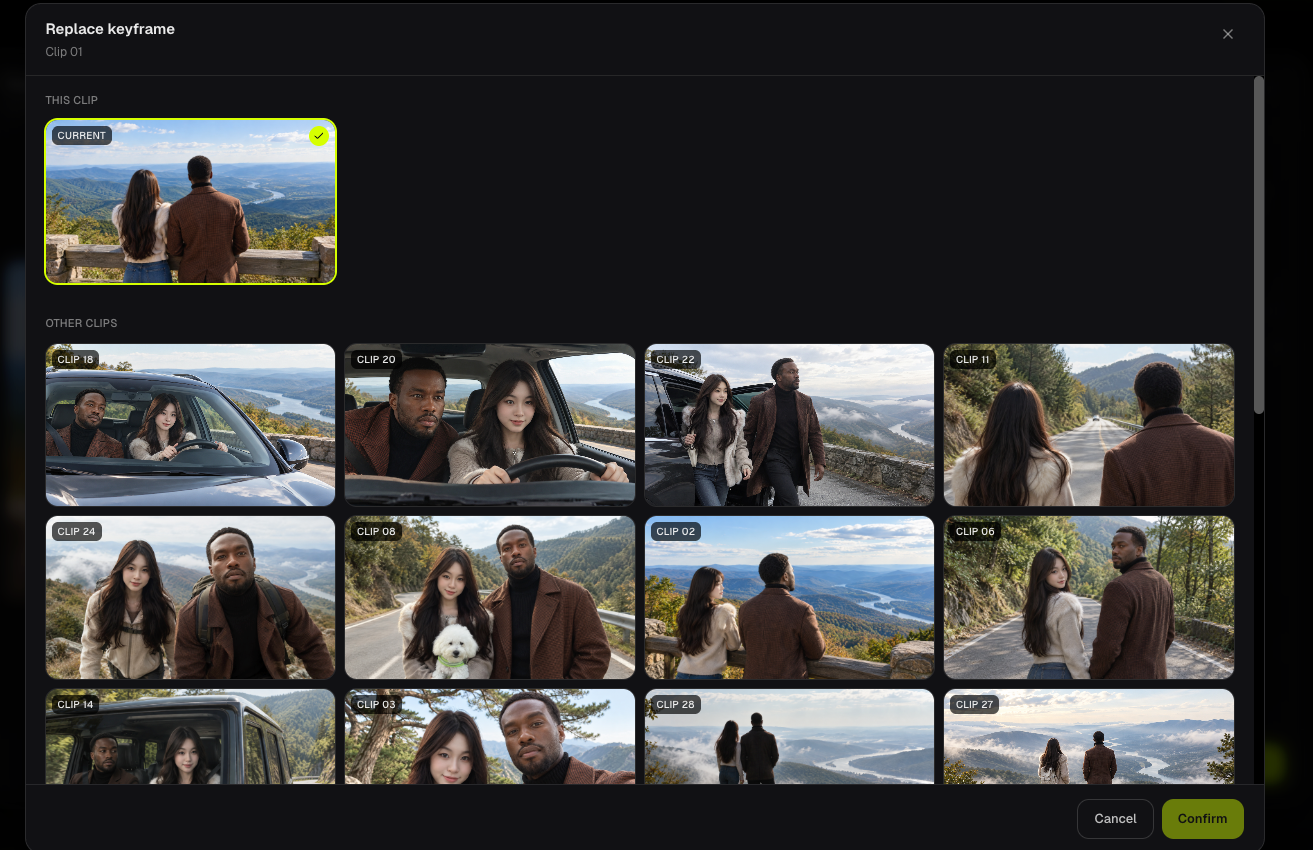
Replace en ramme fra historikken
På regen-forhåndsvisningen åbner Replace klippets færdige rammer og rammer fra andre klip på opgaven. Når du bekræfter en replace, binder du åbningsrammen om. Det koster 0 credits og kalder ikke billedmodellen. Det bundne still bliver Image 1 næste gang, du genererer klippets video.
At erstatte en ramme regenererer ikke en eksisterende video. Generér det klip igen, hvis bevægelsen skal følge det nye still.
Generate Videos fra Keyframe
Keyframe-værktøjslinjen rummer Video Model (768P som standard, eller 1080P) og Generate Videos. Generate Videos aktiveres, når hver åbningsramme er klar. Den poster en fuld videokørsel og skifter til Video-trinnet. Se Generér videoklip.
Ofte stillede spørgsmål
Hvorfor er Generate Videos slået fra?
Mindst ét klip mangler en færdig åbningsramme. Vent på generering, tryk Retry på mislykkede felter, eller brug Edit Image.
Hvilken billedmodel bruges først?
Den første Generate Keyframes-kørsel bruger GPT Image 2.5 til 3 credits pr. still. Andre modeller er tilgængelige på Edit Image til et enkelt klip.
Læs videre: ← Forrige: Redigér klip og beskrivelser · Næste: Generér videoklip →
Relaterede guider
Prøv BeatViz Workflow 2.0
Upload en sang, vælg Studio Create · 2.0, og gå videre via Music Analysis, Storyboard, Keyframes og MiniMax-klip.