Sådan regenererer du et keyframe eller et videoklip i Workflow 2.0
Du behøver ikke bygge Studio-opgaven om for at rette én optagelse. Reparér åbningsrammen, videoen eller begge. Replace fra historikken, når et tidligere take allerede er bedre.
Regenerér en åbningsramme
Fra Keyframe klikker du på klippet og derefter Edit Image. Fra Video åbner du klip-editorens Image-fane.
Du kan:
- Redigere frame prompt
- Tilføje eller fjerne reference images
- Skifte model: GPT Image 2.5, Nano Banana 2.1 (3 credits), Seedream 5.0 eller Nano Banana Pro (5 credits)
Bekræft kører et billed-only job. Mislykkede felter tilbyder også Retry, som prøver billedet igen, når en frame prompt allerede findes.
Et nyt still gemmes i historikken. Klippet bundne åbningsramme opdateres til den nye række. Gamle stills bliver tilgængelige i Replace.
Det trækker ikke 6-credit-promptpakken igen. Det regenererer ikke MiniMax-videoen.
Replace en ramme uden at regenerere
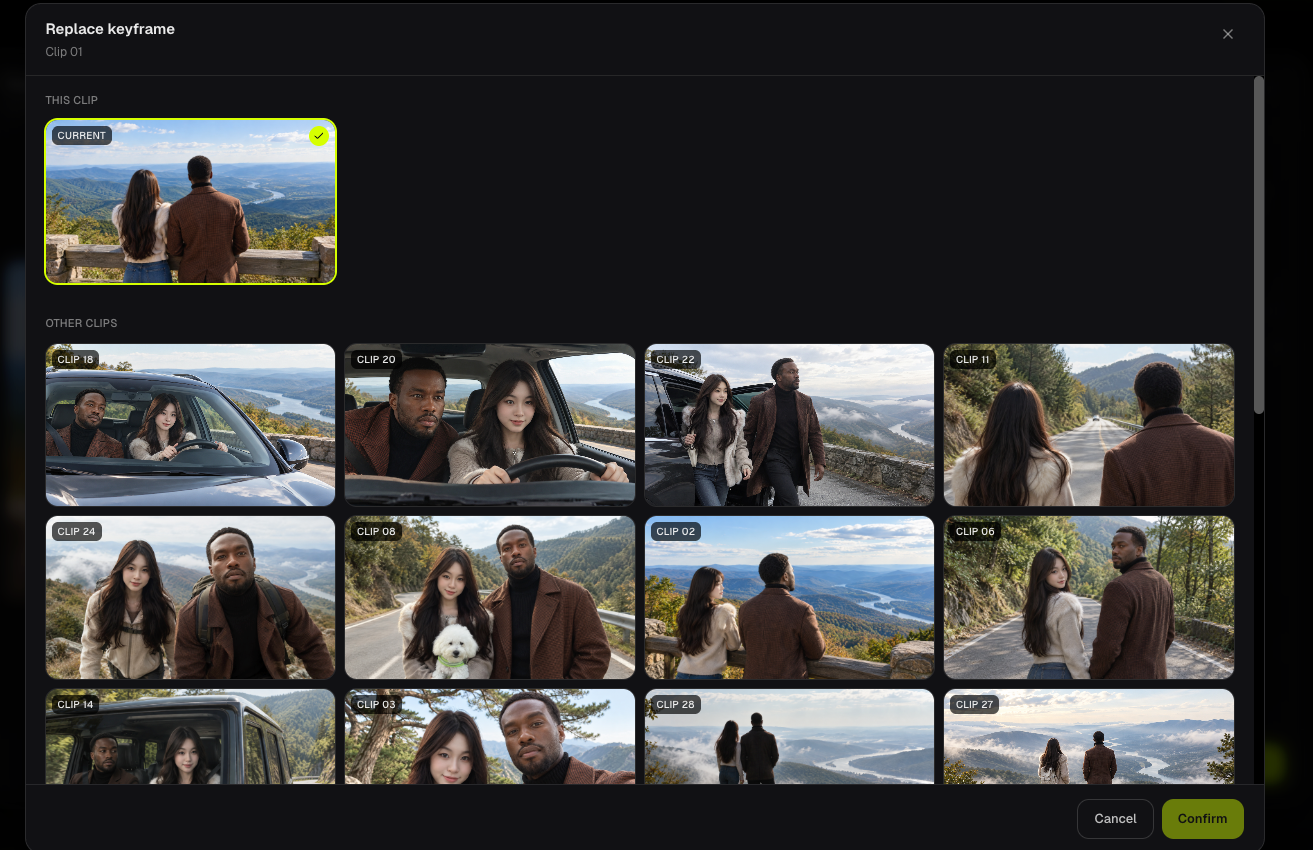
Replace på billedforhåndsvisningen viser:
- This clip — stills genereret til det her klip (det bundne er Current)
- Other clips — færdige rammer fra resten af opgaven
Bekræft binder det still som åbningsramme. 0 credits. Intet billedmodelkald.
Brug det, når et tidligere take allerede har det rigtige ansigt eller udsnit.
Regenerér et videoklip
Åbn klip-editorens Video-fane. Redigér Video Prompt og referencegitteret, hvis det er nødvendigt. Image 1 skal være den åbningsramme, du vil have MiniMax til at starte fra.
Generate / Regenerate trækker klippets video-credits til den aktuelle 768P- eller 1080P-sats, på den heltalsvarighed, der sendes til MiniMax (mindst 5 sekunder).
Den forrige færdige video arkiveres i historikken, når en ny starter. Mislykkede MiniMax-jobs, der allerede er trukket, refunderes.
Hvis generering aldrig starter på grund af for få Credits, manglende åbningsramme eller resterende lyd under 2 sekunder, trækkes det forsøg ikke.
Replace en video fra historikken
Replace på videoforhåndsvisningen binder et tidligere take fra det her klip eller et andet klips færdige video. 0 credits. Bekræft er slået fra, når valget allerede er current.
At erstatte en video ændrer ikke åbningsrammen. At erstatte en ramme ændrer ikke den video, der allerede ligger på tidslinjen. Generér videoen igen, når begge skal matche.
Ofte stillede spørgsmål
Regenererer det at erstatte en ramme videoen automatisk?
Nej. Tidslinjens miniature kan stadig vise den sidste videos Image 1, indtil du genererer det klip igen.
Refunderes mislykkede genereringer?
Ja, når et trukket MiniMax- eller åbningsramme-job fejler efter trækket. Stop på grund af for få Credits, manglende keyframes og lyd, der er for kort til at klippe, trækkes ikke. Åbn Credit Usage i arbejdsområdets header for at se analyse, billeder, videoer og refunderinger for den her opgave.
Læs videre: ← Forrige: Generér videoklip · Næste: Hold karaktererne konsistente →
Relaterede guider
Prøv BeatViz Workflow 2.0
Upload en sang, vælg Studio Create · 2.0, og gå videre via Music Analysis, Storyboard, Keyframes og MiniMax-klip.