Sådan sætter du Video Concept, Visual Style og karakterer i Workflow 2.0
Video Concept, Visual Style og Characters er valgfrie input. Du kan sætte dem på startformularen på /create og igen på Music Analysis og Storyboard. Tomme værdier vises som None. None er et rigtigt valg: storyboardet falder ikke i hemmelighed tilbage til Cinematic Realism.
Video Concept
Video Concept er en kort brief for den historie, du vil have. Eksempel:
En ensom nattetur gennem neonregn. Én sanger i en lang frakke, byens spejlinger i våde gader.
Lad feltet stå tomt for None. Teksten gemmes på opgaven og sendes, når du genererer eller regenererer scener. Hvis du ændrer konceptet, efter et storyboard findes, omskrives det board ikke, før du vælger Regenerate Scenes.
Visual Style
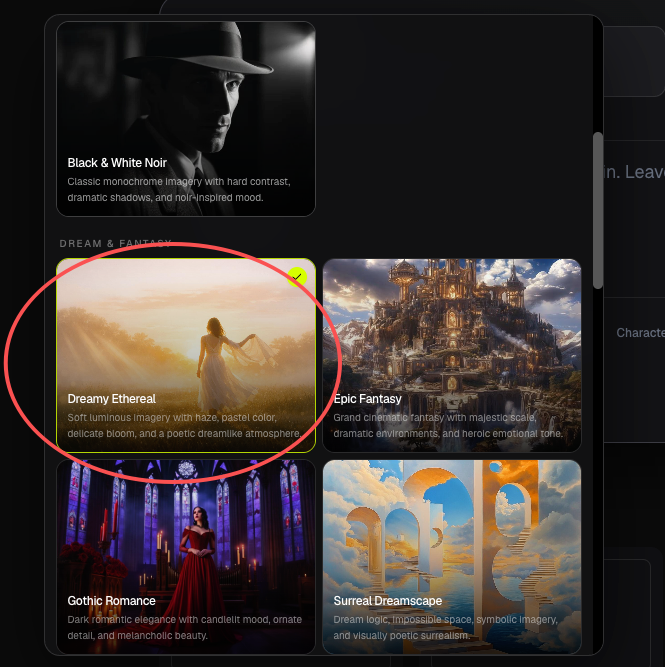
Åbn Visual Style for at vælge fra lookbooken. Stilene er grupperet som Cinematic, Dream & Fantasy, Retro & Future og Stylized. Eksempler er Cinematic Realism, Dark Cinematic, Dreamy Ethereal og Epic Fantasy.
Hver stil er et navngivet look med et coverbillede. Når du vælger én, gemmes den på opgaven. Storyboardet og de senere frame-/videoprompt-skrivere følger den.
Vælg None, når du ikke vil have et katalog-look. Music Analysis restyler ikke lyden i sig selv; stilen bruges fra Storyboard og frem.
En stilændring på et eksisterende board slår igennem næste gang, du vælger Regenerate Scenes. Keyframe-prompts tager et snapshot af stilen fra det aktuelle storyboard, så regenerering af scener er den pålidelige måde at skifte look på senere rammer.
Characters
Workflow 2.0 har ingen forudindstillede karakterer. Du uploader hver reference.
- Højst 5 karakterer.
- Filtyper: JPG, PNG, WebP eller GIF, 10 MB eller mindre.
- Viste navne: kun bogstaver og cifre, ingen mellemrum eller tegnsætning, op til 40 tegn.
Evaer gyldigt;Eva Chener det ikke. Duplikerede navne får et suffiks somEva2.
Brug et tydeligt ansigtsfoto (eller helkropsfoto) med jævn belysning. Fotosene bliver referencebilleder på keyframes og MiniMax-klip. De er ikke åbnings-keyframen på et klip.
På Storyboard og i klipbeskrivelser nævner du en karakter som @Name med det præcise viste navn. Se Hold karaktererne konsistente.
Hvis du omdøber en karakter, opdateres castet. Det omskriver ikke storyboard-tekst, der allerede brugte det gamle @Name.
Hvornår indstillingerne bruges
| Indstilling | Bruges når |
|---|---|
| Video Concept | Generate Scenes / Regenerate Scenes |
| Visual Style | Sceneplanlægning og senere keyframe-/videoprompt-skrivere |
| Characters | Sceneplanlægning, @mentions, keyframe-referencer, videoreferencer |
| Billedformat | Keyframe-stills og MiniMax-klip |
Du kan redigere koncept, stil og karakterer på Music Analysis og på Storyboard-værktøjslinjen. Generate Keyframes bruger det storyboard, der allerede findes; opdater boardet først, hvis cast eller look er ændret.
Ofte stillede spørgsmål
Hvad sker der, hvis jeg lader Concept, Style og Character stå som None?
Scenerne genereres stadig ud fra sangen og Captions. Modellen opfinder ikke navngivne karakterer, du ikke har uploadet, og den lægger ikke en skjult standardstil på.
Kan jeg skifte stil, efter storyboardet er genereret?
Ja. Opdater Visual Style, og vælg derefter Regenerate Scenes (12 credits). Eksisterende keyframes og videoer bliver, indtil du genererer dem igen.
Hvorfor blev mit karakternavn afvist?
Navne tillader kun Unicode-bogstaver og cifre. Fjern mellemrum, underscores og tegnsætning. Bekræft navnet, efter du har valgt fotoet; standardnavnet kommer fra filnavnet med ulovlige tegn fjernet.
Læs videre: ← Forrige: 1.0 vs 2.0 · Næste: Music Analysis →
Relaterede guider
Prøv BeatViz Workflow 2.0
Upload en sang, vælg Studio Create · 2.0, og gå videre via Music Analysis, Storyboard, Keyframes og MiniMax-klip.