Sådan virker Music Analysis og Captions i BeatViz Workflow 2.0
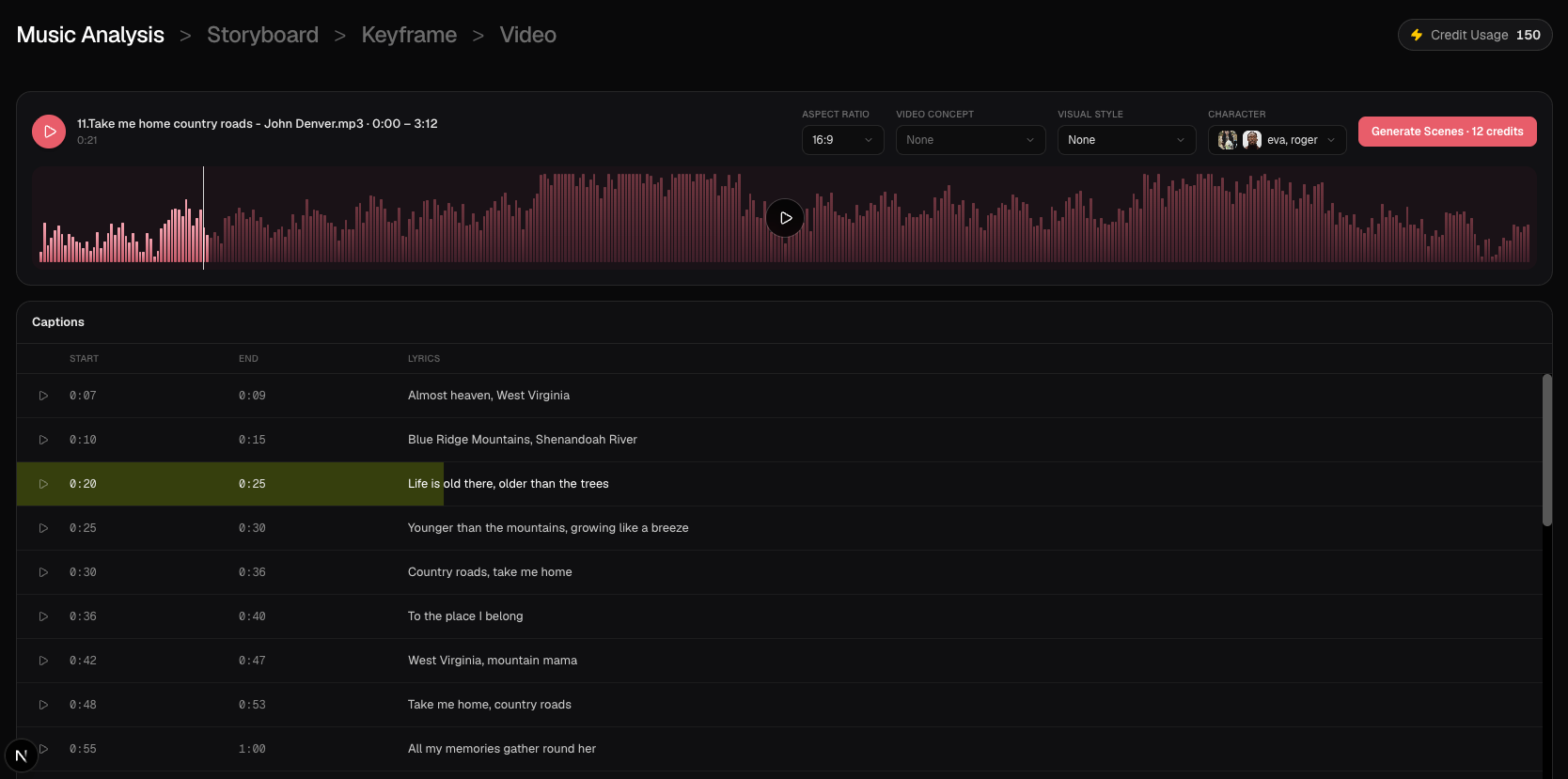
Music Analysis er det første trin i arbejdsområdet efter Start Creating. BeatViz lytter til din klippede sang og udfylder en Captions-tabel med tekstlinjer og start- og sluttider. Du gennemgår tabellen og vælger derefter Generate Scenes for at bygge storyboardet.
Det her trin laver hverken keyframes eller video. De 2 credits til analysen blev allerede trukket, da opgaven blev oprettet.
Hvad Music Analysis gør
For en ny Studio-opgave med lyd og uden gemt analyse starter analysen automatisk. Mens den kører, viser bølgeformen og caption-rækkerne en indlæsningstilstand, og derefter kommer linjerne én efter én.
Hver caption-række har:
- Tiderne Start og End (minutter og sekunder)
- Teksten Lyrics
Betydning, følelse og interne tekstgrupper bliver i motoren. Den tabel, du redigerer, er kun Start / End / Lyrics.
Den samme værktøjslinje lader dig holde Aspect Ratio, Video Concept, Visual Style og Characters synkroniseret med opgaven. De indstillinger bruges, når du genererer scener, ikke til at analysere lyden forfra.
Sådan læser du Captions-tabellen
Afspil fra en linje med rækkens play-knap. Afspilningen fremhæver den aktive linje i tabellen og på bølgeformen. Et klik på tidsfelterne eller teksten starter ikke afspilning.
Brug bølgeformen til at søge. Et søg, mens afspilningen er sat på pause, starter ikke automatisk.
Læs linjerne igennem, før du genererer scener. Captions styrer, hvor tæt storyboardet kan planlægge optagelser. En sang med mange tekstlinjer kan give flere scener end et sparsomt instrumentalt stykke.
Redigér sangteksttider
Klik på en Start- eller End-værdi for at redigere m:ss. Skub ±1 sekund, eller hold Shift nede for ±10 sekunder. Nablinjer må ikke overlappe: en linje kan ikke starte, før den forrige slutter, og den kan ikke slutte efter næste linje starter.
Hvis en sluttid ville lande på eller før starten, forlænger tabellen sluttiden til mindst ét sekund efter starten.
Tekst- og tidsrettelser i tabellen er lokale for den aktuelle visning. De skrives ikke tilbage i den gemte analyse, som bruges til at generere scener. Hvis et tidsstempel tydeligt er forkert, så brug det som gennemgangshjælp, og beskriv den tilsigtede timing i klipbeskrivelserne, når storyboardet findes — eller prøv analysen igen, kun når du har brug for et friskt tekstpass.
Prøv analysen igen
Hvis teksten er tom eller tydeligt forkert, prøver du igen med force. Et nyt forsøg trækker Music Analysis igen (2 credits) og erstatter caption-sættet.
Når du åbner en opgave, der allerede har tekst, genbruges analysen: intet nyt modelkald, intet ekstra 2-credit-træk, og opgavestatus ændres ikke.
Generate Scenes
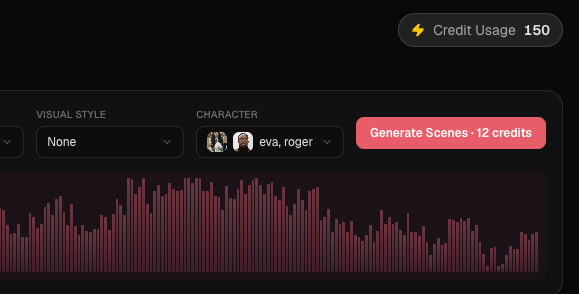
Når Captions ser brugbare ud, vælger du Generate Scenes (12 credits). Knappen starter Storyboard-trinnet. Du kan stadig ændre koncept, stil og karakterer på Storyboard-værktøjslinjen før eller efter det første board.
Du kan ikke springe Music Analysis over. Storyboard forbliver låst, indtil analysen har tekst.
Ofte stillede spørgsmål
Gemmes en caption-rettelse permanent?
Nej. Rettelser af start, slut og tekst i Captions-tabellen persisteres ikke i det analyse-JSON, Storyboard læser. Behandl dem som en gennemgangsoverflade.
Hvorfor genbrugte analysen mine tidligere tekster?
Når du åbner opgaven igen, eller genererer scener uden force, genbruges en færdig analyse, så du ikke trækkes igen. Brug retry / force kun, når du vil have et nyt tekstpass.
Kan jeg springe Music Analysis over?
Nej. Generate Scenes kræver en færdig analyse. Hvis analysen mislykkedes, prøver du den igen, før du går videre.
Læs videre: ← Forrige: Koncept, stil og karakterer · Næste: Storyboard-scener og klip →
Relaterede guider
Prøv BeatViz Workflow 2.0
Upload en sang, vælg Studio Create · 2.0, og gå videre via Music Analysis, Storyboard, Keyframes og MiniMax-klip.