Workflow 2.0 如何按 clip 使用唇形同步
Workflow 2.0 的唇形同步是 生成视频时的按 clip 开关,默认打开。打开时,MiniMax 会收到这段歌曲音频,嘴型可以跟上人声。关掉时,任务只有图像和 prompt。
这不是 Workflow 1.0 成片后的 Lip Sync,也不是 Editor LipSync。Studio 不会在视频已经生成后再跑一轮单独计费的对口型。
按 clip 打开或关闭唇形同步
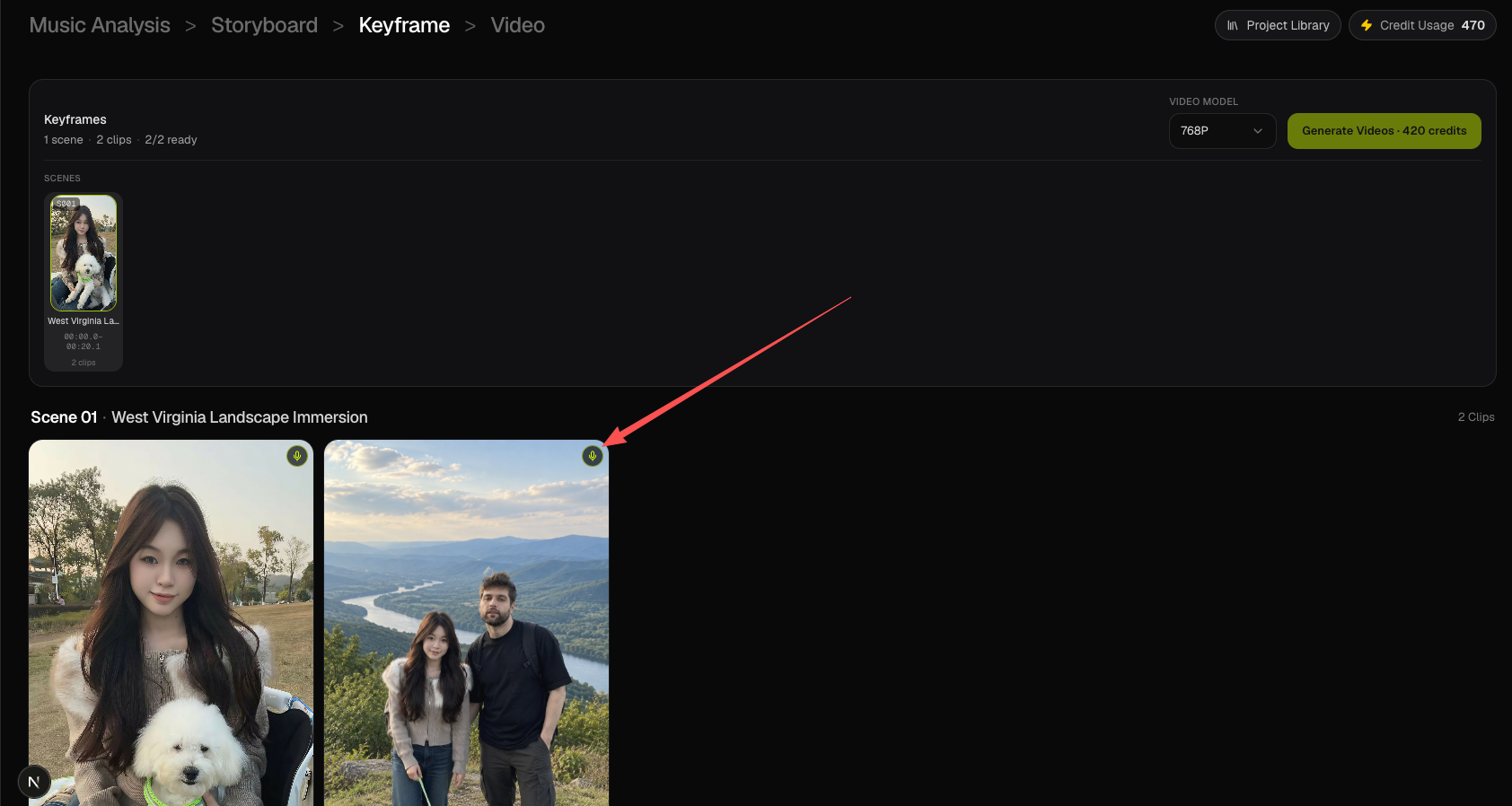
在 Keyframe 上,每个格子右上角有一个麦克风。
- 高亮麦克风 — 这一段唇形同步开着。
- 暗淡麦克风 — 这一段唇形同步关着。
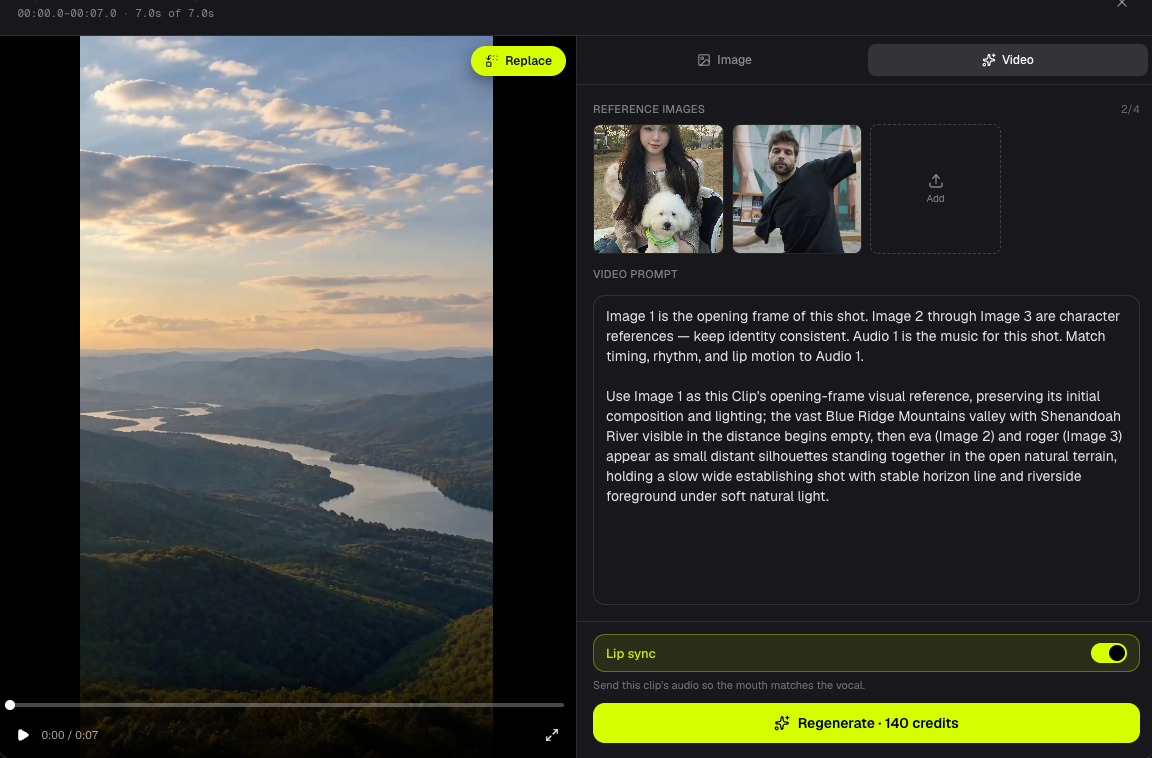
点麦克风即可切换。同一个开关也在 Keyframe 检查器的 Generate Clip 上方,以及 Video 步骤片段编辑器 Video 标签的 Generate / Regenerate 上方。
远景、B-roll,或不该对口型的镜头请关掉。角色在唱歌时保持打开。
设置按 clip 保存。Generate Videos 以及单段 Generate / Generate Clip 都按该段自己的开关走。
打开时会发生什么
这就是原来的 MiniMax 流程:
- Studio 按这段 clip 的时间窗裁切任务歌曲(Cloud Run)。
- MiniMax prompt 会拼上 Audio 1 段落:原声轨保持不变,有人声时对口型,没有人声时嘴自然放松。
- 裁好的 clip 音频作为
reference_audio_urls随 Fal MiniMax H3 Max 任务发出。
关掉时会发生什么
- 不会拼上 Audio 1 / 对口型那段 prompt。
- Cloud Run 不会裁这段音频。
- Fal 请求里 没有
reference_audio_urls。
片段仍用 opening keyframe 作为 Image 1,以及角色参考图。视频 Credits 不变。
Workflow 2.0 和 1.0、Editor 的区别
| 路径 | 唇形同步怎么工作 |
|---|---|
| Workflow 2.0 | 生成 MiniMax 时的按 clip 开关。开着就发这段音频;关掉就不发。不加额外 Credits。 |
| Workflow 1.0 | Singing 可在成片后再跑一轮计费对口型。其他 Content Mode 有场景卡 Lip Sync 按钮。 |
| Editor | 时间轴上对已完成 clip 做 LipSync,按秒计费,最长 15 秒。 |
导出仍用你选中的原曲做声轨,不用 MiniMax 生成的音频。见 导出视频。
常见问题
关掉唇形同步能少花视频 Credits 吗?
不能。MiniMax 仍按 768P(每秒 20 credits)或 1080P(每秒 40 credits)的整数片段时长计费。开关只决定要不要裁这段音频并发给任务。
clip 已经生成后还能改唇形同步吗?
能。拨麦克风或 Video 标签开关,再 Generate / Regenerate 这一段。新任务会跟新设置走。从历史 Replace 不会重新调用 MiniMax。
这和 Workflow 1.0 Singing 一样吗?
不一样。Studio 没有 Content Mode,也不会在视频已经存在后再跑第二个对口型模型。那条路径请用 Workflow 1.0 Singing 或 Editor LipSync。
继续学习: ← 上一篇:生成视频片段 · 下一篇:重生成画面或片段 →
相关指南
试试 BeatViz Workflow 2.0
上传歌曲,选择 Studio Create · 2.0,按 Music Analysis、Storyboard、Keyframe 和 MiniMax 片段往下做。