如何在 BeatViz Workflow 2.0 里生成 MiniMax 视频片段
Video 是最后的生成步骤。每个 storyboard 片段变成一支 MiniMax H3 Max 镜头,opening keyframe 作为 Image 1,角色照片作为额外参考。进入 Video 步骤会加载已有结果。它自己不会开始新的扣费运行。
Video Model:768P 或 1080P
生成前在 Keyframe 工具栏选分辨率:
- 768P — 默认。运动和脸更稳。每计费秒 20 credits。
- 1080P — 最高保真。每计费秒 40 credits。
Video 步骤没有分辨率选择。到 Keyframe 改 768P / 1080P,再生成。
画幅是开始时设的 16:9 或 9:16。这里不能改。
生成全部片段或只生成一段
Keyframe 上的 Generate Videos 渲染所有已有 opening frame 的片段,然后打开 Video。
Video 时间轴上,空片段显示 No video yet 和 Generate。这个按钮只渲那一段。
Keyframe 检查器里的 Generate Clip 也只渲一段,然后打开 Video。
只生成一段的运行就保持一段。之后再进 Video 不会自动把剩下的都排队。其余片段准备好了再生成。
失败的片段不会自动重试。在该段上再点 Generate。如果 MiniMax 在已经扣费之后失败,这些 credits 会退回。
Video 时间轴
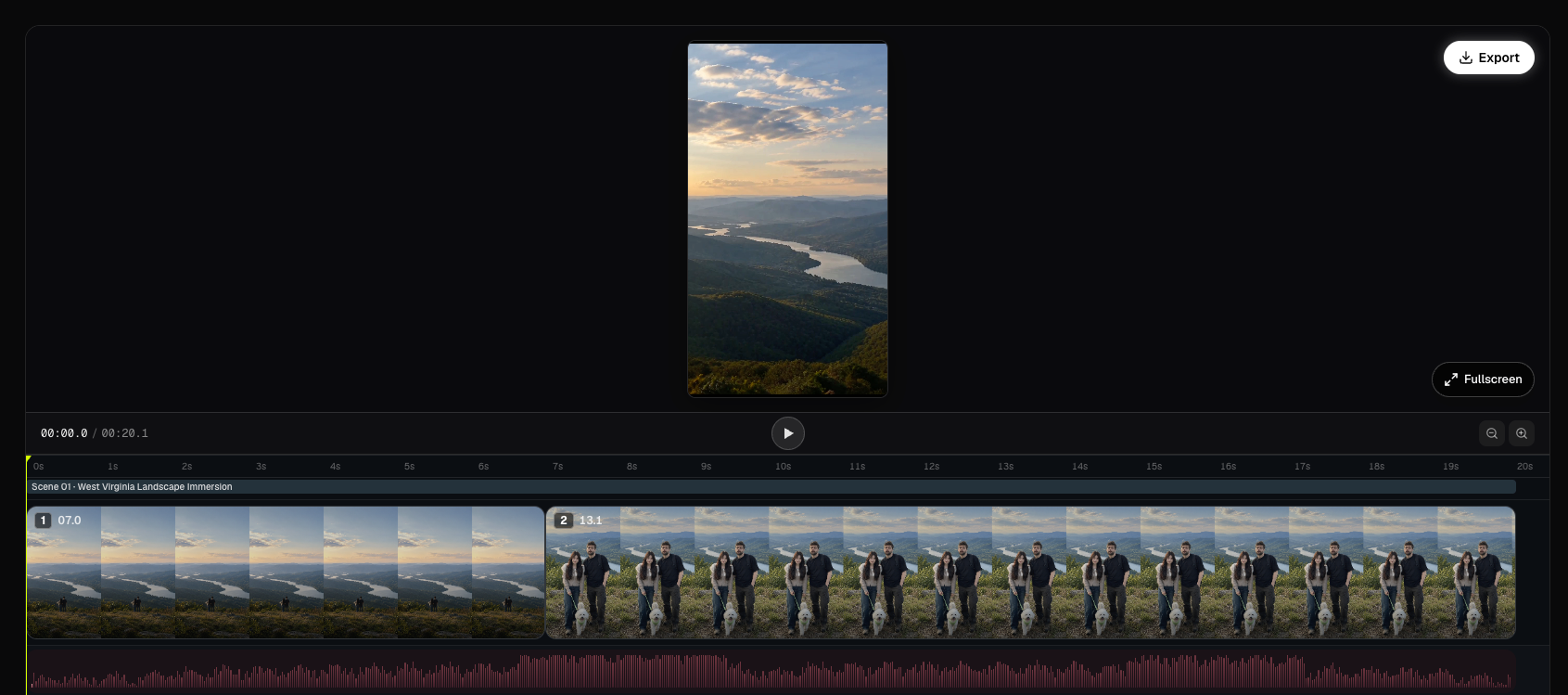
Video 工作区是监视器加轨道:
- 上方:已完成片段按顺序播放,静音,歌曲当时钟。Fullscreen 放大预览台。
- 下方:时间尺、场景标签、视频轨、音乐波形、播放头、缩放。
点一个片段会跳到它并打开片段编辑器。播放从生成文件的开头开始,并按 storyboard 时长循环保留窗口。这条时间轴没有用户裁剪手柄;镜头长度留在 Storyboard 剪辑点上。
片段生成时保持页面打开。离开后再打开 Video 可以继续轮询。
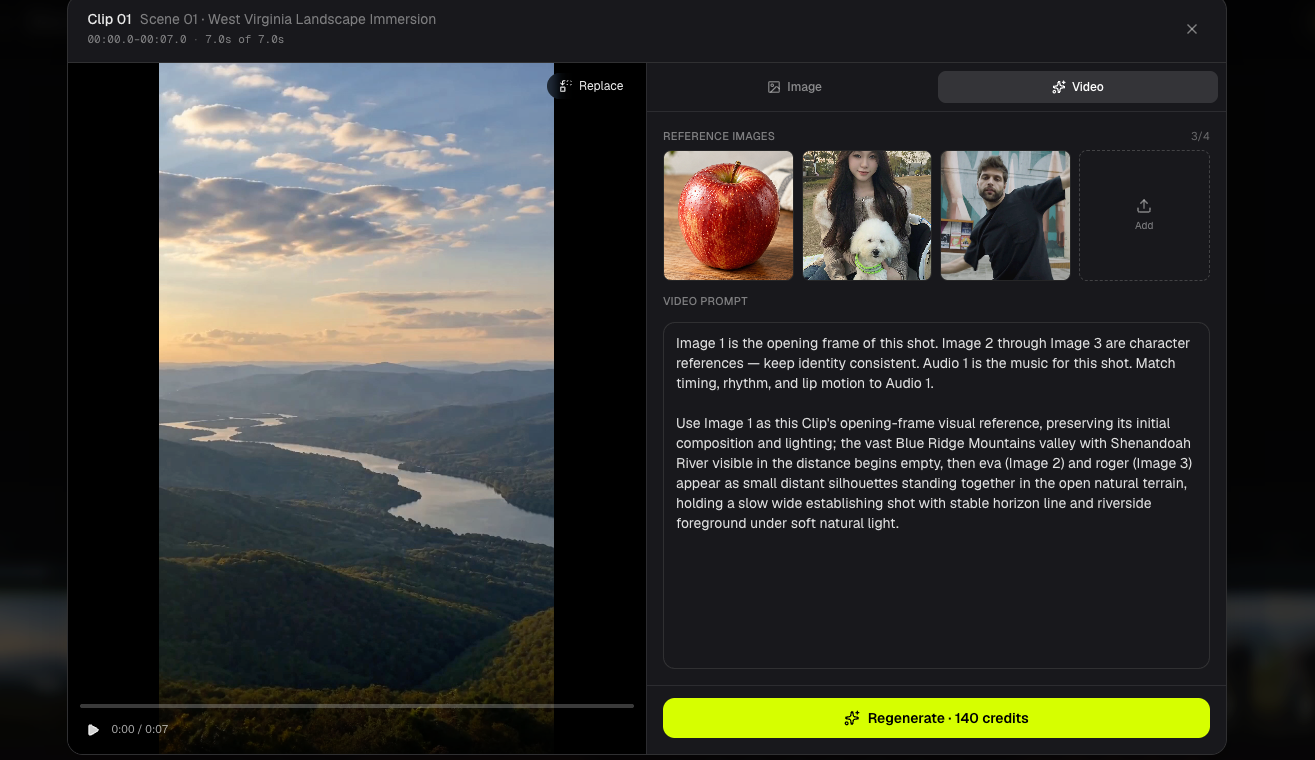
片段编辑器:Image 和 Video 标签
右侧面板有 Image 和 Video 标签(默认 Video)。
Video 标签
- 参考网格:opening frame 加角色参考(发给 MiniMax 最多 4 张图)
- 可编辑的 Video Prompt
- 该段的 Generate / Regenerate
- Replace 绑定这一段或其他段的历史视频(0 credits)
Image 标签
- 当前 opening still
- 可选额外参考和图像提示词
- 与 Keyframe Edit Image 相同的四个图像模型
- 生成新静帧会更新 opening frame。不会自动重生成视频。
额外参考按 JPG/PNG/WebP/GIF 上传,不超过 10 MB。
这个编辑器没有 Lip Sync 控件。
常见问题
为什么很短的片段按 5 秒计费?
MiniMax H3 Max 接受 5 到 15 秒 的整数时长。4.8 秒的 storyboard 片段会按 5 秒 发送并按 5 秒扣费(768P 为 100 credits,1080P 为 200)。导出时的保留窗口仍用 storyboard 长度。
进入 Video 会自动开始生成吗?
不会。在 Keyframe 上点 Generate Videos,或在片段上点 Generate / Generate Clip。Video 步骤只拉取并播放已经存在的结果。
继续学习: ← 上一篇:生成 Keyframe · 下一篇:重生成画面或片段 →
相关指南
试试 BeatViz Workflow 2.0
上传歌曲,选择 Studio Create · 2.0,按 Music Analysis、Storyboard、Keyframe 和 MiniMax 片段往下做。