BeatViz Workflow 2.0 教程:用 Studio Create 把歌做成音乐视频
Workflow 2.0 就是 BeatViz Workflow 上的 Studio Create · 2.0。你上传歌曲,检查歌词怎么拆成 Captions,编辑逐场 Storyboard,为每个片段确认 opening keyframe,用 MiniMax H3 Max 生成视频,最后导出一支 MP4。
开始创作: 打开 /create,选择 Studio Create · 2.0,再点 Start Creating。Studio Create 是付费专属。免费和未登录账号继续用 Workflow 1.0。
Workflow 2.0 不是 Workflow 1.0、Editor,也不是 AI Director。 Studio 任务在
/create-2/[taskId]自己的工作区里。它不会变成 Editor 项目,也不会打开一份 Workflow 1.0 任务。Workflow 1.0、Editor 和 AI Director 是各自独立的创作路径。
从这里开始
第一次用 Studio Create?按这个顺序看:
- 创建第一个 Studio 任务 — 上传音频、选区间,开始 Music Analysis。
- Workflow 1.0 和 2.0 — 按你需要的控制程度选路径。
- Video Concept、风格和角色 — 可选 lookbook 风格,最多上传五个角色。
先规划,再花视频 Credits
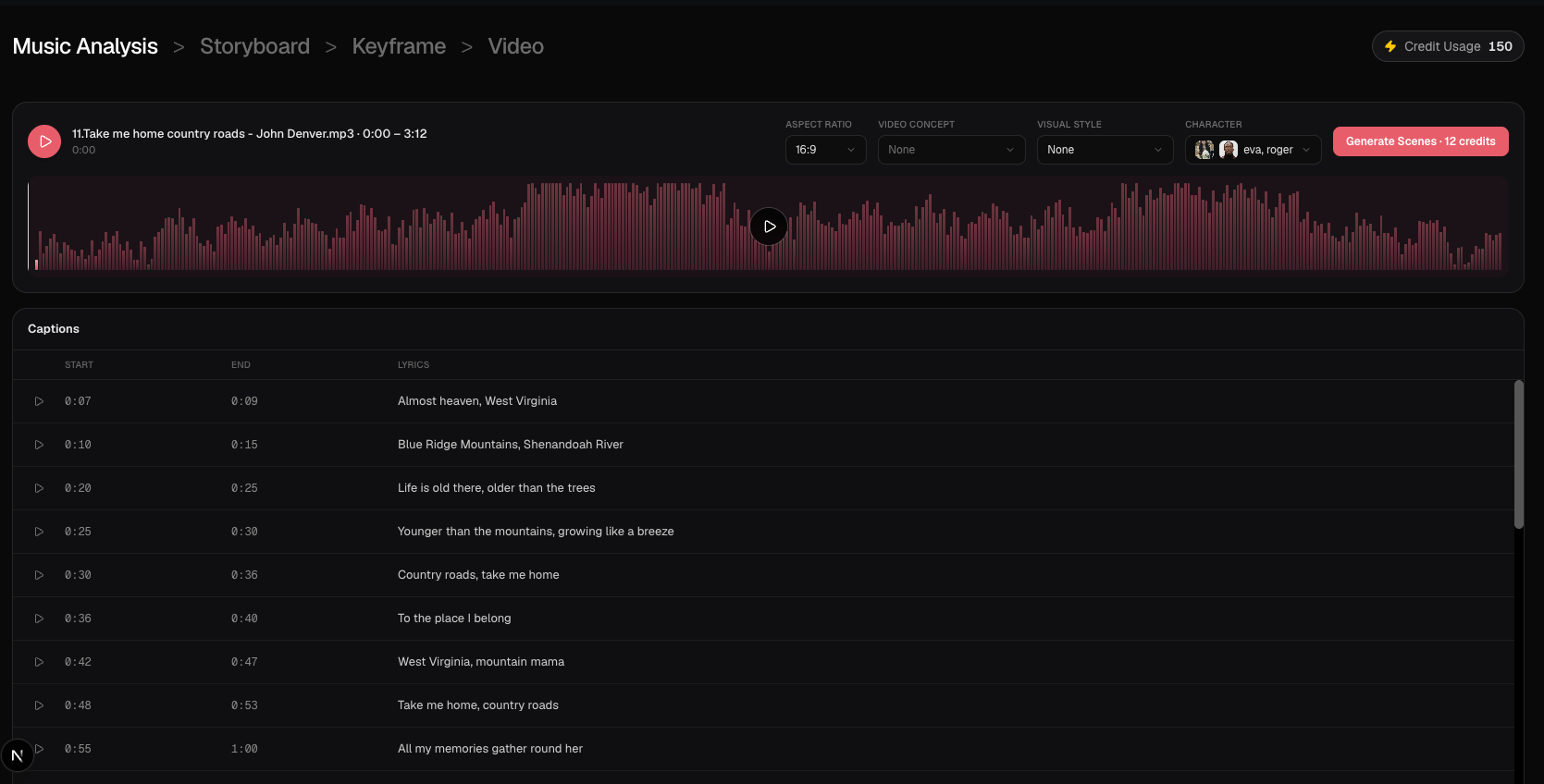
点 Start Creating 之后,Workflow 2.0 打开 Music Analysis。这一步还不会渲出动画画面。
- Music Analysis 和 Captions — 看歌词行、时间和波形,再选 Generate Scenes。
- Storyboard 场景和片段 — 阅读规划好的场景和镜头表。
- 编辑剪辑和片段描述 — 拖动剪辑点、拆分或删除片段,用
@Name提到角色。
生成并打磨片段
- 生成 Keyframe — 在花视频 Credits 之前,给每个片段做一张 opening still。
- 生成视频片段 — 用 MiniMax H3 Max 按 768P 或 1080P 渲染。
- 重生成画面或片段 — 只修一张 opening frame 或一支视频,不用重建整个任务。
- 保持角色一致 — 用参考图、
@mentions和按片段修复。
收尾和管理
- Workflow 2.0 Credits 与费用 — 看分析、分镜、画面和视频分别何时扣费。
- 恢复草稿 — 从 Drafts 重新打开 Studio 任务。
- 导出视频 — 把完成的片段和选中的音频合成 MP4。
完整的 Workflow 2.0 流程
- 在
/create选择 Studio Create · 2.0。上传支持的歌曲,选至少 10 秒的区间。 - 设置 16:9 或 9:16。可选填写 Video Concept、Visual Style,以及最多五张角色照片。
- 点 Start Creating。BeatViz 创建 Studio 任务,扣 2 credits 做 Music Analysis,并打开
/create-2/[taskId]。 - 检查 Captions。点 Generate Scenes(12 credits)生成 storyboard。
- 编辑片段描述和剪辑点。点 Generate Keyframes(提示词 6 credits,GPT Image 2.5 每张 opening frame 再 3 credits)。
- 检查每张 opening frame。先修好失败或跑偏的画面,再花视频 Credits。
- 在 Keyframe 工具栏选 768P 或 1080P,再点 Generate Videos。视频按 MiniMax H3 Max 的整数时长计费(每段最少 5 秒):768P 每秒 20 credits,1080P 每秒 40 credits。
- 每个片段都有视频后,点 Export 合成最终 MP4。
选 Workflow 2.0、Workflow 1.0,还是 Editor?
需要歌词 Captions、可编辑 storyboard、按片段 keyframe,以及时间轴检查 MiniMax 片段时,用 Workflow 2.0。需要 Content Mode(包括 Singing 自动 lip sync)、Standard / Pro / Premium 模型,或更快的首帧引导时,用 Workflow 1.0。需要自己排时间轴、LipSync,或不跟 Studio storyboard 走时,用 Editor。
Workflow 2.0 没有 Lip Sync、Content Mode,也没有 Standard / Pro / Premium 模型卡片。
常见问题
能粘贴 Suno、Spotify 或 YouTube 链接吗?
不能。Workflow 2.0 需要从设备上传支持的音频:MP3、AAC、M4A、FLAC 或 WAV,最大 200 MB。
免费套餐能用 Workflow 2.0 吗?
不能。Studio Create · 2.0 是付费专属。免费和未登录用户继续用 Workflow 1.0。打开 Pricing 解锁 Studio。
Start Creating 会直接渲完整支音乐视频吗?
不会。这一下只创建任务并开始 Music Analysis。Storyboard、keyframe、视频片段和 Export 是后面的步骤,各自单独扣费。
Workflow 2.0 有 Lip Sync 吗?
没有。Studio 片段没有自动或手动 Lip Sync。唱歌表演请用 Workflow 1.0 Singing 或 Editor LipSync。
准备好了? 用 BeatViz Workflow 2.0 做一支音乐视频。
相关指南
试试 BeatViz Workflow 2.0
上传歌曲,选择 Studio Create · 2.0,按 Music Analysis、Storyboard、Keyframe 和 MiniMax 片段往下做。