如何在 Workflow 2.0 里批量编辑图片和视频提示词
点完 Generate Keyframes 之后,每一段都有 frame prompt(opening still)和 video prompt(MiniMax 运动)。你可以改一段,也可以打开 Batch editor,在一个窗口里改完全部提示词。
保存提示词不会生成图像或视频,也不会扣 Credits。文字改对了再单独 Generate。
改一段还是改全部
一段
- Keyframe: 点格子,再点 Edit Image 改 frame prompt。检查器里的 Video Prompt 也可以改。
- Video: 在时间轴上点片段。Image 页改 frame prompt,Video 页改 video prompt。
全部
- Keyframe 工具栏:Batch edit images
- Video 工具栏:Batch edit videos
窗口是同一个 Batch editor。Keyframe 打开 Image 页,Video 打开 Video 页。窗口里可以切页。
只改这一镜时,点格子或时间轴上的片段。整首歌要统一改措辞时,用 Batch editor。
打开批量编辑器
先 Generate Keyframes。还没有提示词时,编辑器会显示 Generate keyframe prompts first.
浮层列出每一段的时间范围和当前静帧。未保存的行显示 Unsaved。确认 Save 只写入当前选中的 keyframe run。
关窗口、点遮罩或选 Discard 会丢掉本地修改。要保留就先 Save。
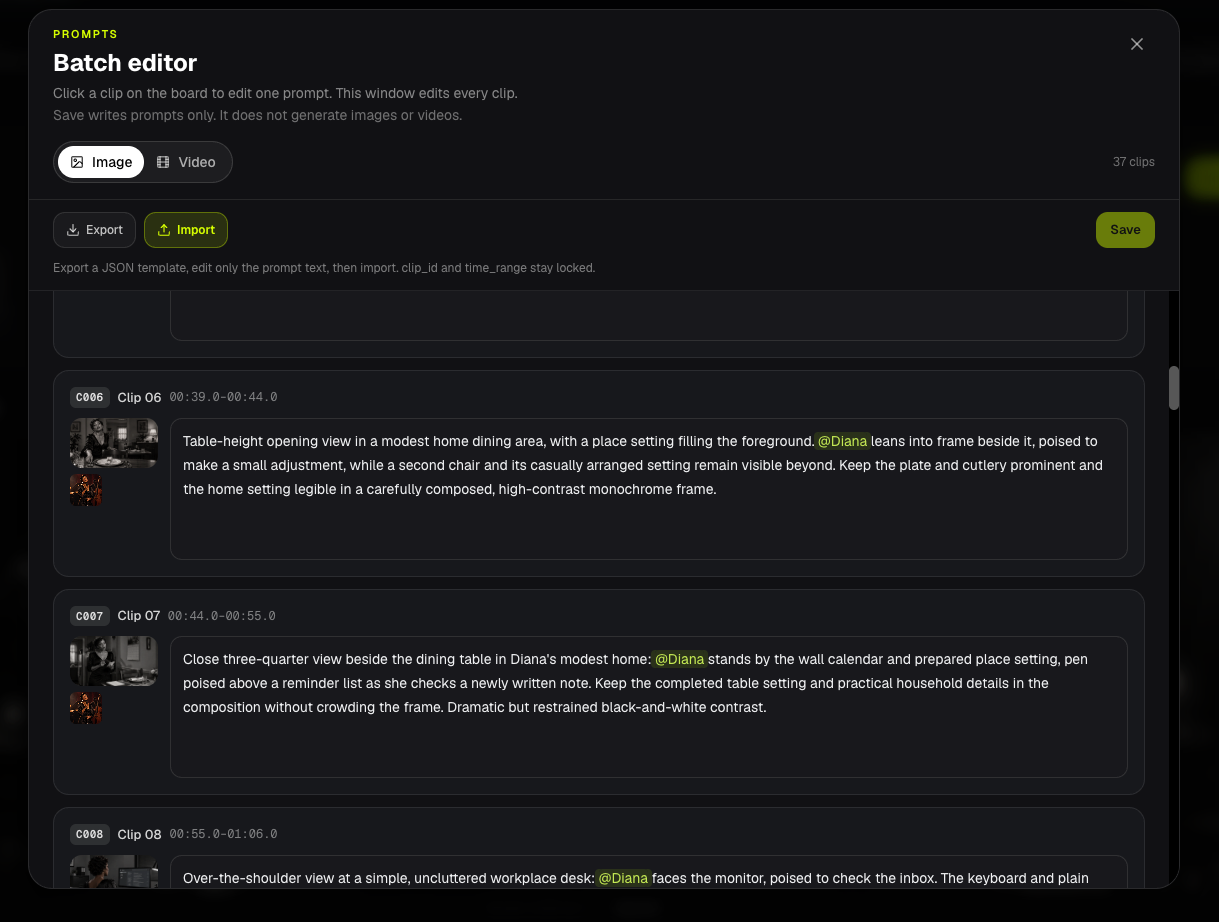
Save 不会生成
Save / Save prompts 只更新当前 keyframe run 上的提示词。它不会调用 GPT Image、MiniMax,也不会再扣 6 Credits 的提示词包。
要看新静帧,保存后再用 Edit Image 或生成该画面。要看新运动,再用 Generate / Generate Videos。
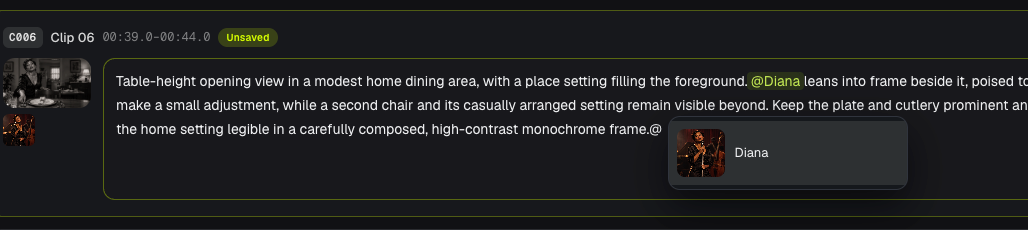
用 @ 提到角色
在提示词里输入 @,挑选这一段已经有证件照的角色。
芯片显示 @Diana。BeatViz 存给模型的是 Diana (Image N)。
Image N 不是你 @ 的先后顺序。 它来自这一段 storyboard 里的 @mentions,再按 Music Analysis 角色列表排序。
- Image / frame prompt: Image 1 是第一个被点名的角色证件照。
- Video prompt: Image 1 是这段的 opening frame。角色证件照从 Image 2 起。
选择器里只有这段 storyboard 描述里被 @ 到的角色。缺人时,先回 storyboard 描述里 @ 他,再 Generate Keyframes。
Storyboard 文案的 @ 规则见 编辑剪辑和描述。身份锁定见 保持角色一致。
导出和导入提示词文件
Export 下载一份 UTF-8 .json 模板。每段保留 clip_id 和 time_range。只改 prompt 字符串。
Import 按匹配的 clip_id 写入 prompt 文本。不能增删片段,也不能改时间。
文件必须包含当前每一个 clip_id。多出来的 ID、缺的 ID、空 prompt,或超过长度限制的 prompt 都会被拒绝。请用 512 KB 以内的 .json。
导入只填进编辑器。再点 Save 才会写入 run。只 Import 不会生成。
FAQs
Save 会扣 Credits 吗?
不会。Save 只存提示词文本。
为什么 @ 列表里没有某个角色?
他没在这段 storyboard 描述里被 @mentioned,或者没有证件照。先改 storyboard,再 Generate Keyframes,这段才会有 Image N 槽位。
能导入我在 ChatGPT 里改过的文件吗?
可以,只要保留导出的 clips 数组和每一个 clip_id。只改 prompt 文本。
继续学习: ← 上一篇:生成视频片段 · 下一篇:唇形同步 →
相关指南
试试 BeatViz Workflow 2.0
上传歌曲,选择 Studio Create · 2.0,按 Music Analysis、Storyboard、Keyframe 和 MiniMax 片段往下做。