Workflow 2.0 如何按 clip 使用唇形同步
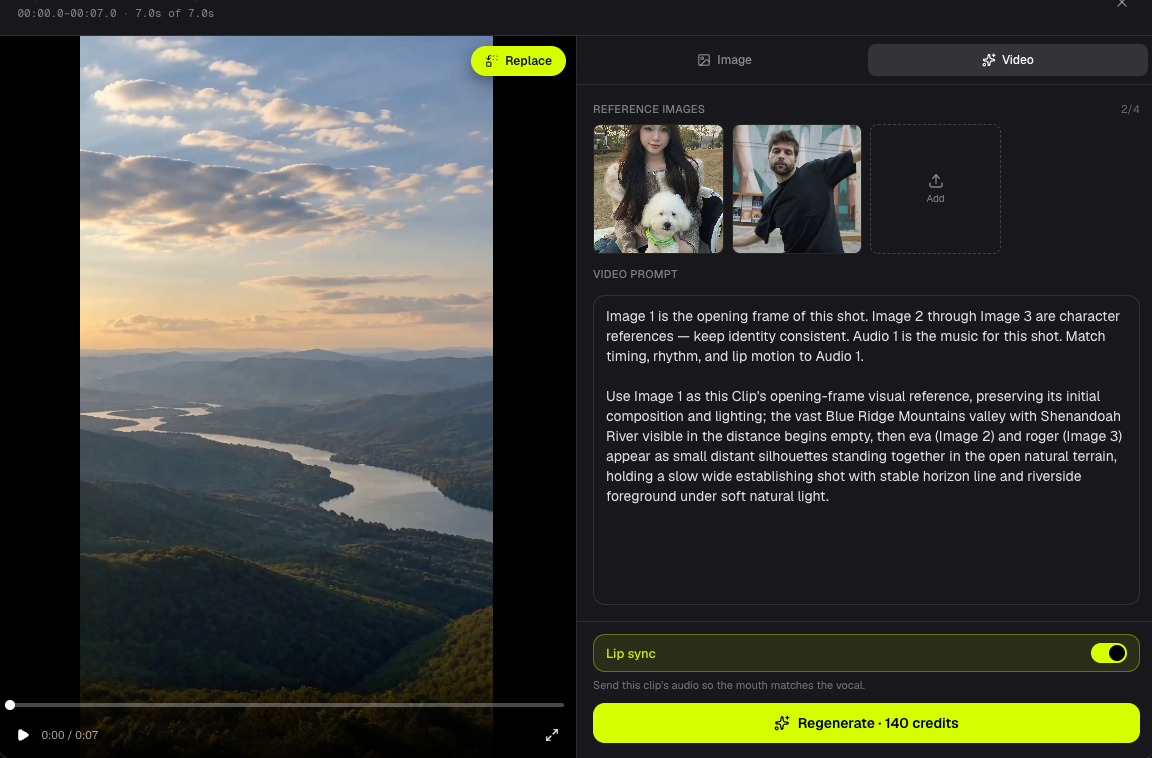
Workflow 2.0 的唇形同步是 生成影片時的按 clip 開關,預設開啟。開啟時,MiniMax 會收到這段歌曲音訊,嘴型可以跟上人聲。關掉時,任務只有圖像和 prompt。
這不是 Workflow 1.0 成片後的 Lip Sync,也不是 Editor LipSync。Studio 不會在影片已經生成後再跑一輪單獨計費的對口型。
按 clip 打開或關閉唇形同步
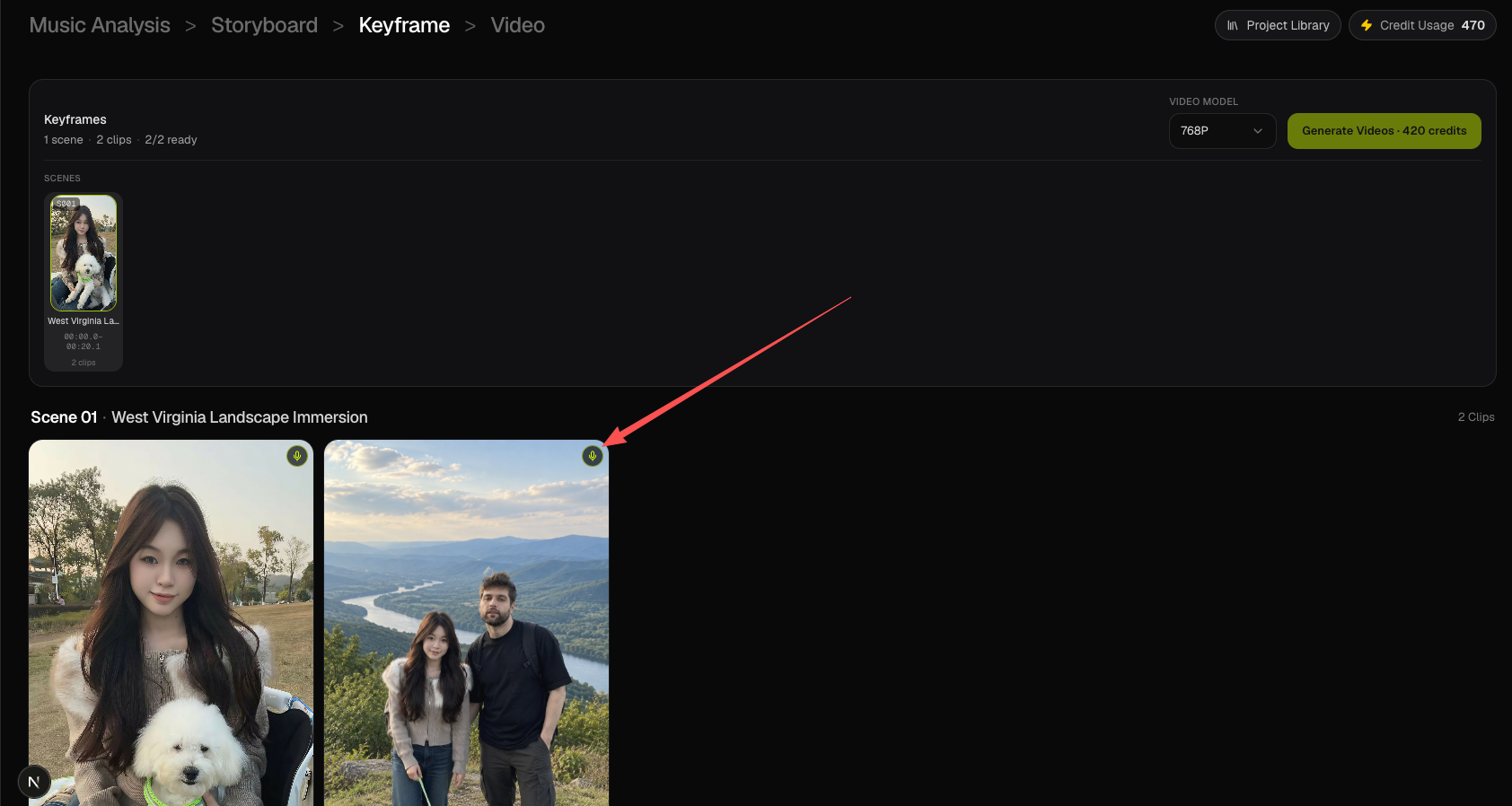
在 Keyframe 上,每個格子右上角有一個麥克風。
- 高亮麥克風 — 這一段唇形同步開著。
- 暗淡麥克風 — 這一段唇形同步關著。
點麥克風即可切換。同一個開關也在 Keyframe 檢查器的 Generate Clip 上方,以及 Video 步驟片段編輯器 Video 分頁的 Generate / Regenerate 上方。
遠景、B-roll,或不該對口型的鏡頭請關掉。角色在唱歌時保持開啟。
設定按 clip 保存。Generate Videos 以及單段 Generate / Generate Clip 都按該段自己的開關走。
打開時會發生什麼
這就是原來的 MiniMax 流程:
- Studio 按這段 clip 的時間窗裁切任務歌曲(Cloud Run)。
- MiniMax prompt 會拼上 Audio 1 段落:原聲軌保持不變,有人聲時對口型,沒有人聲時嘴自然放鬆。
- 裁好的 clip 音訊作為
reference_audio_urls隨 Fal MiniMax H3 Max 任務發出。
關掉時會發生什麼
- 不會拼上 Audio 1 / 對口型那段 prompt。
- Cloud Run 不會裁這段音訊。
- Fal 請求裡 沒有
reference_audio_urls。
片段仍用 opening keyframe 作為 Image 1,以及角色參考圖。影片 Credits 不變。
Workflow 2.0 和 1.0、Editor 的區別
| 路徑 | 唇形同步怎麼工作 |
|---|---|
| Workflow 2.0 | 生成 MiniMax 時的按 clip 開關。開著就發這段音訊;關掉就不發。不加額外 Credits。 |
| Workflow 1.0 | Singing 可在成片後再跑一輪計費對口型。其他 Content Mode 有場景卡 Lip Sync 按鈕。 |
| Editor | 時間軸上對已完成 clip 做 LipSync,按秒計費,最長 15 秒。 |
匯出仍用你選中的原曲做聲軌,不用 MiniMax 生成的音訊。見 匯出影片。
常見問題
關掉唇形同步能少花影片 Credits 嗎?
不能。MiniMax 仍按 768P(每秒 20 credits)或 1080P(每秒 40 credits)的整數片段時長計費。開關只決定要不要裁這段音訊並發給任務。
clip 已經生成後還能改唇形同步嗎?
能。撥麥克風或 Video 分頁開關,再 Generate / Regenerate 這一段。新任務會跟新設定走。從歷史 Replace 不會重新呼叫 MiniMax。
這和 Workflow 1.0 Singing 一樣嗎?
不一樣。Studio 沒有 Content Mode,也不會在影片已經存在後再跑第二個對口型模型。那條路徑請用 Workflow 1.0 Singing 或 Editor LipSync。
繼續學習: ← 上一篇:生成影片片段 · 下一篇:重新生成畫面或片段 →
相關指南
試試 BeatViz Workflow 2.0
上傳歌曲,選擇 Studio Create · 2.0,依 Music Analysis、Storyboard、Keyframe 和 MiniMax 片段往下做。