如何在 Workflow 2.0 裡重新生成 keyframe 或影片片段
修一鏡不必重建整份 Studio 任務。可以修 opening frame、影片,或兩個都修。以前的版本更好時,從歷史替換。
重新生成 opening frame
在 Keyframe 點片段,再點 Edit Image。在 Video 裡開啟片段編輯器的 Image 分頁。
你可以:
- 編輯 frame prompt
- 增減 reference images
- 換模型:GPT Image 2.5、Nano Banana 2.1(3 credits),Seedream 5.0 或 Nano Banana Pro(5 credits)
確認後只跑圖像任務。失敗的格子也提供 Retry:已有 frame prompt 時只重試圖像。
新靜幀會進歷史。該片段綁定的 opening frame 更新到新列。舊靜幀仍可在 Replace 裡用。
這不會再扣 6 credits 的提示詞包。也不會重新生成 MiniMax 影片。
不重新生成,只替換畫面
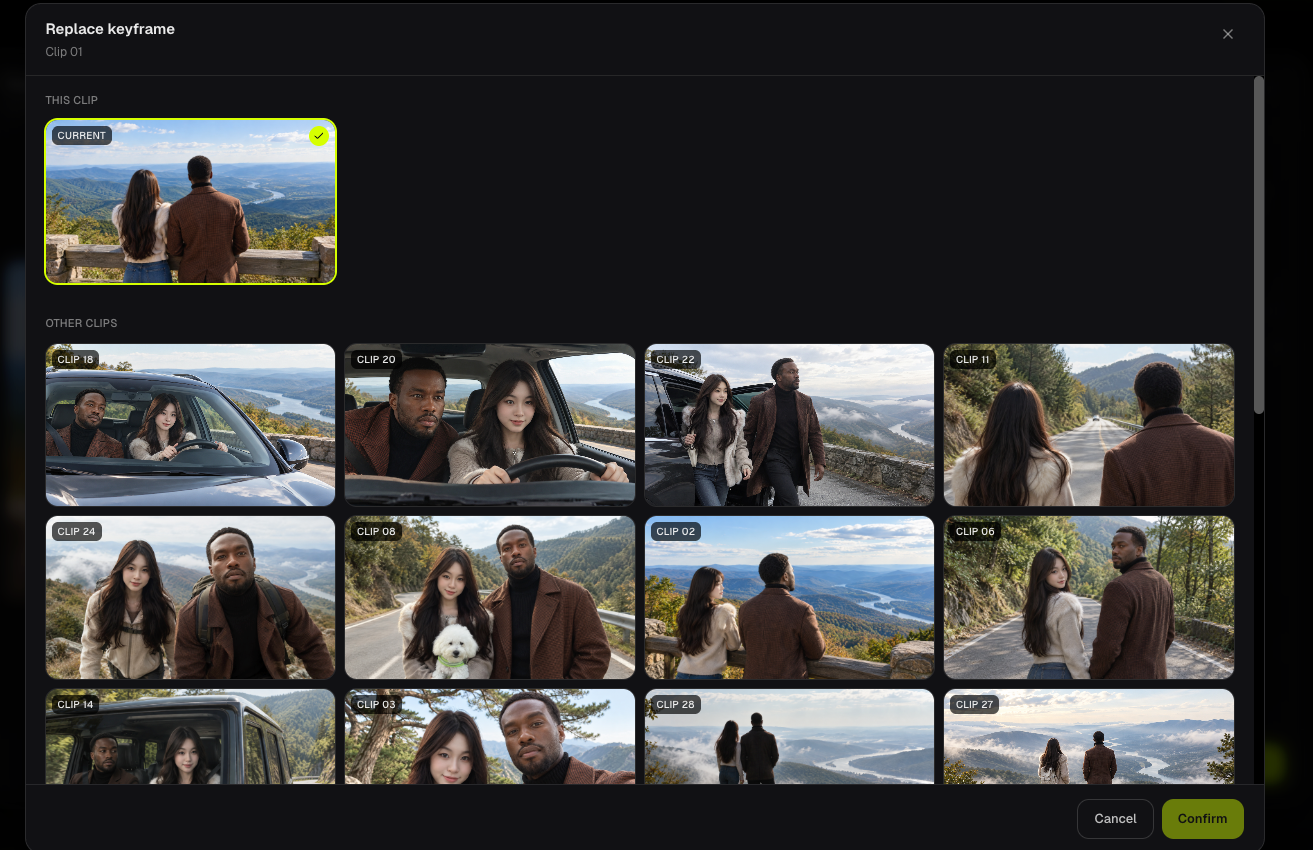
圖像預覽上的 Replace 列出:
- This clip — 這一段生成過的靜幀(目前綁定的標 Current)
- Other clips — 任務裡其他片段已就緒的畫面
確認後把那張靜幀綁成 opening frame。0 credits。不叫圖像模型。
某一鏡的臉或構圖已經對了,就用這個。
重新生成影片片段
開啟片段編輯器 Video 分頁。需要的話改 Video Prompt 和參考網格。Image 1 應該是你希望 MiniMax 開頭用的 opening frame。
Generate / Regenerate 依目前 768P 或 1080P 費率扣該段影片 Credits,時長是發給 MiniMax 的整數秒(最少 5 秒)。
新影片開始時,之前就緒的影片會封存進歷史。已經扣費但失敗的 MiniMax 任務會退款。
如果因為 Credits 不足、缺少 opening frame,或剩餘音訊不足 2 秒而根本沒開始,這次嘗試不扣費。
從歷史替換影片
影片預覽上的 Replace 綁定這一段或另一段已就緒的歷史影片。0 credits。選中的已經是目前版本時,確認不能點。
替換影片不改 opening frame。替換畫面不改時間軸上已有的影片。兩邊都要匹配時,再生成一次影片。
常見問題
替換畫面會自動重新生成影片嗎?
不會。時間軸縮圖仍可能顯示上一次影片的 Image 1,直到你再生成該段。
失敗的生成會退款嗎?
會,已經扣費的 MiniMax 或 opening-frame 任務失敗後會退。Credits 不足、缺 keyframe、音訊太短無法裁切,這些情況不扣費。開啟工作區頁首的 Credit Usage,查看這個任務的分析、圖像、影片和退款。
繼續學習: ← 上一篇:生成影片片段 · 下一篇:保持角色一致 →
相關指南
試試 BeatViz Workflow 2.0
上傳歌曲,選擇 Studio Create · 2.0,依 Music Analysis、Storyboard、Keyframe 和 MiniMax 片段往下做。