如何在 BeatViz Workflow 2.0 裡匯出完整音樂影片
時間軸上每個片段都有就緒影片後,Export 把這些鏡頭和開始時選中的音訊區段合成一支 MP4。Export 是單獨一步。生成最後一段並不會自己下載檔案。
步驟 1:完成每個片段
在 Video 步驟確認每個 storyboard 片段都有可用成片。任何片段仍是空的、生成中或失敗時,Export 不能用。
在監視器上預覽順序。某一鏡不對,先 重新生成或替換該段 再合成。
Export 要求選中的影片執行涵蓋選中的 storyboard:片段數量一致,每一列都就緒且有影片檔。
步驟 2:點 Export
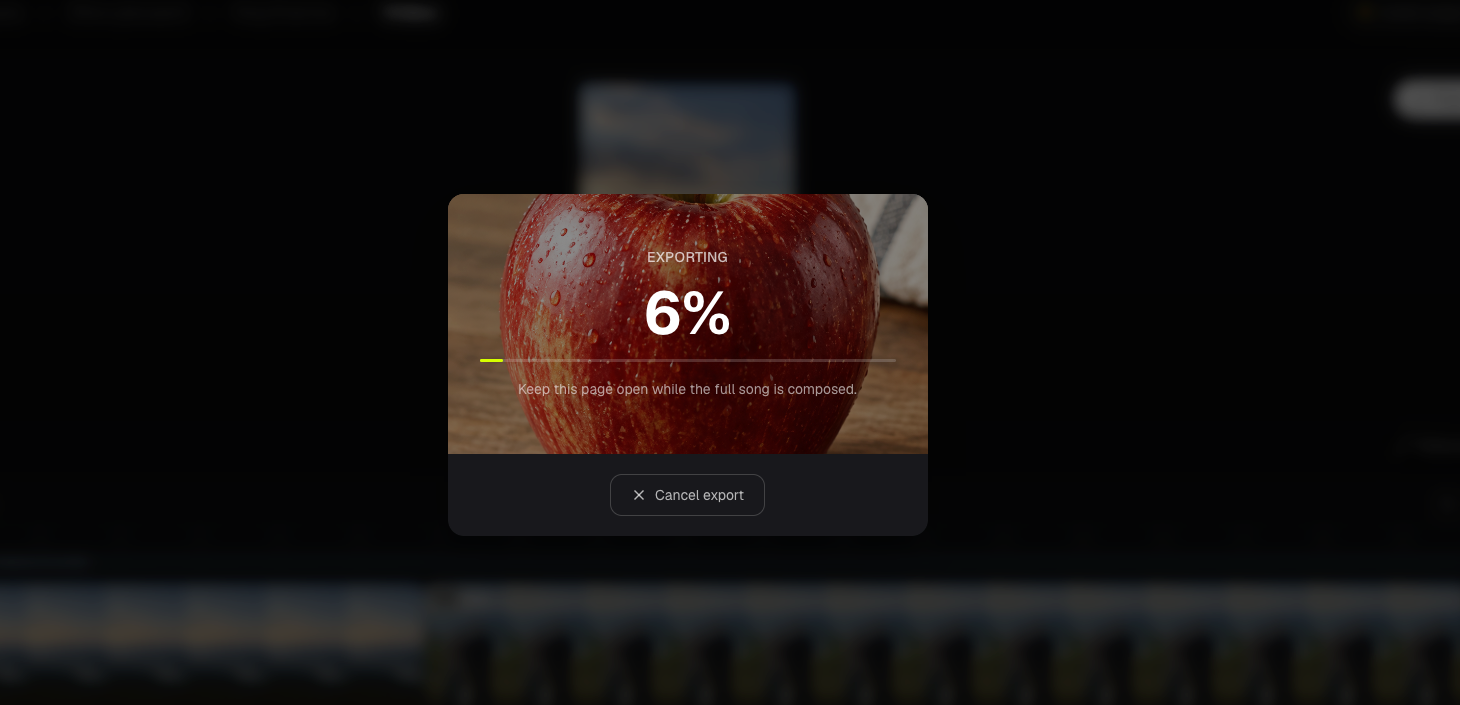
Export 在 Video 監視器右上角。整首歌合成時保持頁面開啟。進度留在這次請求上。
Studio 依 storyboard 順序拼接片段。每段貢獻它的保留視窗(從生成檔案開頭起,長度為 storyboard 時長)。聲軌是任務已裁切的音訊,不是新混音,也不是 Lip Sync 音訊。
Export 沒有額外 Credits。浮水印規則跟你的方案走,和其他 BeatViz 合成路徑一樣。
步驟 3:下載或分享
合成成功後,匯出彈窗提供:
- 播放完成的 MP4
- Download
- 分享連結(X、Facebook、LinkedIn)以及複製 MP4 網址
下載只在這個成功彈窗裡,不是頁首上另有按鈕。匯出失敗時用 Retry。
完成的 Studio 影片也會出現在 Creations 的 Workflow 下,帶 Studio 徽章。
Workflow 2.0 匯出與 Editor 匯出
Workflow 2.0 匯出跟 storyboard 時間軸走。你不能在 Video 步驟留空或重排片段。鏡頭順序和時長留在 Storyboard 剪輯點上。
需要手動時間軸、LipSync,或混入別處生成的片段時,用 Editor 匯出。
常見匯出問題
為什麼 Export 不能用?
至少有一段還沒有就緒影片,或就緒數量和 storyboard 對不上。先完成或重試那些片段。
選中的歌曲區段會自動帶上嗎?
會。Export 使用你在 Start Creating 時確認過、已經依波形裁切好的音訊。不用再附第二條聲軌。
繼續學習: ← 上一篇:復原草稿
相關指南
試試 BeatViz Workflow 2.0
上傳歌曲,選擇 Studio Create · 2.0,依 Music Analysis、Storyboard、Keyframe 和 MiniMax 片段往下做。