如何在 BeatViz Workflow 2.0 裡生成 MiniMax 影片片段
Video 是最後的生成步驟。每個 storyboard 片段變成一支 MiniMax H3 Max 鏡頭,opening keyframe 作為 Image 1,角色照片作為額外參考。進入 Video 步驟會載入已有結果。它自己不會開始新的扣費執行。
Video Model:768P 或 1080P
生成前在 Keyframe 工具列選解析度:
- 768P — 預設。運動和臉更穩。每計費秒 20 credits。
- 1080P — 最高保真。每計費秒 40 credits。
Video 步驟沒有解析度選擇。到 Keyframe 改 768P / 1080P,再生成。
畫面比例是開始時設的 16:9 或 9:16。這裡不能改。
生成全部片段或只生成一段
Keyframe 上的 Generate Videos 渲染所有已有 opening frame 的片段,然後開啟 Video。
Video 時間軸上,空片段顯示 No video yet 和 Generate。這個按鈕只渲那一段。
Keyframe 檢查器裡的 Generate Clip 也只渲一段,然後開啟 Video。
只生成一段的執行就保持一段。之後再進 Video 不會自動把剩下的都排隊。其餘片段準備好了再生成。
失敗的片段不會自動重試。在該段上再點 Generate。如果 MiniMax 在已經扣費之後失敗,這些 credits 會退回。
Video 時間軸
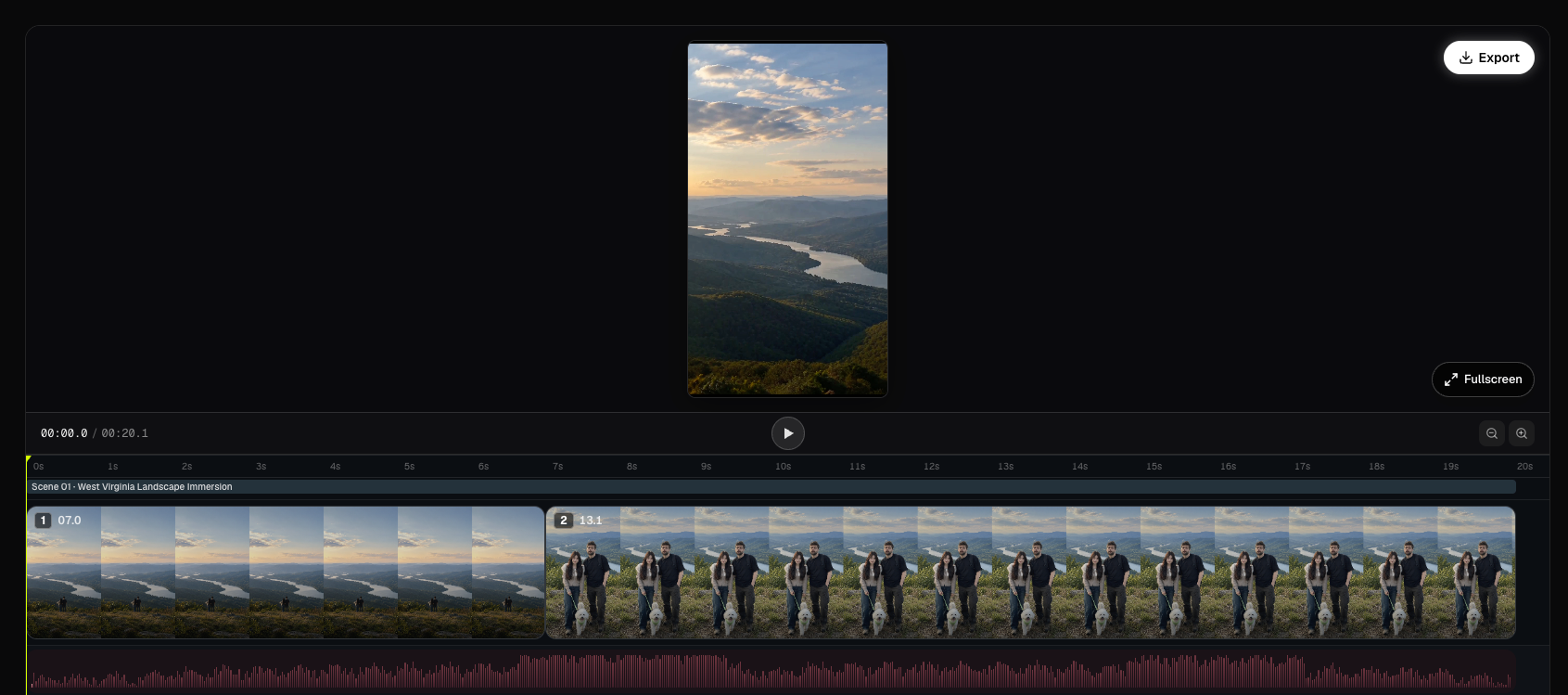
Video 工作區是監視器加軌道:
- 上方:已完成片段依序播放,靜音,歌曲當時鐘。Fullscreen 放大預覽台。
- 下方:時間尺、場景標籤、影片軌、音樂波形、播放頭、縮放。
點一個片段會跳到它並開啟片段編輯器。播放從生成檔案的開頭開始,並依 storyboard 時長循環保留視窗。這條時間軸沒有使用者裁剪手把;鏡頭長度留在 Storyboard 剪輯點上。
片段生成時保持頁面開啟。離開後再開啟 Video 可以繼續輪詢。
片段編輯器:Image 與 Video 分頁
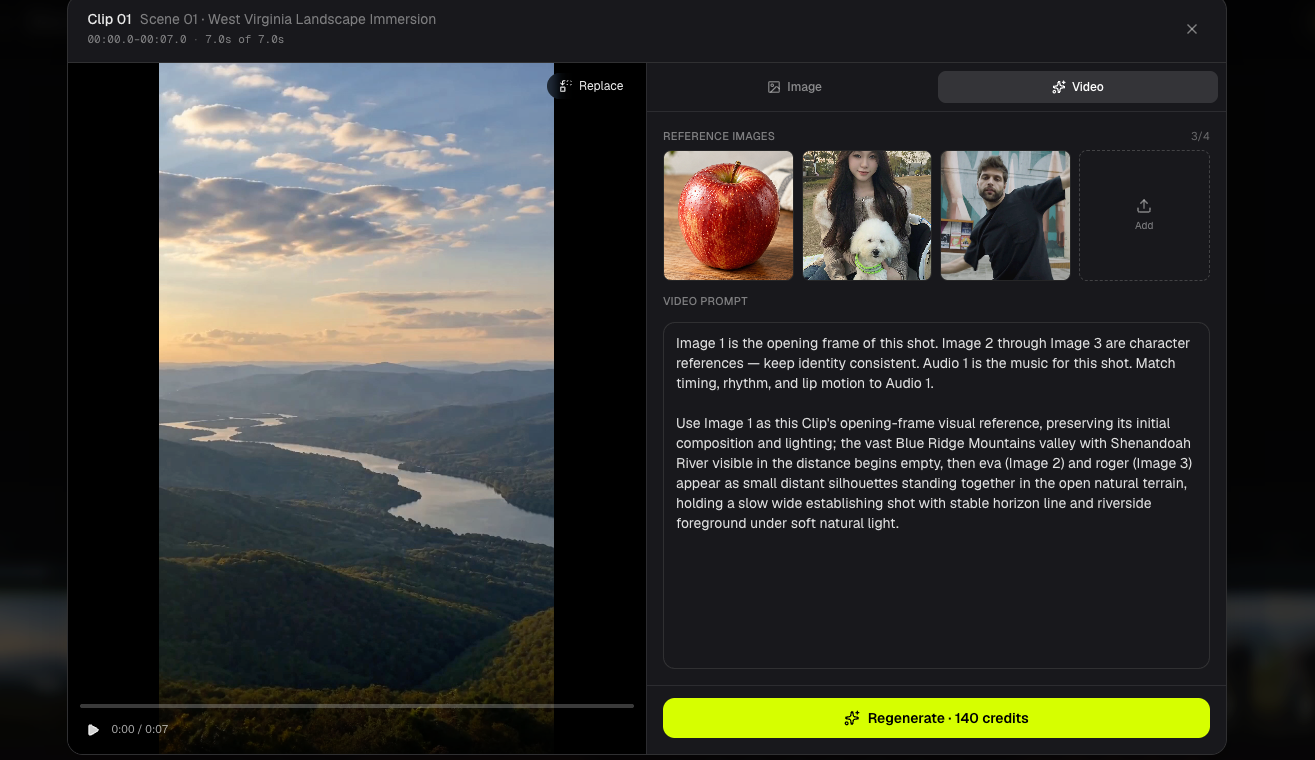
右側面板有 Image 和 Video 分頁(預設 Video)。
Video 分頁
- 參考網格:opening frame 加角色參考(發給 MiniMax 最多 4 張圖)
- 可編輯的 Video Prompt
- 該段的 Generate / Regenerate
- Replace 綁定這一段或其他段的歷史影片(0 credits)
Image 分頁
- 目前 opening still
- 選填額外參考和圖像提示詞
- 與 Keyframe Edit Image 相同的四個圖像模型
- 生成新靜幀會更新 opening frame。不會自動重新生成影片。
額外參考依 JPG/PNG/WebP/GIF 上傳,不超過 10 MB。
這個編輯器沒有 Lip Sync 控制項。
常見問題
為什麼很短的片段依 5 秒計費?
MiniMax H3 Max 接受 5 到 15 秒 的整數時長。4.8 秒的 storyboard 片段會依 5 秒 送出並依 5 秒扣費(768P 為 100 credits,1080P 為 200)。匯出時的保留視窗仍用 storyboard 長度。
進入 Video 會自動開始生成嗎?
不會。在 Keyframe 上點 Generate Videos,或在片段上點 Generate / Generate Clip。Video 步驟只拉取並播放已經存在的結果。
繼續學習: ← 上一篇:生成 Keyframe · 下一篇:重新生成畫面或片段 →
相關指南
試試 BeatViz Workflow 2.0
上傳歌曲,選擇 Studio Create · 2.0,依 Music Analysis、Storyboard、Keyframe 和 MiniMax 片段往下做。