Tutorial BeatViz Workflow 2.0: dari lagu jadi video musik lewat Studio Create
Workflow 2.0 adalah jalur Studio Create · 2.0 di BeatViz Workflow. Kamu unggah lagu, tinjau bagaimana lirik dipecah jadi Captions, edit storyboard scene demi scene, setujui opening keyframe untuk setiap klip, generate video MiniMax H3 Max, lalu ekspor satu MP4.
Mulai berkarya: buka /create, pilih Studio Create · 2.0, lalu pilih Start Creating. Studio Create khusus paket berbayar. Akun gratis dan yang belum login tetap di Workflow 1.0.
Workflow 2.0 bukan Workflow 1.0, Editor, atau AI Director. Tugas Studio hidup di ruang kerjanya sendiri di
/create-2/[taskId]. Tugas ini tidak jadi proyek Editor, dan tidak membuka tugas Workflow 1.0. Workflow 1.0, Editor, dan AI Director adalah jalur pembuatan yang terpisah.
Mulai dari sini
Baru di Studio Create? Ikuti panduan ini berurutan:
- Buat tugas Studio pertamamu — unggah audio, pilih bagian lagu, lalu mulai Music Analysis.
- Workflow 1.0 vs 2.0 — pilih jalur yang sesuai dengan kontrol yang kamu butuhkan.
- Video Concept, gaya, dan karakter — gaya lookbook opsional dan sampai lima karakter yang diunggah.
Rencanakan videomu sebelum memakai Credits video
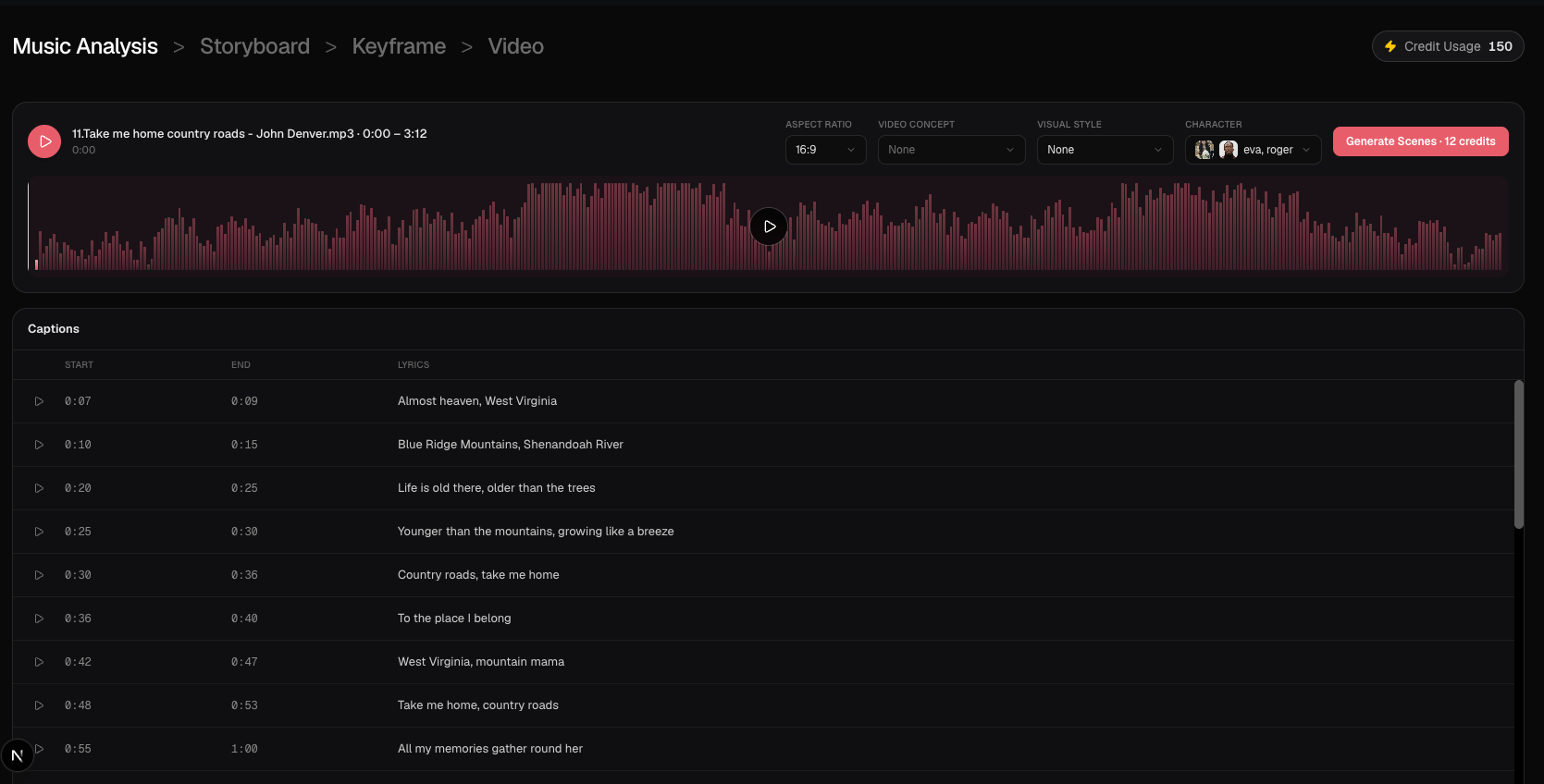
Setelah Start Creating, Workflow 2.0 membuka Music Analysis. Langkah ini belum merender rekaman bergerak.
- Music Analysis & Captions — tinjau baris lirik, waktu, dan waveform, lalu pilih Generate Scenes.
- Scene dan klip Storyboard — baca scene yang direncanakan dan daftar shot.
- Edit potongan dan deskripsi klip — seret potongan, pecah atau hapus klip, dan sebut karakter dengan
@Name.
Generate dan perbaiki klip
- Generate Keyframe — buat still pembuka untuk setiap klip sebelum Credits video terpakai.
- Generate klip video — render klip MiniMax H3 Max di 768P atau 1080P.
- Generate ulang frame atau klip — perbaiki satu opening frame atau satu video tanpa membangun ulang tugas.
- Jaga karakter tetap konsisten — pakai foto referensi,
@mentions, dan perbaikan per klip.
Selesaikan dan kelola pekerjaanmu
- Credits dan biaya Workflow 2.0 — lihat kapan Credits ditagih untuk analisis, scene, frame, dan video.
- Pulihkan Drafts — buka lagi tugas Studio dari Drafts.
- Ekspor videomu — compose klip yang sudah jadi dengan audio yang kamu pilih jadi MP4.
Proses lengkap Workflow 2.0
- Di
/create, pilih Studio Create · 2.0. Unggah lagu yang didukung dan pilih bagian minimal 10 detik. - Atur 16:9 atau 9:16. Opsional, tambah Video Concept, Visual Style, dan sampai lima foto karakter.
- Pilih Start Creating. BeatViz membuat tugas Studio, menagih 2 credits untuk Music Analysis, lalu membuka
/create-2/[taskId]. - Tinjau Captions. Pilih Generate Scenes (12 credits) untuk membangun storyboard.
- Edit deskripsi klip dan potongan. Pilih Generate Keyframes (6 credits untuk prompt, plus 3 credits per opening frame dengan GPT Image 2.5).
- Cek setiap opening frame. Perbaiki frame yang gagal atau bergeser sebelum memakai Credits video.
- Pilih 768P atau 1080P di toolbar Keyframe, lalu Generate Videos. Credits video memakai 20 credits/s di 768P atau 40 credits/s di 1080P, ditagih pada durasi bulat yang dikirim ke MiniMax H3 Max (minimal 5 detik per klip).
- Kalau setiap klip sudah punya video, pilih Export untuk compose MP4 final.
Workflow 2.0, Workflow 1.0, atau Editor?
Pilih Workflow 2.0 kalau kamu mau Captions yang sadar lirik, storyboard yang bisa diedit, keyframe per klip, dan timeline untuk memeriksa klip MiniMax. Pilih Workflow 1.0 kalau kamu mau Content Mode (termasuk lip sync otomatis Singing), model Standard / Pro / Premium, atau alur first-frame terpandu yang lebih cepat. Pilih Editor kalau kamu butuh timeline manual, LipSync, atau susunan klip yang tidak dikendalikan storyboard Studio.
Workflow 2.0 tidak punya Lip Sync, Content Mode, atau kartu model Standard / Pro / Premium.
FAQ
Bisa tempel URL Suno, Spotify, atau YouTube?
Tidak. Workflow 2.0 butuh file audio yang didukung dari perangkatmu: MP3, AAC, M4A, FLAC, atau WAV, sampai 200 MB.
Workflow 2.0 tersedia di paket gratis?
Tidak. Studio Create · 2.0 khusus paket berbayar. Pengguna gratis dan yang belum login tetap di Workflow 1.0. Buka Pricing untuk membuka Studio.
Apakah Start Creating merender seluruh video musik?
Tidak. Klik itu membuat tugas dan memulai Music Analysis. Storyboard, keyframe, klip video, dan Export adalah langkah berikutnya, masing-masing dengan tagihan Credits sendiri.
Apakah Workflow 2.0 termasuk Lip Sync?
Tidak. Tidak ada Lip Sync otomatis atau manual di klip Studio. Untuk penampilan nyanyi, pakai Workflow 1.0 Singing atau Editor LipSync.
Siap? Buat video musik dengan BeatViz Workflow 2.0.
Panduan terkait
Coba BeatViz Workflow 2.0
Unggah lagu, pilih Studio Create · 2.0, lalu lanjut ke Music Analysis, Storyboard, Keyframe, dan klip MiniMax.