Generate opening Keyframe di BeatViz Workflow 2.0
Keyframe di Workflow 2.0 adalah still pembuka sebuah klip. Video MiniMax memakai still itu sebagai Image 1. Generate Videos tetap dinonaktifkan sampai setiap klip punya opening frame yang siap.
Ini padanan Studio dari memeriksa first frame di Workflow 1.0, dengan satu still per klip, bukan per kartu scene.
Apa itu keyframe
Setiap klip storyboard mendapat:
- Video prompt (gerak untuk MiniMax)
- Frame prompt (still pembuka)
- Gambar opening frame yang di-generate
Inspector menampilkan still dan Video Prompt. Inspector tidak menampilkan paragraf storyboard atau frame prompt sampai kamu buka Edit Image.
Foto karakter adalah referensi. Foto itu bukan opening frame sampai job gambar selesai.
Generate Keyframes
Di Storyboard, pilih Generate Keyframes. Studio menagih 6 credits untuk paket prompt video + frame seluruh lagu, lalu 3 credits per opening frame dengan GPT Image 2.5 (model run pertama).
Board 10 klip adalah 6 + 30 = 36 credits untuk run keyframe pertama itu, sebelum video apa pun.
Tetap di langkah Keyframe saat frame di-generate. Halaman melakukan polling sampai still siap. Menutup tab tidak membatalkan job gambar yang sudah dikirim; buka lagi Keyframe untuk terus polling.
Kalau kamu klik Generate Keyframes lagi dengan force, run baru dimulai dan ditagih lagi. Klik pertama dari Storyboard sudah memakai force supaya run yang macet tidak dipakai ulang.
Tinjau opening frame
Grid Keyframe dikelompokkan per scene. Tile berkilau sampai opening frame siap. Tile yang gagal menampilkan error dan Retry (3 credits untuk GPT Image 2.5 saat hanya gambar yang di-retry).
Klik tile untuk membuka inspector:
- Telusuri Previous clip / Next clip
- Baca Video Prompt
- Edit Image untuk mengubah still
- Generate Clip untuk merender hanya klip ini setelah opening frame-nya siap
Cek identitas, pakaian, lokasi, dan framing di setiap still sebelum memakai Credits video.
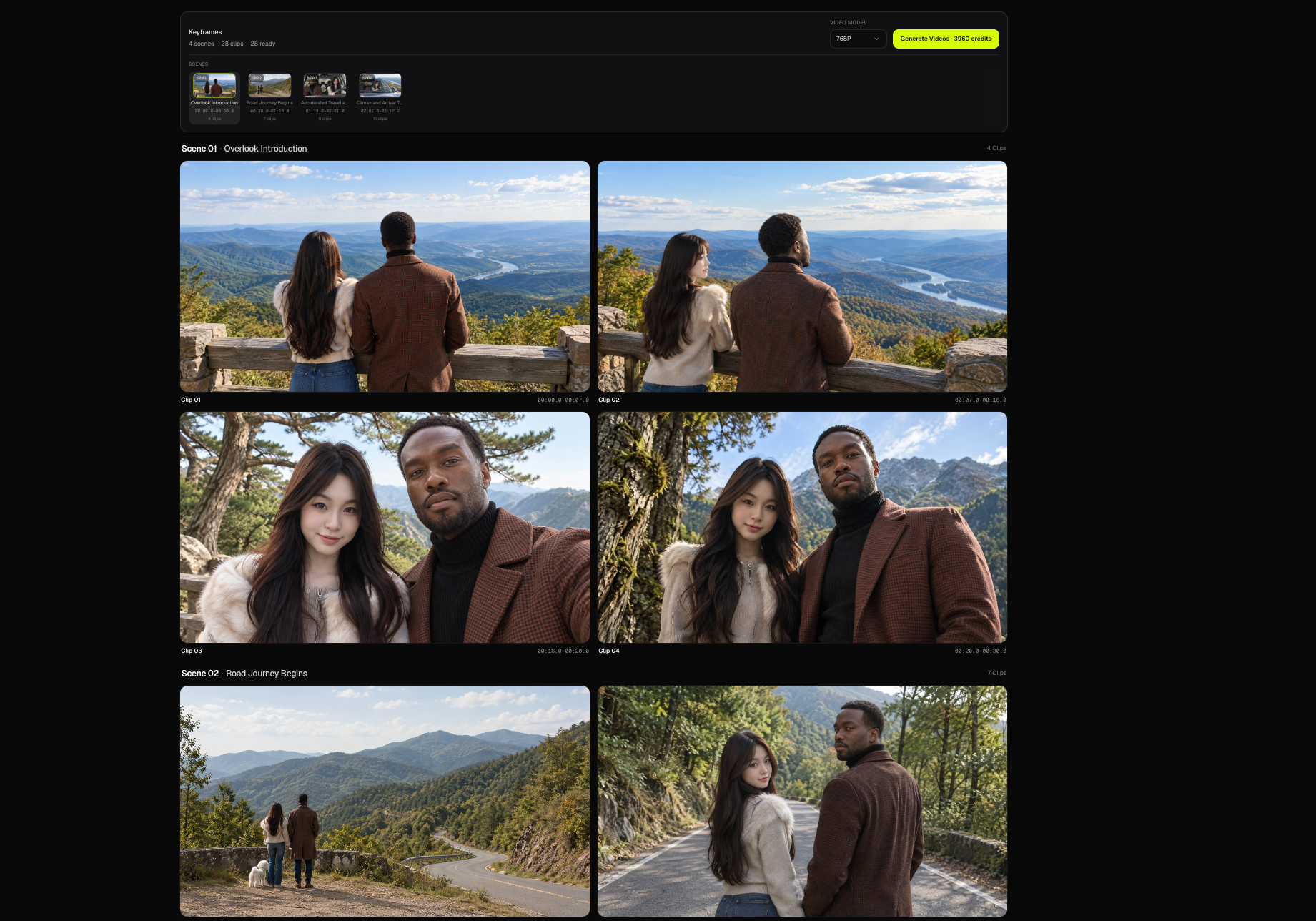
Edit Image
Edit Image membuka panel regen:
- Frame prompt — jelaskan still-nya
- Reference images — foto karakter sudah terisi; tambah atau hapus still (unggahan memakai aturan gambar 10 MB yang sama)
- Model — GPT Image 2.5, Nano Banana 2.1, Seedream 5.0, atau Nano Banana Pro
GPT Image 2.5 dan Nano Banana 2.1 berharga 3 credits. Seedream 5.0 dan Nano Banana Pro berharga 5 credits. Konfirmasi memulai regen hanya-gambar untuk klip itu. Tidak menulis ulang video prompt dan tidak generate video.
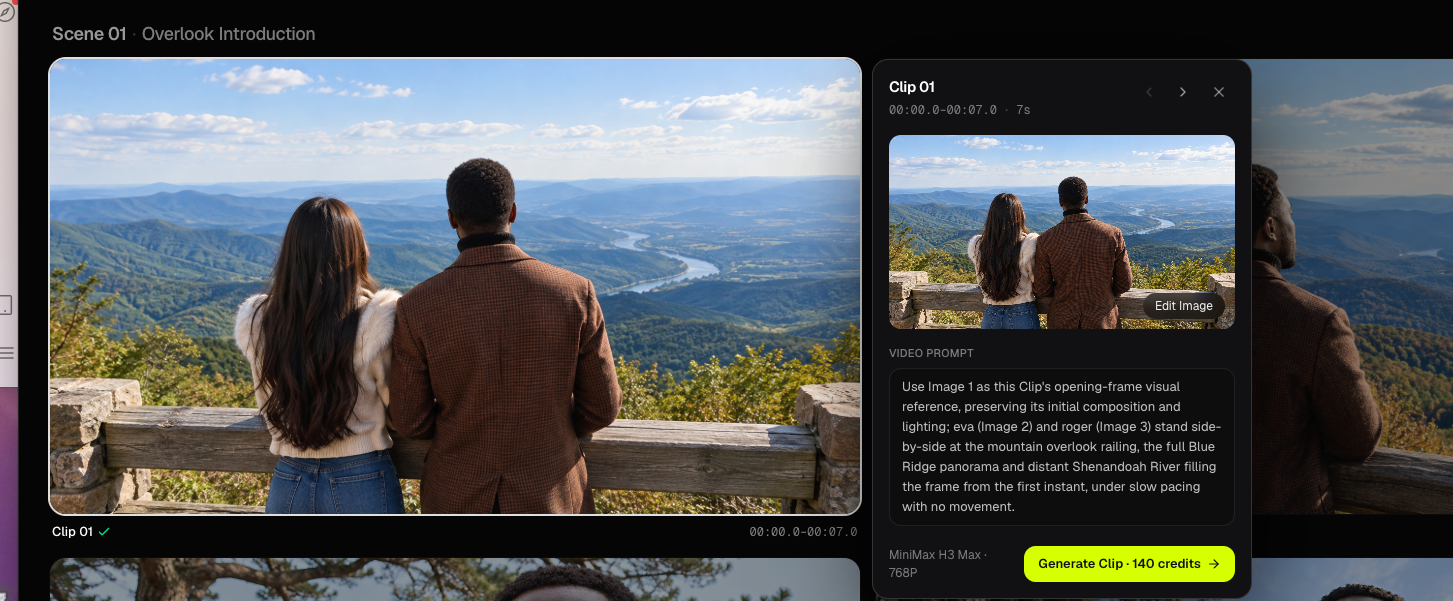
Ganti frame dari riwayat
Di pratinjau regen, Replace membuka frame siap klip ini dan frame dari klip lain di tugas. Mengonfirmasi replace mengikat ulang opening frame. Biayanya 0 credits dan tidak memanggil model gambar. Still yang terikat jadi Image 1 saat kamu generate video klip itu berikutnya.
Mengganti frame tidak men-generate ulang video yang sudah ada. Generate klip itu lagi kalau geraknya harus mengikuti still baru.
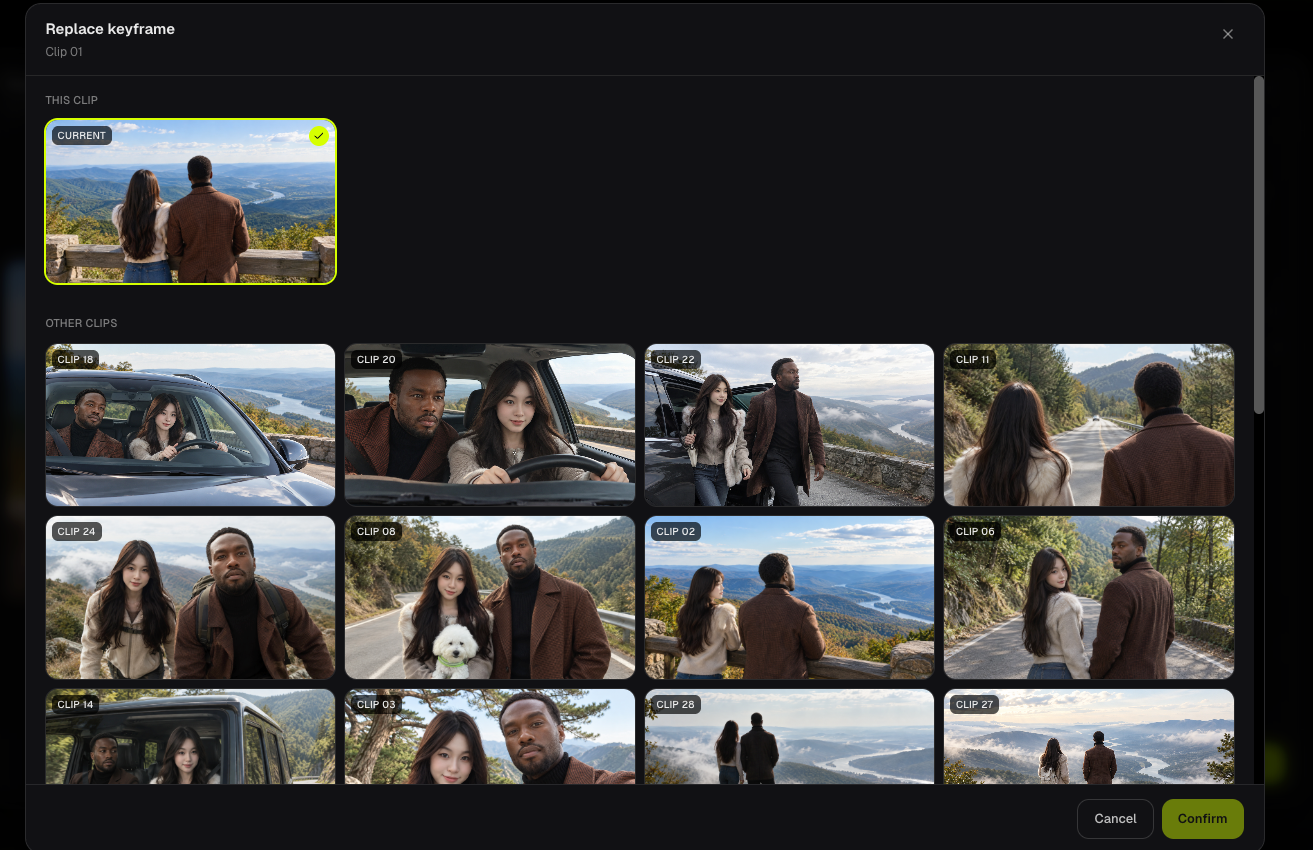
Generate Videos dari Keyframe
Toolbar Keyframe memegang Video Model (768P default, atau 1080P) dan Generate Videos. Generate Videos aktif saat setiap opening frame siap. Tombol itu mengirim run video penuh dan pindah ke langkah Video. Lihat Generate klip video.
FAQ
Kenapa Generate Videos dinonaktifkan?
Setidaknya satu klip belum punya opening frame yang siap. Tunggu generate, ketuk Retry di tile yang gagal, atau pakai Edit Image.
Model gambar mana yang dipakai pertama?
Run Generate Keyframes pertama memakai GPT Image 2.5 seharga 3 credits per still. Model lain tersedia di Edit Image untuk satu klip.
Lanjut belajar: ← Sebelumnya: Edit potongan dan deskripsi · Berikutnya: Generate klip video →
Panduan terkait
Coba BeatViz Workflow 2.0
Unggah lagu, pilih Studio Create · 2.0, lalu lanjut ke Music Analysis, Storyboard, Keyframe, dan klip MiniMax.