Generate dan tinjau Storyboard Workflow 2.0
Storyboard mengubah captions jadi daftar shot. Scenes adalah lokasi dan beat cerita. Clips adalah shot berwaktu di dalam scene. Kamu generate board ini sebelum opening frame atau klip MiniMax mana pun ditagih.
Scene dan klip
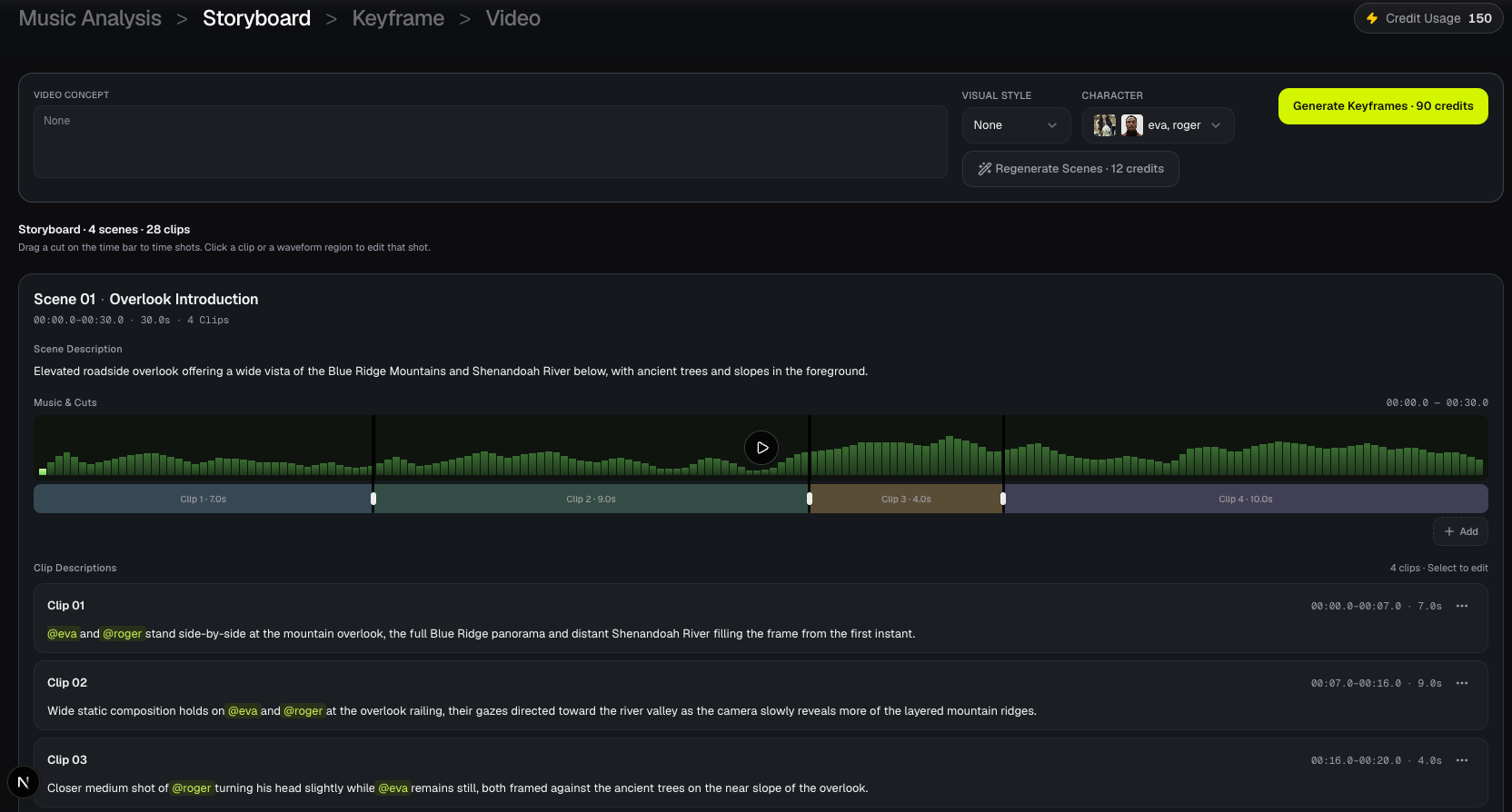
Sebuah scene mengelompokkan klip yang berbagi tempat dan rentang lagu. Setiap klip punya waktu mulai, waktu selesai, dan deskripsi apa yang harus terjadi di layar.
Klip rapat di musik: mereka bertemu di potongan tanpa celah. Klip direncanakan sampai 15 detik. Perencana menarget dekat 8 detik kalau bisa. Generate video nanti menagih minimal 5 detik meski klip lebih pendek. Lihat Credits dan biaya.
Scene Description hanya baca di UI Studio. Kamu mengedit deskripsi klip, bukan paragraf scene.
Generate Scenes
Pilih Generate Scenes dari Music Analysis, atau buka langkah Storyboard setelah analisis siap. Kunjungan pertama generate board otomatis.
- 12 credits untuk generate baru.
- Membuka board valid yang sama lagi memakai ulang: tidak ada tagihan 12 credits tambahan.
- Regenerate Scenes di toolbar Storyboard menjalankan board baru dengan force dan menagih 12 credits lagi. Tidak ada dialog konfirmasi.
Saat board sedang di-generate, baris skeleton muncul. Saat selesai, heading menampilkan jumlah scene dan klip, dan setiap scene menampilkan waveform Music & Cuts plus deskripsi klip.
Jaga Video Concept, Visual Style, dan Characters sesuai yang kamu mau sebelum regenerate. Field itu ada di toolbar Storyboard sekaligus di Music Analysis.
Tinjau storyboard
Untuk setiap scene:
- Baca deskripsi scene supaya kamu tahu lokasinya.
- Putar waveform scene. Kontrol tengah memutar potongan lagu scene itu; mengklik waveform melakukan seek dan putar.
- Klik klip (atau strip-nya di waveform) untuk memilihnya. Klip terpilih mendapat border aksen.
- Cek bahwa sebutan
@Namecocok dengan karakter yang harus di layar. Lihat Edit potongan dan deskripsi klip.
Tidak ada still scene atau pelat latar klip di Storyboard live. Board ini skrip plus batang waktu.
Generate Keyframes
Kalau daftar shot sudah pas, pilih Generate Keyframes. Tombol itu memindahkanmu ke langkah Keyframe dan memulai generate opening frame. Storyboard tidak memilih 768P / 1080P; Video Model ada di Keyframe.
Kalau generate gagal validasi (misalnya @mention yang tidak dikenal), perbaiki teks klip lalu regenerate scene, atau edit deskripsi dan coba keyframe lagi setelah board valid.
FAQ
Kenapa Generate Scenes gagal validasi?
Penyebab tipikal: @tokens yang tidak cocok dengan nama karakter, karakter wajib yang hilang dari setiap klip, atau sisa masalah timing. Pakai @DisplayName persis dari cast-mu. Cast kosong berarti tidak ada tag @.
Apakah aku memilih model video di Storyboard?
Tidak. 768P dan 1080P ada di toolbar Keyframe sebagai Video Model. Storyboard hanya merencanakan scene dan klip.
Lanjut belajar: ← Sebelumnya: Music Analysis · Berikutnya: Edit potongan dan deskripsi →
Panduan terkait
Coba BeatViz Workflow 2.0
Unggah lagu, pilih Studio Create · 2.0, lalu lanjut ke Music Analysis, Storyboard, Keyframe, dan klip MiniMax.