Ekspor video musik lengkap di BeatViz Workflow 2.0
Saat setiap klip timeline punya video yang siap, Export meng-compose shot itu dengan bagian audio yang kamu pilih di awal jadi satu MP4. Export adalah langkah terpisah. Generate klip terakhir tidak mengunduh file dengan sendirinya.
Langkah 1: selesaikan setiap klip
Di langkah Video, pastikan setiap klip storyboard menampilkan take yang siap. Export tetap tidak tersedia saat ada klip kosong, sedang generate, atau gagal.
Pratinjau urutannya di monitor. Kalau satu shot salah, generate ulang atau ganti klip itu sebelum compose.
Export membutuhkan run video terpilih yang menutupi storyboard terpilih: jumlah klip sama, setiap baris siap dengan file video.
Langkah 2: pilih Export
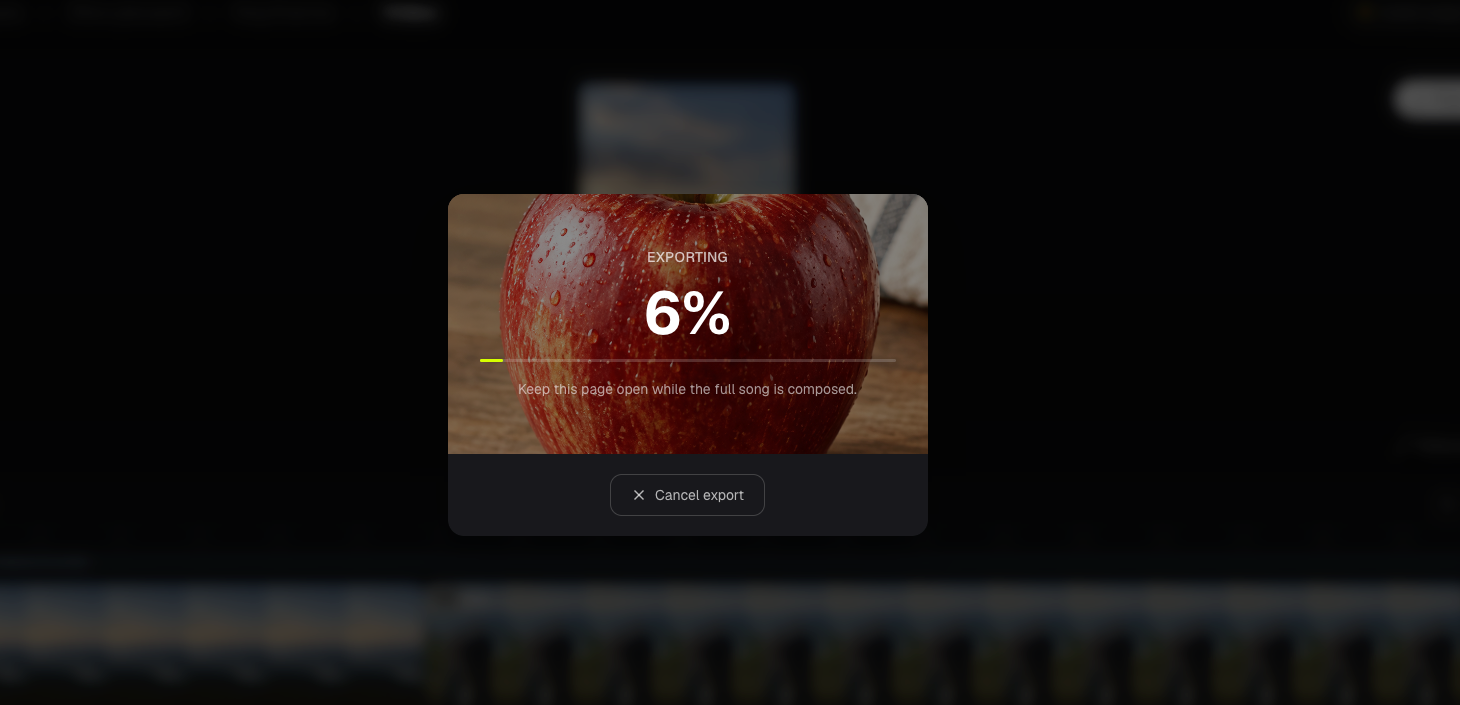
Export ada di kanan atas monitor Video. Tetap di halaman saat seluruh lagu di-compose. Progres tetap di permintaan itu.
Studio menjahit klip menurut urutan storyboard. Setiap klip menyumbang keep-window-nya (dari awal file yang di-generate, selama durasi storyboard). Soundtrack adalah audio tugas yang sudah dipotong, bukan mix baru, dan bukan audio Lip Sync.
Tidak ada tagihan Credits tambahan untuk Export. Perilaku watermark mengikuti paketmu, aturan yang sama dengan jalur compose BeatViz lainnya.
Langkah 3: unduh atau bagikan
Saat compose berhasil, modal ekspor menawarkan:
- Pemutaran MP4 yang sudah jadi
- Download
- Tautan bagikan (X, Facebook, LinkedIn) dan salin URL MP4
Download hanya ada di modal sukses ini, bukan sebagai tombol header terpisah. Kalau ekspor gagal, pakai Retry.
Video Studio yang selesai juga muncul di Creations di bawah Workflow dengan badge Studio.
Ekspor Workflow 2.0 vs ekspor Editor
Ekspor Workflow 2.0 mengikuti timeline storyboard. Kamu tidak bisa meninggalkan celah atau menyusun ulang klip di langkah Video. Urutan dan durasi shot tetap di potongan Storyboard.
Untuk timeline manual, LipSync, atau mencampur klip yang kamu generate di tempat lain, pakai ekspor Editor.
Pertanyaan ekspor umum
Kenapa Export dinonaktifkan?
Setidaknya satu klip belum punya video yang siap, atau jumlah yang siap tidak cocok dengan storyboard. Selesaikan atau retry klip itu dulu.
Apakah bagian lagu yang dipilih ikut otomatis?
Ya. Export memakai audio yang sudah dipotong ke rentang waveform yang kamu konfirmasi di Start Creating. Kamu tidak menempel soundtrack kedua.
Lanjut belajar: ← Sebelumnya: Pulihkan Drafts
Panduan terkait
Coba BeatViz Workflow 2.0
Unggah lagu, pilih Studio Create · 2.0, lalu lanjut ke Music Analysis, Storyboard, Keyframe, dan klip MiniMax.