Cómo mantener al mismo personaje en las escenas de un videoclip con IA
En un videoclip con el mismo cantante, integrante de la banda o actor principal en varias escenas, la comprobación más importante en BeatViz Workflow suele ser la imagen real de primer fotograma de cada clip. Subir un personaje ayuda, pero no garantiza que el modelo reproduzca a la misma persona a la perfección cada vez.
Paso 1: añade una referencia de personaje reconocible
Durante la configuración de Workflow, sube, elige o genera un personaje. Workflow admite hasta dos personajes. Las imágenes subidas pueden pesar hasta 10 MB, y el personaje se guarda con el fondo quitado.
Evita fotos de grupo para un solo espacio de personaje. Una imagen clara de una persona identificable le da al modelo de primer fotograma más información directa de identidad que una escena complicada con varias caras.
Paso 2: revisa el primer fotograma de cada escena
Después de confirmar el guion, Workflow genera un primer fotograma para cada escena. Mira cada imagen antes de elegir Generate All Videos. Comprueba la cara, el número de personas y si el personaje previsto está realmente presente.
Si el primer fotograma no contiene a la persona correcta, no te fíes de un prompt de video del tipo “muestra al mismo cantante” para reparar el error. El modelo de video posterior puede seguir a partir de la cara incorrecta o producir a otra persona.
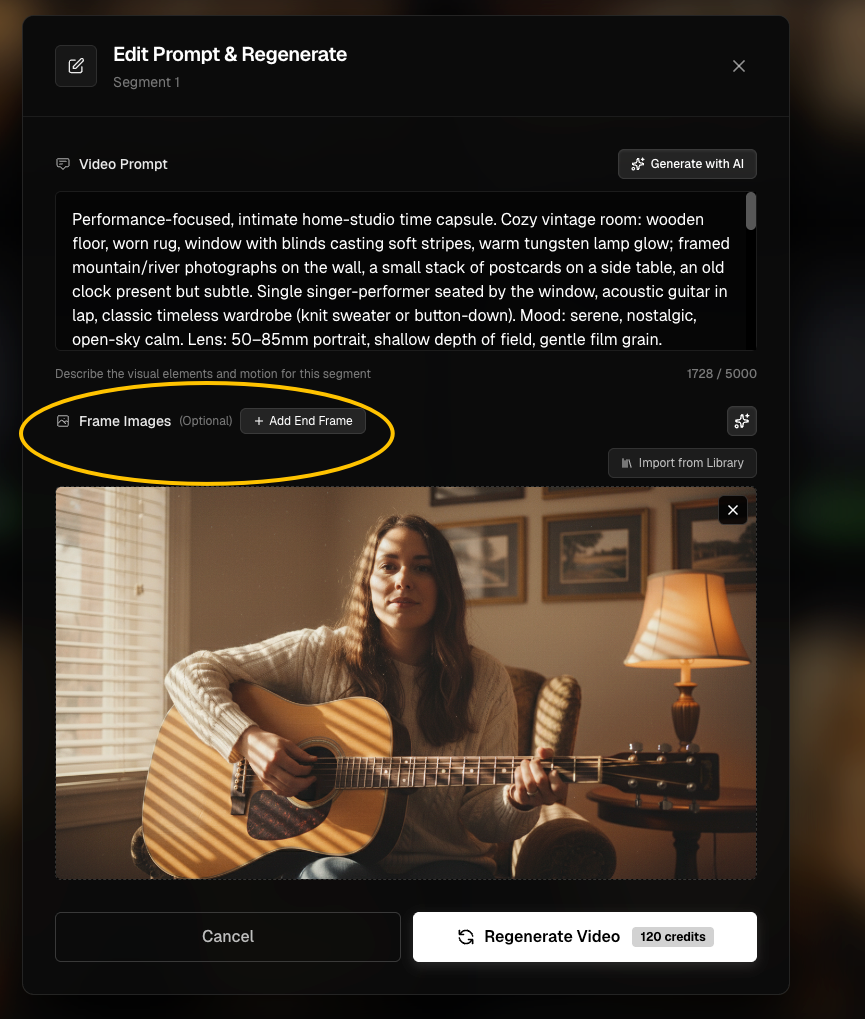
Paso 3: repara la escena concreta, no el video entero
Abre la escena incorrecta y usa los controles disponibles para:
- Regenerar su primer fotograma con un prompt mejor y referencias adecuadas (función de pago).
- Reemplazar el fotograma con otra imagen de la biblioteca de esta tarea.
- Subir una imagen de primer fotograma personalizada cuando la interfaz de regeneración ofrezca ese control.
- Ajustar los espacios de personaje de la escena cuando haga falta.
Cuando dos clips consecutivos muestran personas claramente distintas, compara primero sus fotogramas de inicio. Corregir solo la escena afectada suele ser más eficiente que volver a ejecutar toda la tarea.
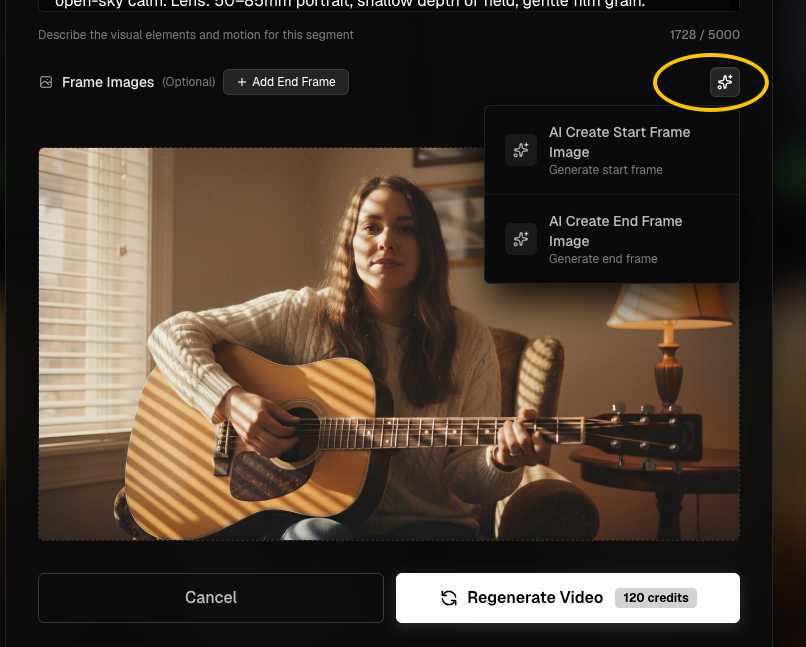
Paso 4: trata con cuidado una escena de dos personajes
Con dos personajes, refiérete a ellos por el orden de las referencias dadas cuando sea posible —por ejemplo, character in reference image 1 y character in reference image 2. Inspecciona las dos caras en el primer fotograma. Evita descripciones largas y contradictorias de apariencia que choquen con las imágenes de referencia.
Paso 5: conoce los límites de una referencia de personaje
La identidad visual es probabilística en el video generativo. La consistencia puede variar entre escenas, ángulos, poses, iluminación y el modelo de video elegido. Trata los modos de mayor calidad como rutas de generación alternativas, no como un bloqueo perfecto de identidad. Revisa un primer fotograma corregido antes de usar Credits en otra generación de video.
Solución de problemas
El mismo cantante se ve distinto en la Scene 4
Inspecciona el Start Frame de la Scene 4. Si tiene la cara equivocada, regenera o reemplaza ese fotograma, y luego regenera el video de la escena si ya se había producido.
El prompt de video nombra a la persona correcta, pero el clip muestra a otra
Puede que el primer fotograma no contenga al personaje de referencia previsto. Corrige primero la fuente visual.
¿Puedo importar un fotograma útil de otra tarea?
No de forma directa a través de Import from Library, que está limitado a la tarea actual. Usa un control de subida disponible si tienes la imagen correcta guardada en tu dispositivo.
Controles relacionados
Mira Añade personajes para la configuración y Primeros fotogramas vs imágenes de referencia para elegir el tipo de imagen adecuado.
Sigue aprendiendo: ← Anterior: Primeros fotogramas vs referencias · Siguiente: Añade Lip Sync →
Guías relacionadas
Prueba BeatViz Workflow
Sube una canción, elige un Content Mode y deja que Workflow planifique las escenas, los primeros fotogramas y los clips.