Primeros fotogramas vs imágenes de referencia: ¿cuál te conviene?
BeatViz Workflow admite varios roles de imagen, y no son intercambiables. Entender la diferencia ayuda cuando tu personaje cambia de apariencia o un clip generado no empieza con el plano que esperabas.
Tres roles de imagen distintos
| Tipo de imagen | Dónde lo usas | Qué controla |
|---|---|---|
| Referencia de personaje | Espacios de personaje durante la configuración o ajustes posteriores de escena | Aporta contexto de identidad para la generación de primeros fotogramas |
| Start Frame | La imagen de storyboard de una escena o los controles General de regeneración de video | Define el visual de apertura real del clip generado |
| Imagen de referencia | Pestaña Reference al regenerar un clip Standard | Orienta la apariencia, la composición o el ánimo sin exigir un primer fotograma fijo |
También hay un End Frame opcional en los controles General de regeneración de video, para orientar el cierre del plano. Los fotogramas finales no se producen automáticamente con el storyboard original.
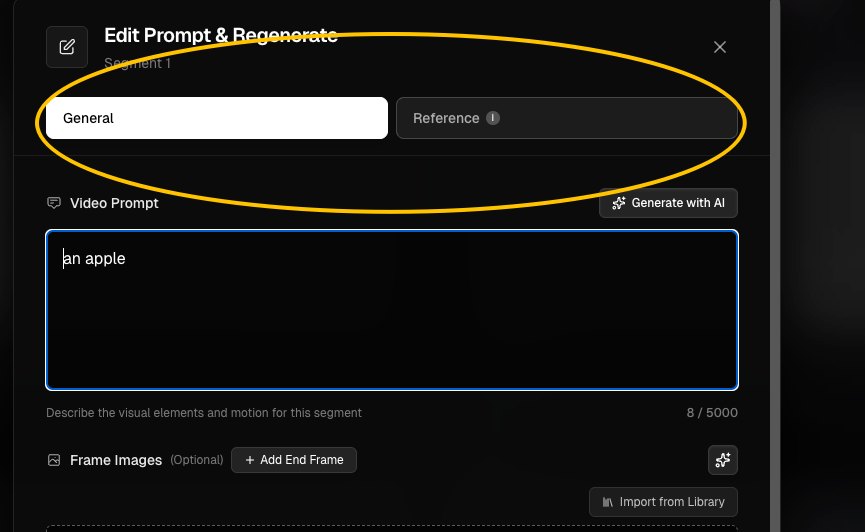
Usa un Start Frame para controlar el plano de apertura
El Start Frame debe mostrar con claridad a la persona, la locación y el encuadre que necesitas al inicio del clip. Si el Start Frame tiene una cara incorrecta, corregir solo el prompt de texto puede no bastar. Reemplaza la imagen desde la biblioteca de la tarea actual, sube una imagen adecuada o regenera ese fotograma si tu plan lo permite.
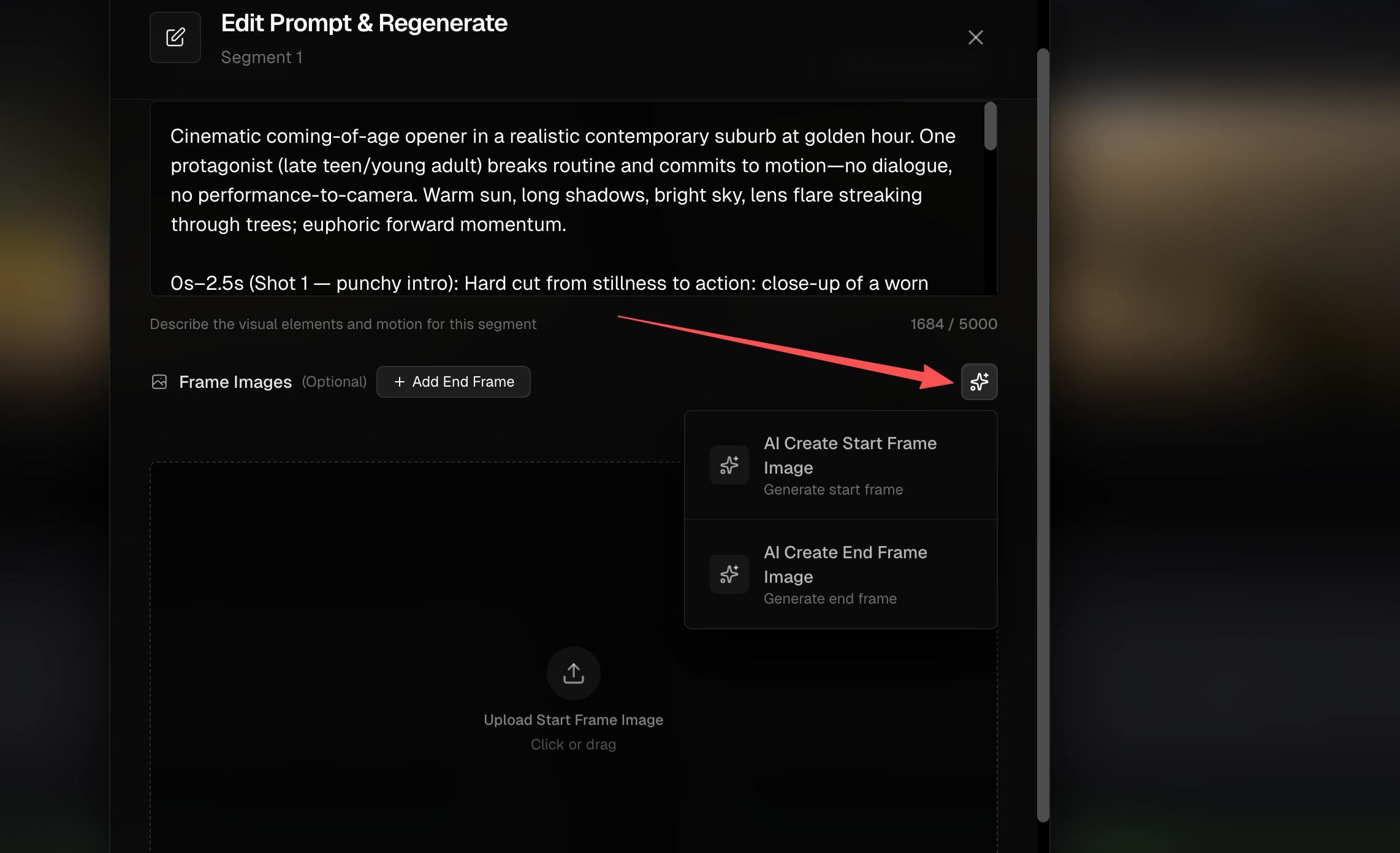
Usa imágenes Reference para una guía visual más suelta
En la regeneración de video Standard, pasa a Reference para dar hasta tres imágenes. Pueden orientar el look del sujeto y la composición general, pero no hay garantía de que una referencia aparezca como el primer fotograma literal. Una referencia puede centrarse en la persona sin mostrar el fondo de la escena final.
Pro y Premium no tienen la pestaña Reference en el flujo actual de regeneración de Workflow. Usa en su lugar sus controles General de fotograma de inicio/fin.
Usar imágenes de la biblioteca de tu tarea
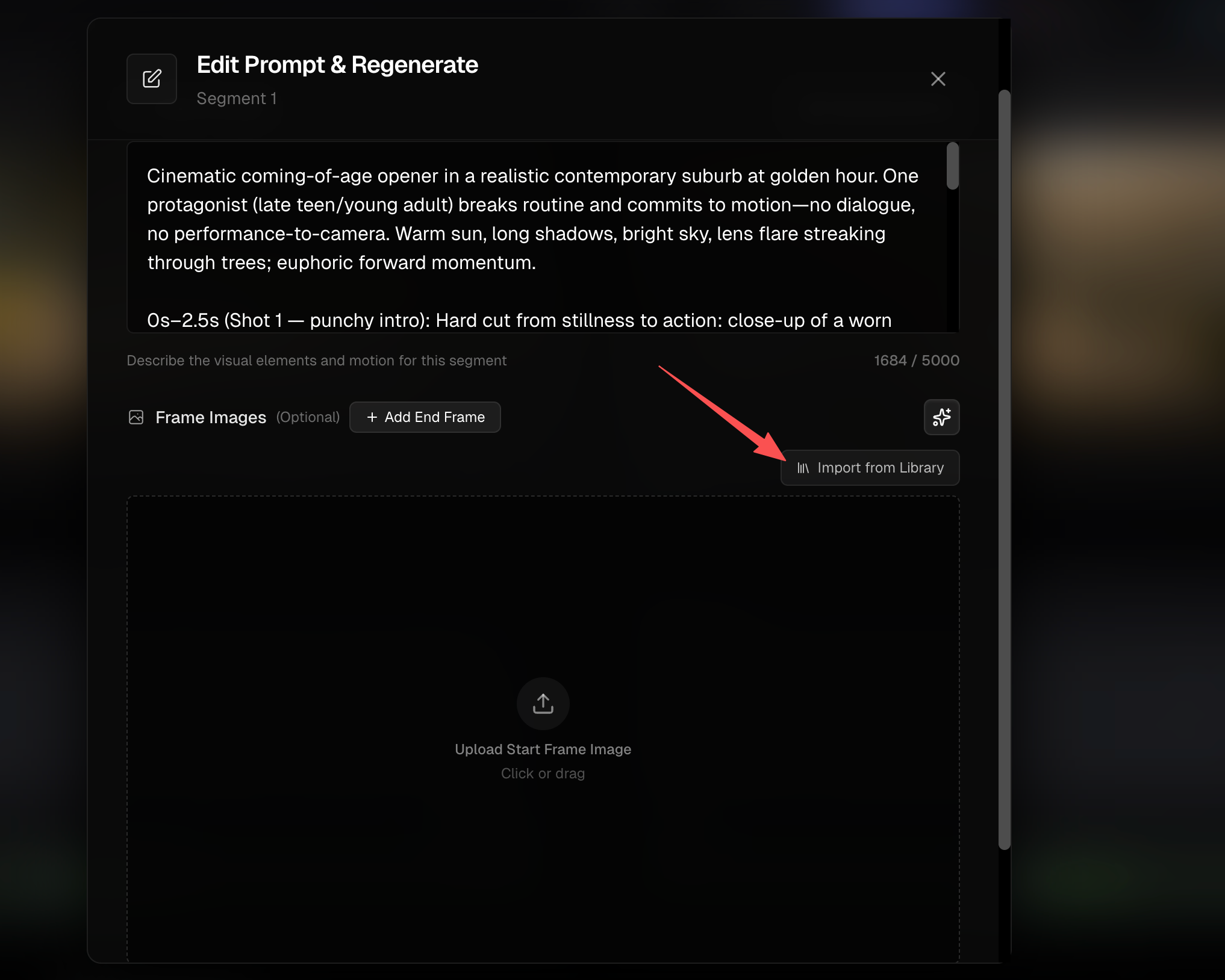
Elige Import from Library dentro de los controles de escena o de regeneración correspondientes para reutilizar imágenes ya generadas para la tarea actual de Workflow. El selector incluye los primeros fotogramas de escena de la tarea y la última imagen usada de la escena actual. No debe describirse como una biblioteca de imágenes de todo el sitio o entre tareas.
Si tu propia imagen es mejor, súbela (hasta 10 MB en la ruta de primer fotograma personalizado). También puedes generar un primer fotograma nuevo con la herramienta de imagen de IA y pagar el cobro correspondiente de generación de primer fotograma.
Una guía práctica de decisión
¿Necesitas que el video abra en una pose y locación exactas? Usa Start Frame. ¿Necesitas sugerir la apariencia de un personaje pero dejar que el plano de apertura varíe? Usa Reference, disponible solo en la regeneración Standard. ¿Necesitas a la misma persona en muchas escenas? Añade un personaje en la configuración de la tarea, y luego verifica y repara el Start Frame real de cada escena.
Preguntas frecuentes
¿Un personaje subido es automáticamente el primer fotograma del video?
No. Se usa como referencia durante la generación de primeros fotogramas.
¿Puedo usar referencias al regenerar un video Premium?
No a través de la pestaña Reference dedicada que se describe aquí. Premium usa la ruta General de fotogramas de inicio/fin.
¿Reemplazar un primer fotograma también regenera el video automáticamente?
Cambiar el fotograma prepara una imagen de partida distinta para la generación de video siguiente. Ejecuta la acción de generación o regeneración de video correspondiente para producir metraje nuevo en movimiento.
Sigue aprendiendo: ← Anterior: Regenera un clip · Siguiente: Mantén a los personajes consistentes →
Guías relacionadas
Prueba BeatViz Workflow
Sube una canción, elige un Content Mode y deja que Workflow planifique las escenas, los primeros fotogramas y los clips.