Primeros Pasos
Crear una nueva tarea
Cada proyecto de Beatviz comienza con una tarea. Aquí es donde define cómo la IA debe interpretar su audio.
Seleccionar plantilla
Las plantillas definen el comportamiento de renderizado de la IA.
Narrativa
- • Diseñada para narración y contenido hablado
- • Rendimiento y costo equilibrados
Canto
- • Optimizada para música y voces
- • Precisión superior en sincronización labial
- • Mayor uso de créditos debido al renderizado avanzado
Elija Canto cuando la calidad del movimiento visual de los labios sea importante.

Modo Estándar vs Pro
Antes de generar, elija un nivel de calidad:
Modo Estándar
- • Renderizado más rápido
- • Menor costo en créditos
Modo Pro
- • Mayor fidelidad visual
- • Mayor uso de créditos
Seleccione según los requisitos de calidad y presupuesto.

Configurar ajustes: Personaje
Cargue una imagen de personaje en la sección Ajustes preestablecidos.
Esta imagen se utiliza para:
- Guiar la generación del primer fotograma
- Mantener la identidad del personaje a través de los segmentos de video
Sin un ajuste preestablecido de personaje, la IA puede introducir personajes inconsistentes o aleatorios.
Configurar ajustes: Estilo
Los estilos definen la dirección emocional y cinematográfica del video.
Los ejemplos disponibles incluyen:
Los estilos influyen en la iluminación, el ambiente y el ritmo visual.
Piense en los estilos como restricciones creativas de alto nivel para la IA.

Revisar primer fotograma y prompts de video
Después de la configuración, Beatviz automáticamente:
- Analiza su audio
- Genera un primer fotograma
- Produce un prompt de video correspondiente
Siempre revise estos elementos antes de generar el video.
Importancia del primer fotograma
El primer fotograma establece la base visual del video.
Afecta directamente:
- La apariencia del personaje
- La composición de la escena
- La consistencia estética general
Importante: Si el primer fotograma no contiene su personaje deseado, regenere antes de continuar. Este paso previene inconsistencias posteriores.
Regeneración y control de calidad
Beatviz admite refinamiento iterativo sin reiniciar su tarea.
Regenerar segmento de video
Si un clip generado no cumple con las expectativas, puede:
- Regenerar el segmento actual
- Ajustar el primer fotograma
- Editar el prompt de video
Esto permite mejoras específicas mientras preserva el trabajo anterior.
Imagen de referencia vs Primer fotograma
En Modo Estándar, la regeneración admite dos tipos de imágenes.
Imagen de referencia
- • Guía la apariencia del personaje
- • El fondo es opcional
- • La IA se basa más en los prompts
Primer fotograma
- • Se convierte en el fotograma de apertura
- • Tanto el personaje como el fondo importan
- • Limita fuertemente la salida visual
Use imágenes de referencia para flexibilidad, y primeros fotogramas para precisión.

Recuperación de borrador
Si su navegador se cierra o ocurre un problema técnico, su progreso se preserva.
Las tareas sin terminar se pueden recuperar en: https://beatviz.ai/creations
Esto permite una continuación sin problemas sin reconfiguración.

Modo Simple vs Modo Personalizado
Beatviz ofrece dos modos principales de generación de video:
Diferencias clave
Modo Simple
En Modo Simple, solo necesita cargar un archivo de audio. El agente de IA de Beatviz automáticamente:
- Analiza el audio
- Genera prompts de video adecuados basados en ritmo y estructura
- Crea los primeros fotogramas
- Produce un video completo con un clic
Este modo está diseñado para rapidez y facilidad de uso, permitiendo editar y ajustar el contenido generado por IA más tarde si es necesario.
Modo Personalizado
En Modo Personalizado, la IA no analiza su audio automáticamente. En su lugar:
- Controla completamente cada segmento de video
- Escribe manualmente los prompts para cada clip
- Decide si usar primeros fotogramas
- Diseña la estructura del video desde cero
Aunque el Modo Simple también permite edición manual, su configuración inicial está asistida por agentes de IA.
El Modo Personalizado no proporciona asistencia de agente y está diseñado para creadores que desean total libertad creativa y control preciso.
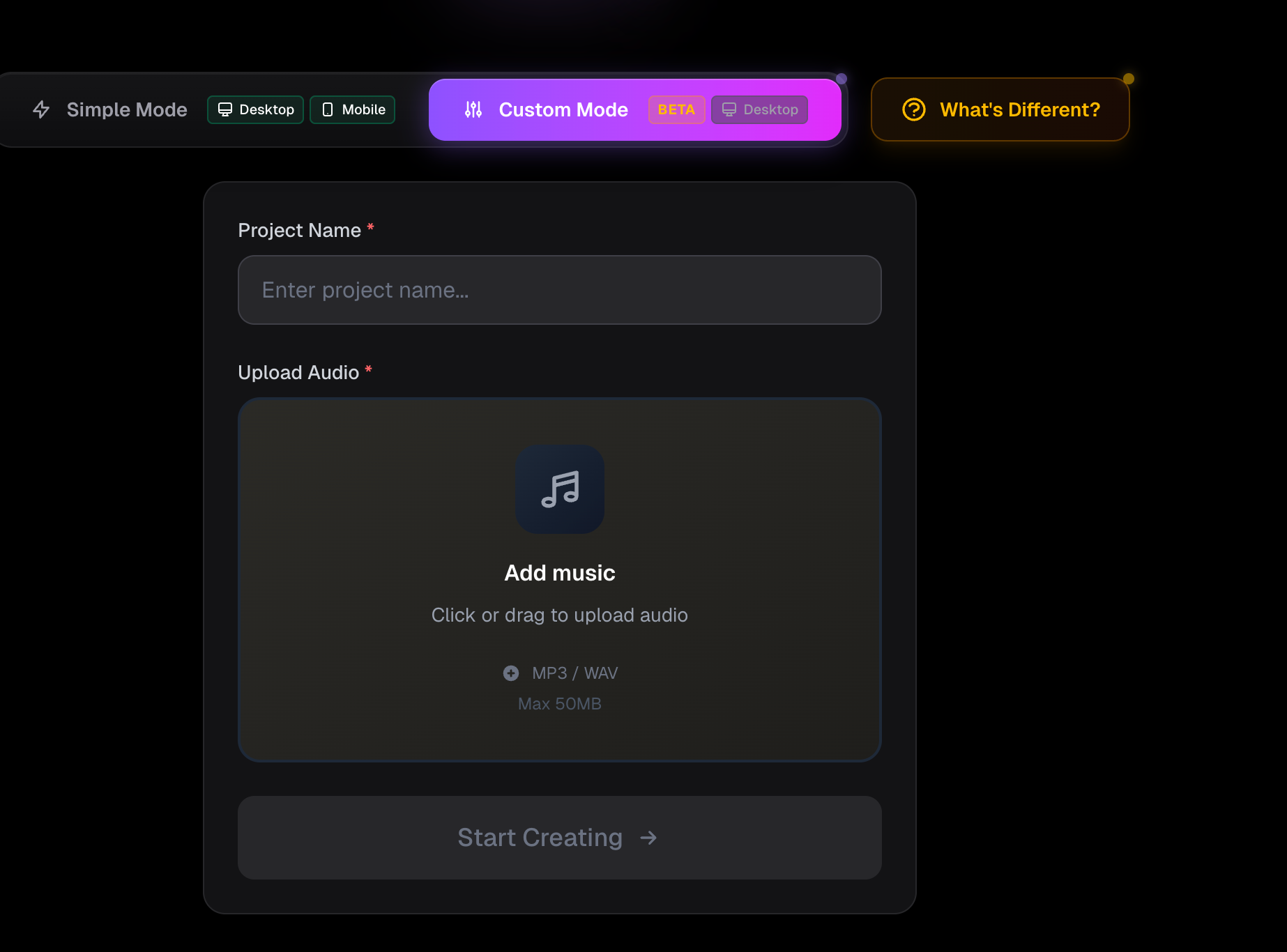
Crear tarea en modo personalizado
Para crear un proyecto en Modo Personalizado:
- Visite https://beatviz.ai/create-custom
- Cargue su archivo de audio
- Ingrese un nombre de proyecto
- Haga clic en Crear tarea

Vista general de la interfaz del modo personalizado
La interfaz del Modo Personalizado se divide en dos secciones principales:
- Panel izquierdo: Espacio de trabajo de generación de imágenes y videos
- Panel derecho: Espacio de trabajo de línea de tiempo de audio (pistas)
El objetivo es generar contenido visual a la izquierda y alinearlo precisamente con su audio a la derecha.

Panel izquierdo: Espacio de generación
El panel izquierdo contiene tres áreas funcionales principales:
- Generación del primer fotograma
- Generación de video
- Análisis de audio (solo referencia, sin generación automática)
- La sección inferior es el generador, donde ingresa prompts y configuraciones
- La sección superior muestra imágenes y videos generados
Este panel es donde se crean todos los assets visuales antes de colocarse en la línea de tiempo.
Panel derecho: Línea de tiempo de audio
El panel derecho se centra en la línea de tiempo de audio en la parte inferior.
Aquí puede:
- Arrastrar videos generados desde el panel izquierdo a la línea de tiempo
- Alinear clips de video con segmentos de audio específicos
- Reorganizar libremente el orden de los videos después de colocarlos
Generación del primer fotograma en modo personalizado
Para generar un primer fotograma:
- En el área del generador, seleccione Imagen
- Elija su modelo de imagen preferido
- Ingrese su prompt
- Opcional: cargue una imagen de referencia
- Haga clic en Generar
Los primeros fotogramas pueden reutilizarse más tarde para guiar la generación de video.
Generación de video en modo personalizado
La generación de video sigue un flujo de trabajo similar:
- Ingrese su prompt de video
- Seleccione un modelo de video
- Opcional: elija un primer fotograma
- Genere el video
Acerca de los primeros fotogramas
Un primer fotograma define el punto de partida visual de un clip de video.
Influye fuertemente en:
- Composición
- Apariencia del personaje
- Dirección visual general
Usar un primer fotograma bien diseñado puede mejorar significativamente la consistencia y calidad del video.

Aplicar videos a la línea de tiempo de audio
Una vez generados sus clips de video:
- Arrástrelos desde el panel izquierdo a la línea de tiempo
- Alinee cada clip con el segmento de audio deseado
También puede:
- Cambiar el orden de los clips en cualquier momento
- Reemplazar o eliminar clips libremente
Función de sincronización labial en modo personalizado
Para usar la función de sincronización labial, se requieren dos pasos:
Paso 1: Seleccionar audio para sincronización labial
En la línea de tiempo de audio a la derecha:
- Seleccione el segmento de audio específico que requiere sincronización labial
- Beatviz usará este audio seleccionado para guiar la generación de movimientos labiales por IA
Paso 2: Definir dirección visual
También debe proporcionar:
- Un prompt que describa el personaje y la escena
- Una imagen de referencia opcional
Estas entradas definen el estilo visual general mientras que el audio seleccionado controla los movimientos de boca.
Asegurar consistencia del personaje
La consistencia del personaje se controla principalmente mediante el primer fotograma.
Cómo se determina la consistencia
- Si el primer fotograma incluye su personaje, la IA lo mantendrá a lo largo del video.
- Si el primer fotograma carece de un personaje pero los prompts hacen referencia a uno, la IA generará un personaje aleatorio.

Mejores prácticas
Siempre confirme que:
- El personaje sea claramente visible en el primer fotograma
- La imagen coincida con la descripción del prompt
Este es el método más confiable para la continuidad visual.
También puede:
- Usar el botón Importar desde la biblioteca para importar imágenes generadas de tareas anteriores
- Utilizar IA para regenerar nuevas imágenes cuando sea necesario

Mejorar la sincronización labial
Para obtener resultados óptimos de sincronización labial:
- Use el modo Canto
- Especialmente para música y contenido vocal
El modo Canto consume más créditos debido a:
- Tiempo de renderizado más largo
- Modelos avanzados de animación facial
La mejora de calidad suele ser sustancial.
Resumen
Este tutorial está estructurado para lectura modular y aprendizaje visual. Cada sección está diseñada para ser independiente y combinarse naturalmente con breves demostraciones GIF, lo que la hace ideal para incorporación, documentación y educación de producto.