Tutorial del modo Classic
Para crear un proyecto en Modo Editor:
- Visite https://beatviz.ai/create-custom
- Cargue su archivo de audio
- Ingrese un nombre de proyecto
- Haga clic en Crear tarea
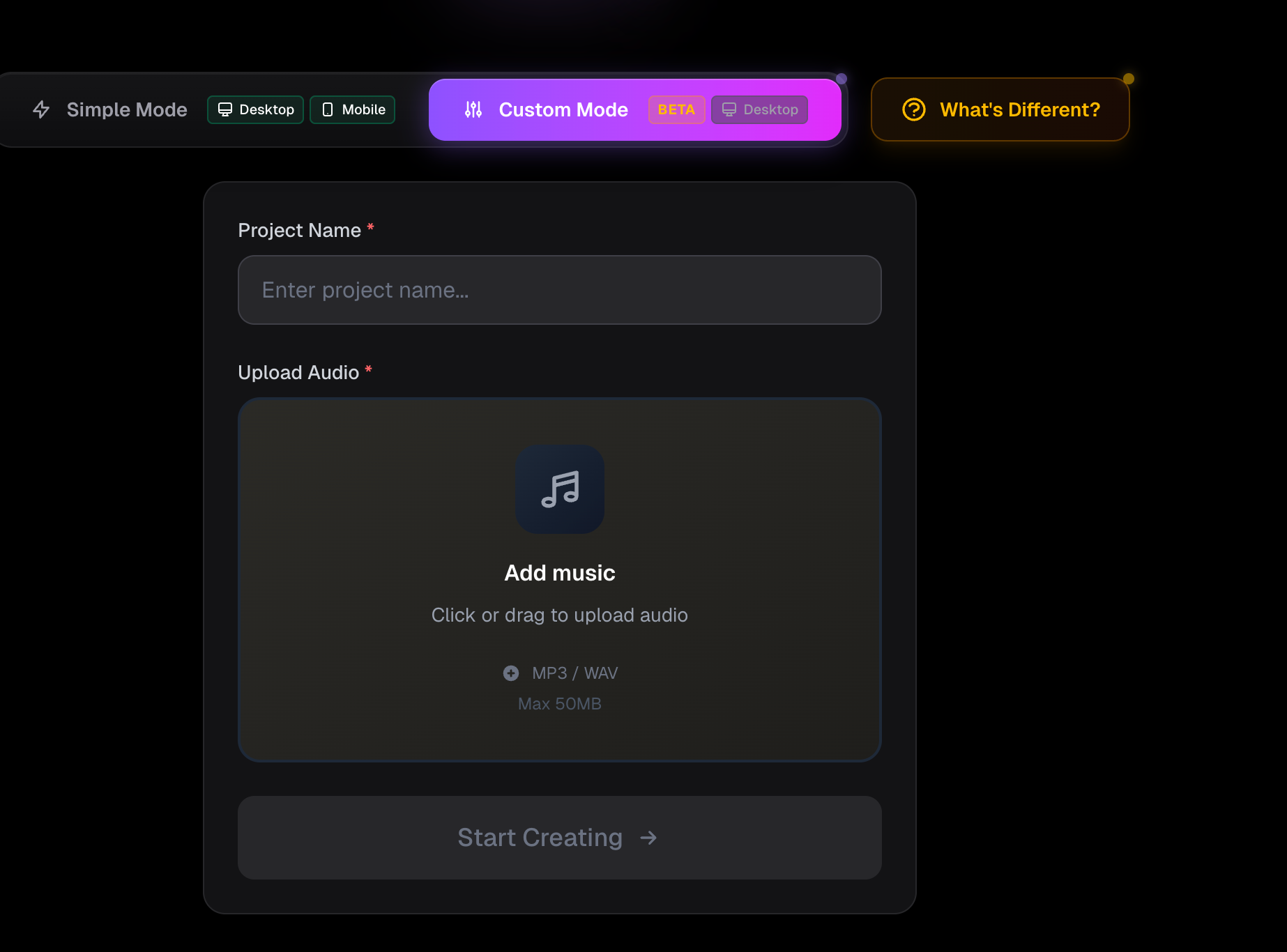
Vista general de la interfaz del modo Editor
La interfaz del Modo Editor se divide en dos secciones principales:
- Panel izquierdo: Espacio de trabajo de generación de imágenes y videos
- Panel derecho: Espacio de trabajo de línea de tiempo de audio (pistas)
El objetivo es generar contenido visual a la izquierda y alinearlo precisamente con su audio a la derecha.
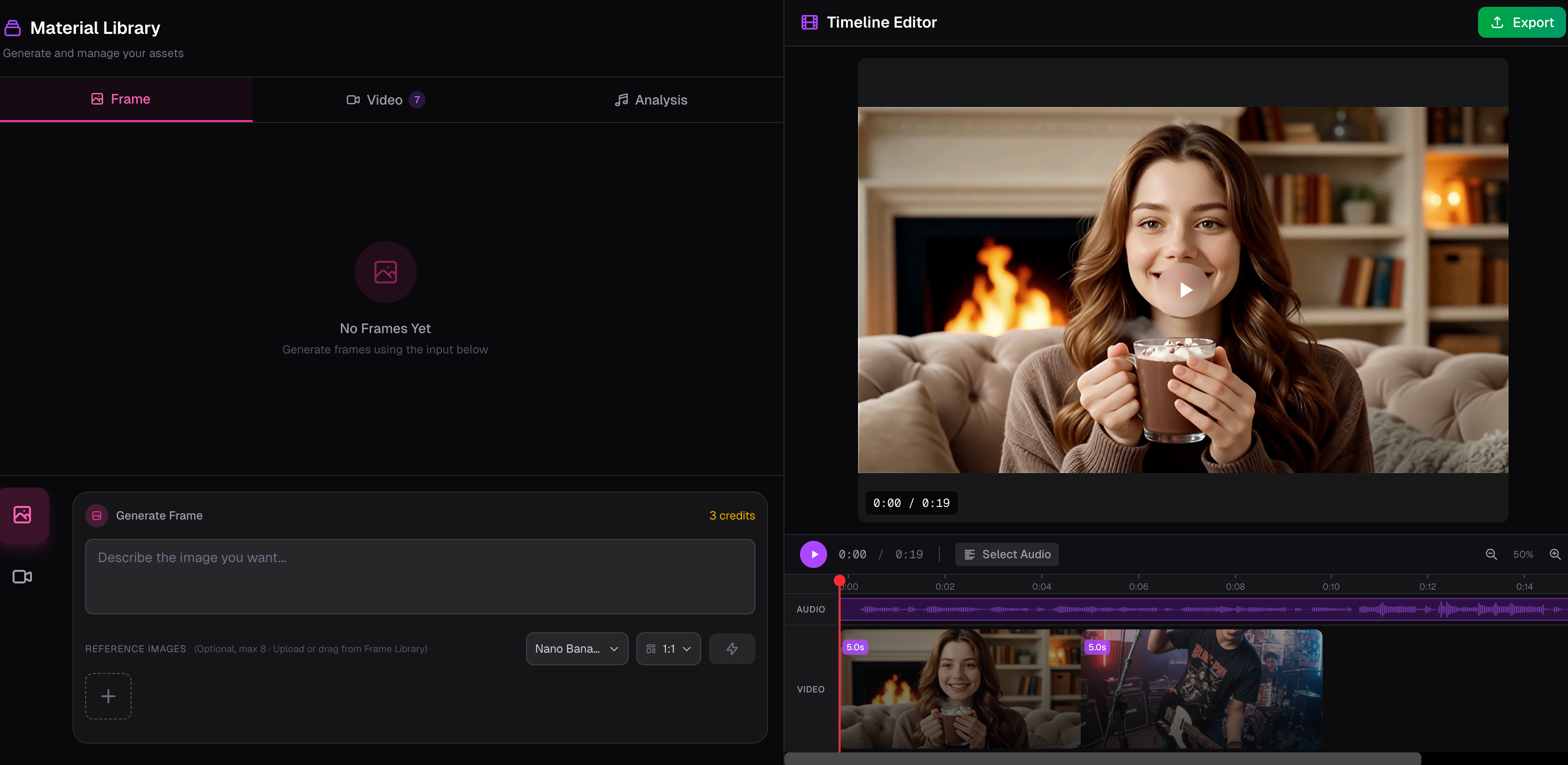
Panel izquierdo: Espacio de generación
El panel izquierdo contiene tres áreas funcionales principales:
- Generación del primer fotograma
- Generación de video
- Análisis de audio (solo referencia, sin generación automática)
- La sección inferior es el generador, donde ingresa prompts y configuraciones
- La sección superior muestra imágenes y videos generados
Este panel es donde se crean todos los assets visuales antes de colocarse en la línea de tiempo.
Panel derecho: Línea de tiempo de audio
El panel derecho se centra en la línea de tiempo de audio en la parte inferior.
Aquí puede:
- Arrastrar videos generados desde el panel izquierdo a la línea de tiempo
- Alinear clips de video con segmentos de audio específicos
- Reorganizar libremente el orden de los videos después de colocarlos
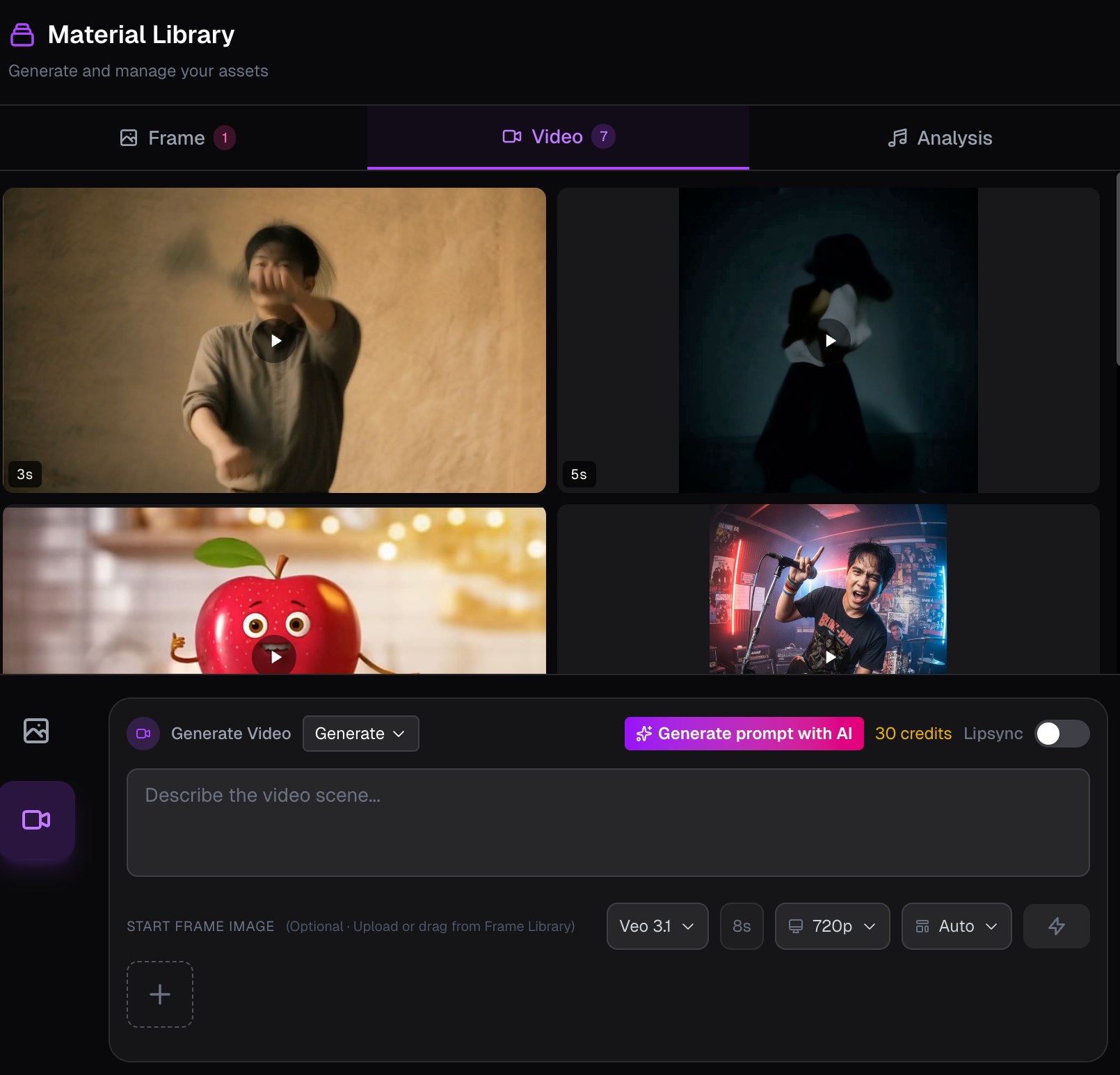
Generación del primer fotograma en modo Editor
Para generar un primer fotograma:
- En el área del generador, seleccione Imagen
- Elija su modelo de imagen preferido
- Ingrese su prompt
- Opcional: cargue una imagen de referencia
- Haga clic en Generar
Los primeros fotogramas pueden reutilizarse más tarde para guiar la generación de video.
Generación de video en modo Editor
La generación de video sigue un flujo de trabajo similar:
- Ingrese su prompt de video
- Seleccione un modelo de video
- Opcional: elija un primer fotograma
- Genere el video
Acerca de los primeros fotogramas
Un primer fotograma define el punto de partida visual de un clip de video.
Influye fuertemente en:
- Composición
- Apariencia del personaje
- Dirección visual general
Usar un primer fotograma bien diseñado puede mejorar significativamente la consistencia y calidad del video.
Aplicar videos a la línea de tiempo de audio
Una vez generados sus clips de video:
- Arrástrelos desde el panel izquierdo a la línea de tiempo
- Alinee cada clip con el segmento de audio deseado
También puede:
- Cambiar el orden de los clips en cualquier momento
- Reemplazar o eliminar clips libremente
Función de sincronización labial en modo Editor
LipSync usa el clip de la línea de tiempo y el audio debajo. Los clips de más de 15 segundos no se pueden sincronizar (20 créditos por segundo; los parciales se redondean hacia arriba).
Primero pon un vídeo en la línea de tiempo. Recórtalo a 15 segundos o menos si hace falta.
Dos formas de usar LipSync
1. Desde el panel izquierdo
Haz clic en el clip, activa LipSync a la izquierda y genera. El audio se toma automáticamente del mismo intervalo.
2. Desde la línea de tiempo
Clic derecho en el clip y elige LipSync. Es el mismo proceso que el panel izquierdo.
Mientras corre, el clip queda bloqueado. Al terminar, se reemplaza en su sitio.
Tutorial del modo Chat
Chat usa el mismo proyecto del editor que Classic. Describes el plano. BeatViz prepara el prompt, muestra una tarjeta y solo genera después de que confirmes. Classic sigue disponible si quieres manejar la línea de tiempo tú.
- Crea el proyecto igual que en Classic: sube la canción, ponle nombre y elige la proporción. Esa proporción se usa en cada imagen y cada video del proyecto.
- En un ordenador o una tableta, usa Modo de creación arriba. Classic es el editor de la línea de tiempo. Chat es el modo nuevo. Los dos abren el mismo proyecto. La nota junto al interruptor dice que la creación por chat es nueva.
- En el teléfono, el editor abre Chat directamente. No hay interruptor entre Classic y Chat.
La primera vez en un teléfono o una tableta, una nota recomienda un ordenador. Ciérrala una vez y no vuelve a aparecer en ninguno de los dos modos.
La pantalla del chat
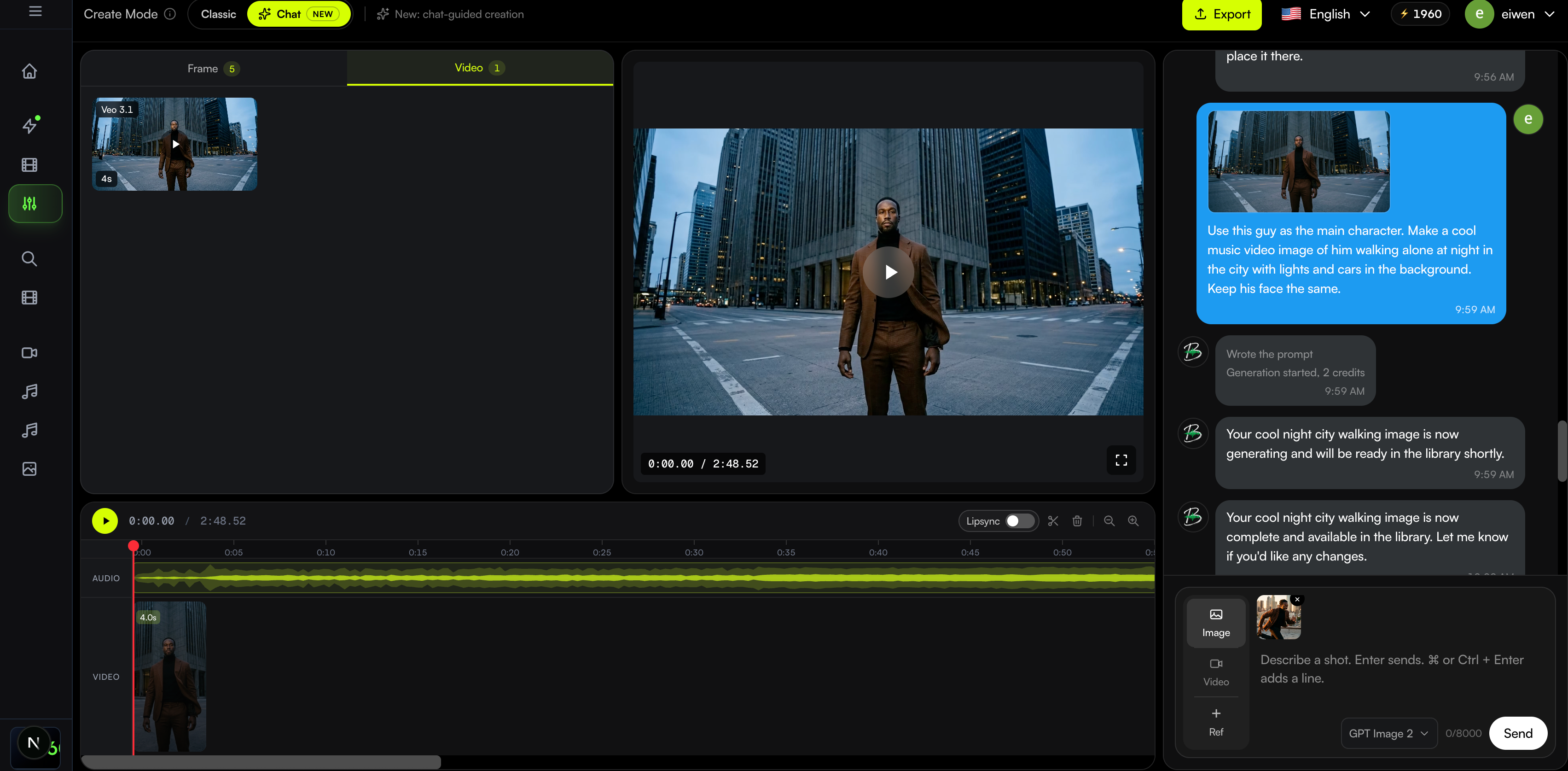
La vista previa y la línea de tiempo se quedan. Cambia dónde están los materiales y la conversación.
- En un ordenador, los materiales están junto a la vista previa, la línea de tiempo abajo y el chat en la columna derecha.
- En una tableta, el chat es más estrecho para que la vista previa ocupe más ancho. Los materiales siguen junto a la vista previa.
- En el teléfono, la vista previa y la línea de tiempo siguen en pantalla. Abajo están Biblioteca y Chat. Cada uno abre un panel. El panel del chat es más alto. Si algo se está generando y la biblioteca está cerrada, Biblioteca parpadea.
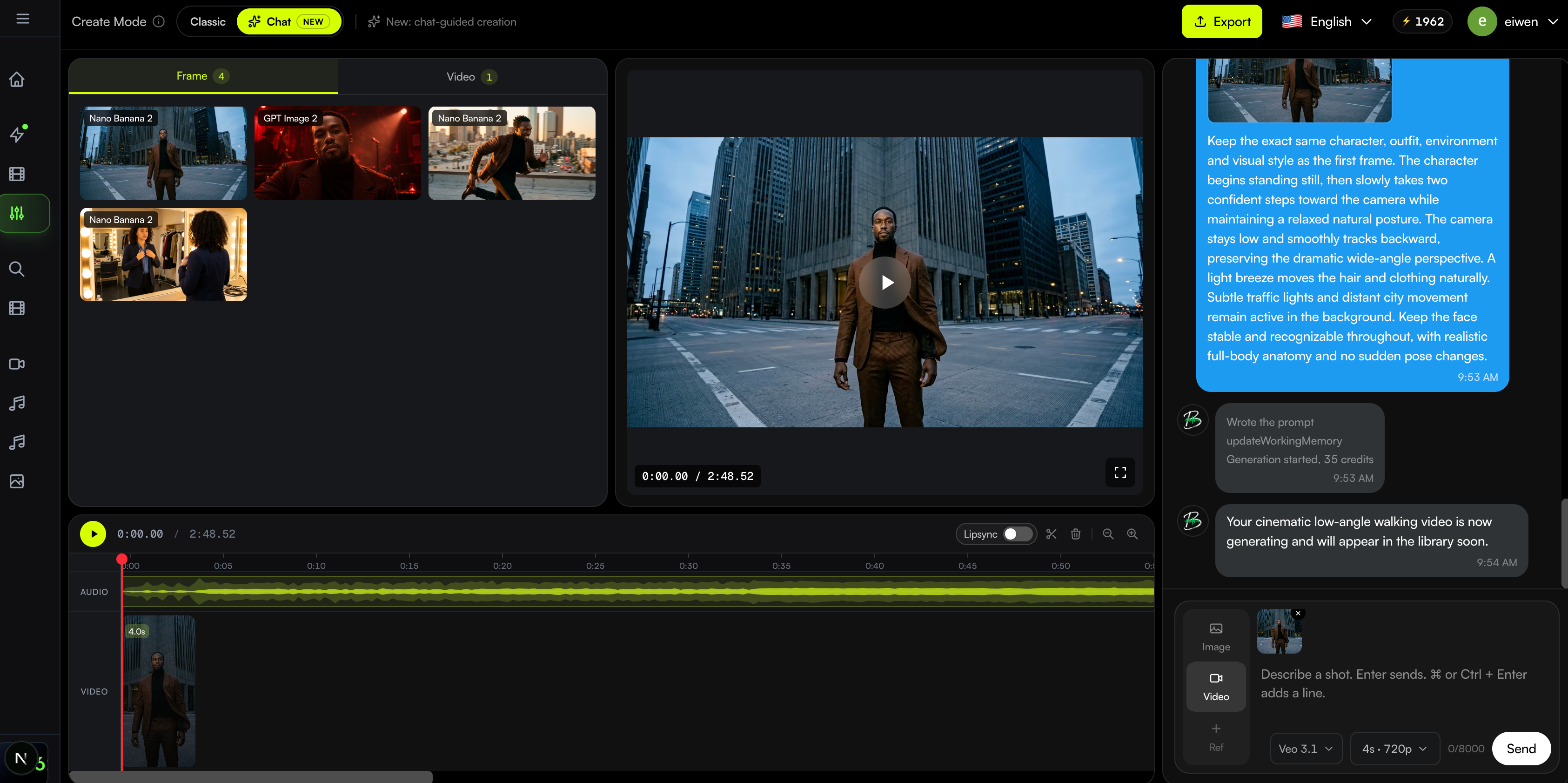
Describe un plano
El cuadro debajo de la conversación es donde pides un plano.
- Enter envía. En Mac, Comando + Enter empieza una línea. En Windows, Ctrl + Enter empieza una línea. Mayús + Enter también.
- Si ya escribiste el sujeto, la acción y la cámara, la luz o el estilo, Chat usa ese texto como prompt. No lo reescribe.
- Si solo escribiste una idea, Chat la convierte en un prompt de generación y lo muestra en la tarjeta. Sigues confirmando una vez. Escribir el prompt no gasta créditos.
- Si el proyecto no tiene mensajes, BeatViz escribe una bienvenida corta. Espera a que termine y luego escribe.
- Las respuestas siguen el idioma de tu mensaje.
Imagen, video y fotos de referencia
Los interruptores a la izquierda del cuadro deciden qué genera el siguiente mensaje.
- Imagen mantiene el modelo de imagen. Puedes adjuntar hasta cuatro fotos de referencia.
- Si el proyecto tiene una foto del personaje, el modo Imagen la pone en el primer lugar. Bórrala si este plano no debe usarla. No volverá en este proyecto, tampoco en Classic.
- Video permite una foto de referencia. Elige el modelo de video y luego la duración y la resolución. Cada fila muestra los créditos.
- Arrastra una foto de la biblioteca, o un archivo de tu ordenador, al cuadro. La miniatura se queda hasta que la quites. La tarjeta muestra la referencia que se usará. Si la quitas, ese mensaje no tiene referencia.
Los créditos se gastan al confirmar
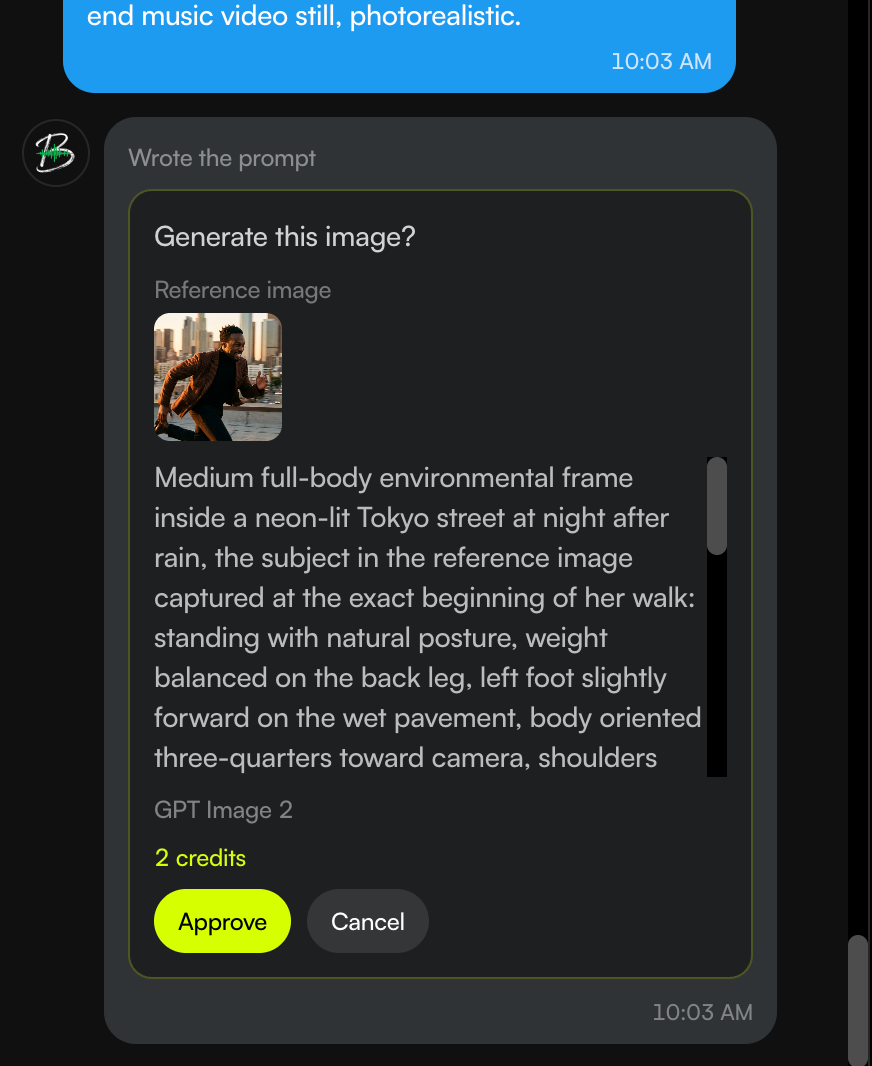
No se genera nada y no se gastan créditos hasta que confirmas la tarjeta.
- La tarjeta muestra el prompt, la foto de referencia si hay una, el modelo y, en video, la duración y la resolución.
- Confirmar inicia el trabajo. Rechazar descarta la tarjeta y no cobra.
- Si el saldo no alcanza, se abre la ventana de precios.
Mientras se genera y al terminar
Después de confirmar puedes seguir escribiendo. El cuadro no se bloquea mientras Chat dice que el trabajo empezó, terminó o falló.
- Al enviarlo, Chat dice que empezó y que todavía se está generando.
- Si tiene éxito, el archivo aparece en la biblioteca. En el teléfono, abre Biblioteca. Al tocar un video terminado se reproduce en la vista previa y se cierra la biblioteca.
- Si falla, Chat indica el motivo y si los créditos se devolvieron.
Añade un video a la línea de tiempo
Las imágenes quietas se quedan en la biblioteca. Solo un video terminado puede ir a la línea de tiempo.
- En un ordenador o una tableta, arrastra un video terminado desde la biblioteca hasta la línea de tiempo.
- En el teléfono, toca + a la derecha del último clip. La biblioteca abre los videos. Toca un video terminado y se añade al final.
- El lip sync de un clip que ya está en la línea de tiempo está en la sección 2.8.
Lip sync en el chat
El lip sync del chat usa la misma generación que Classic. En la línea de tiempo, a la izquierda de las tijeras, hay un interruptor con el texto Lip sync.
- Primero pon un video terminado en la línea de tiempo. Recórtalo si pasa de 15 segundos y deja la velocidad en 1x.
- Desliza el interruptor de lip sync hacia la derecha. Cada clip de video queda esperando tu elección. Vuelve a deslizarlo a la izquierda para salir.
- Pulsa ese clip. La ventana muestra los créditos: 20 por segundo, redondeados hacia arriba, máximo 15 segundos. Confirmar empieza. Cancelar solo cierra la ventana y no cobra.
- El clip pasa a Lipsyncing y queda bloqueado. Al terminar, ese mismo clip se sustituye por el video sincronizado. También aparece un video nuevo en la biblioteca. Si falla, los créditos vuelven y el clip original se queda.