Lip Sync in Workflow 2.0 Clips nutzen
Workflow-2.0-Lip-Sync ist ein Schalter pro Clip bei der Videogenerierung. Er ist standardmäßig an. An: MiniMax bekommt das Song-Audio dieses Clips. Aus: nur Bilder und Prompt.
Das ist nicht das Nachbearbeitungs-Lip-Sync von Workflow 1.0 und nicht Editor LipSync. Studio startet keinen zweiten, extra berechneten Lip-Sync-Lauf, nachdem der Clip schon da ist.
Lip Sync pro Clip ein- oder ausschalten
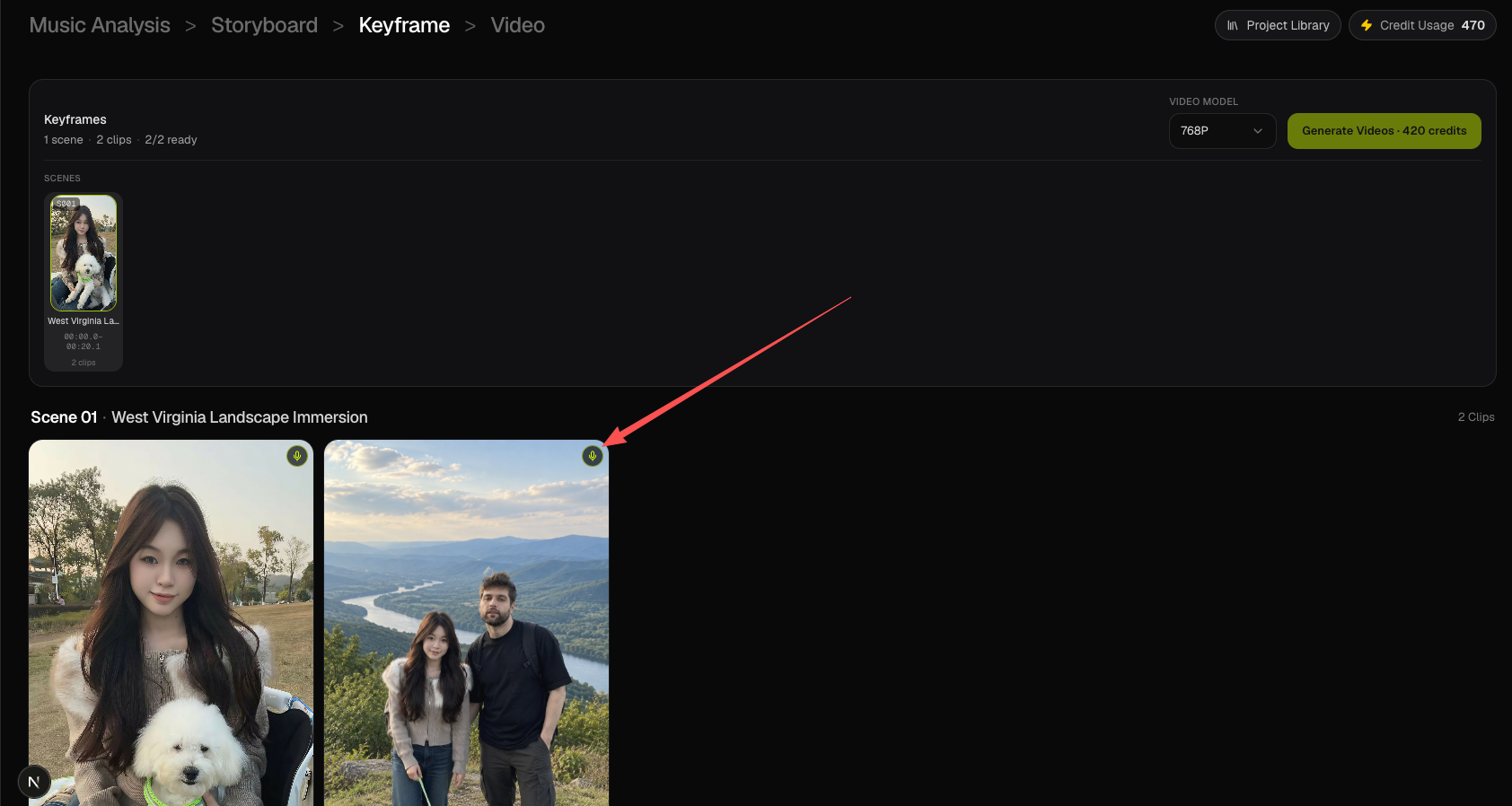
Auf Keyframe hat jede Kachel oben rechts ein Mikrofon.
- Helles Mikro — Lip Sync an.
- Dunkles Mikro — Lip Sync aus.
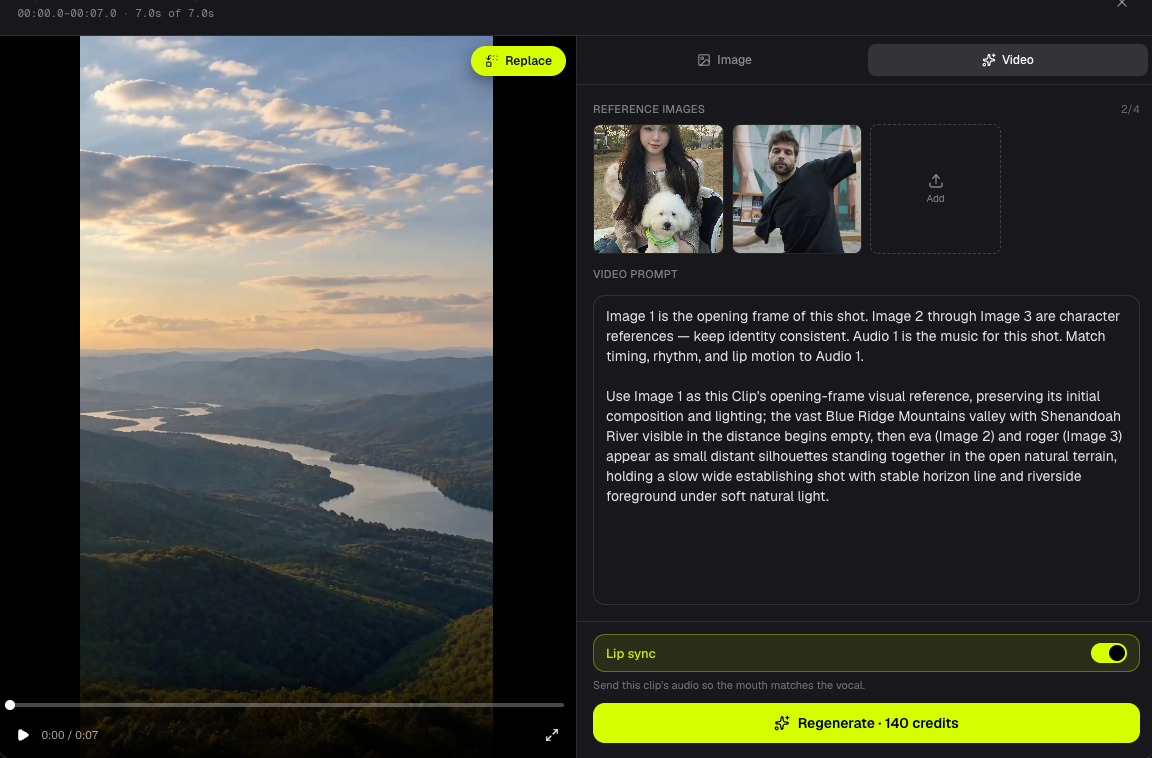
Klicke das Mikrofon zum Umschalten. Derselbe Schalter sitzt im Inspector über Generate Clip und im Clip-Editor auf dem Video-Tab über Generate / Regenerate.
Für Weitwinkel, B-Roll oder Clips ohne Gesang aus. An lassen, wenn eine Figur on camera singt.
Die Einstellung liegt pro Clip. Generate Videos und Generate / Generate Clip nutzen den Schalter dieses Clips.
Was passiert, wenn Lip Sync an ist
Das ist der ursprüngliche MiniMax-Pfad:
- Studio schneidet den Task-Song auf das Zeitfenster dieses Clips (Cloud Run).
- Der MiniMax-Prompt enthält den Audio-1-Block: Soundtrack unverändert, Lip-Sync bei Gesang, Mund entspannt ohne Stimme.
- Das geschnittene Clip-Audio geht als
reference_audio_urlsan den Fal-MiniMax-H3-Max-Job.
Was passiert, wenn Lip Sync aus ist
- Der Audio-1- / Lip-Sync-Prompt wird nicht angefügt.
- Cloud Run schneidet kein Clip-Audio.
- Die Fal-Anfrage hat keine
reference_audio_urls.
Der Clip nutzt weiter das opening keyframe als Image 1 und Charakter-Refs. Video-Credits ändern sich nicht.
Workflow 2.0 vs Workflow 1.0 und Editor
| Pfad | So funktioniert Lip Sync |
|---|---|
| Workflow 2.0 | Schalter pro Clip bei MiniMax. An sendet Clip-Audio. Aus überspringt Audio. Keine Extra-Credits. |
| Workflow 1.0 | Singing kann nach dem Basisclip einen berechneten Pass laufen. Andere Content Modes haben einen Lip-Sync-Button auf der Szenenkarte. |
| Editor | Timeline-LipSync auf einem fertigen Clip, pro Sekunde, bis 15 Sekunden. |
Export nutzt weiter den originalen Song, nicht MiniMax-Audio. Siehe Video exportieren.
FAQs
Spart Lip Sync aus Video-Credits?
Nein. MiniMax wird weiter nach der ganzzahligen Clipdauer bei 768P (20 credits/s) oder 1080P (40 credits/s) berechnet. Der Schalter steuert nur, ob Clip-Audio geschnitten und mitgeschickt wird.
Kann ich Lip Sync ändern, wenn der Clip schon da ist?
Ja. Schalter umlegen, dann diesen Clip Generate / Regenerate. Der neue Job folgt der neuen Einstellung. Replace aus der History ruft MiniMax nicht erneut auf.
Ist das Workflow 1.0 Singing?
Nein. Studio hat kein Content Mode und keinen zweiten Lip-Sync nach dem Video. Dafür Workflow 1.0 Singing oder Editor LipSync.
Weiterlesen: ← Zurück: Videoclips erzeugen · Weiter: Bild oder Clip neu erzeugen →
Passende Anleitungen
BeatViz Workflow 2.0 ausprobieren
Lade einen Song hoch, wähle Studio Create · 2.0 und arbeite dich durch Music Analysis, Storyboard, Keyframes und MiniMax-Clips.