Generera och granska ett Workflow 2.0-Storyboard
Storyboardet gör om captions till en shotlista. Scenes är platser och storybeats. Clips är de tidsatta shotsen i en scen. Du genererar den här boarden innan någon opening-frame eller MiniMax-klipp debiteras.
Scener och klipp
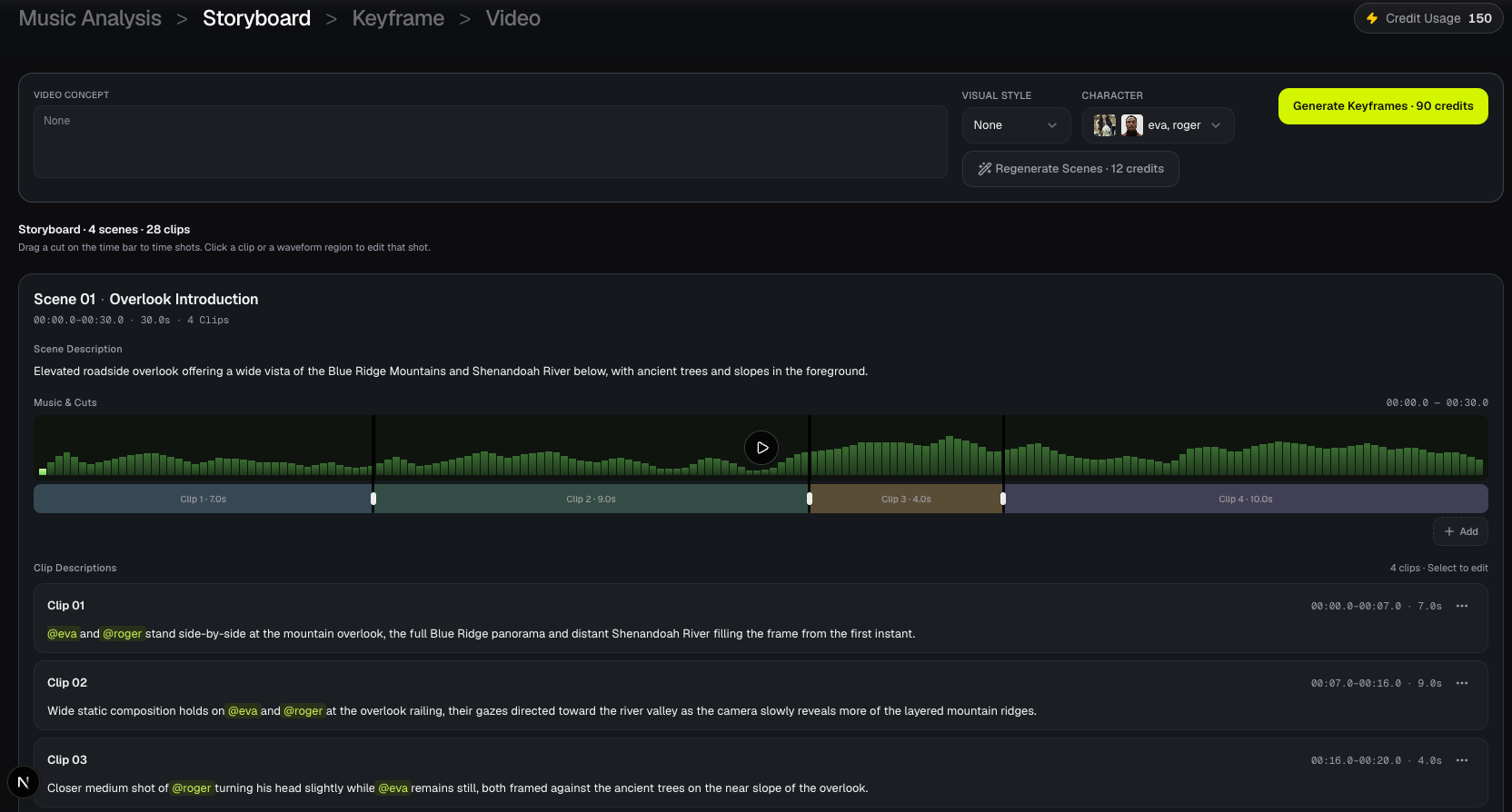
En scen grupperar klipp som delar en plats och ett stycke av låten. Varje klipp har en starttid, sluttid och en beskrivning av vad som ska hända på skärmen.
Klipp ligger packade mot musiken: de möts vid klippunkter utan luckor. Ett klipp planeras upp till 15 sekunder. Planeraren siktar nära 8 sekunder när det går. Videogenerering drar senare ett minimum på 5 sekunder även om ett klipp är kortare. Se Credits och kostnader.
Scene Description är skrivskyddad i Studio-UI. Du redigerar klippbeskrivningar, inte scenparagrafen.
Generate Scenes
Välj Generate Scenes från Music Analysis, eller öppna Storyboard-steget när analysen är klar. Första besöket genererar en board automatiskt.
- 12 credits vid en ny generate.
- Att öppna samma giltiga board igen återanvänder den: ingen extra 12-creditsdragning.
- Regenerate Scenes på Storyboard-verktygsfältet kör en ny board med force och drar 12 credits igen. Det finns ingen bekräftelsedialog.
Medan en board genereras visas skelettrader. När den är klar visar rubriken scen- och klippräkningen, och varje scen visar en Music & Cuts-waveform plus klippbeskrivningar.
Håll Video Concept, Visual Style och Characters som du vill ha dem innan du regenererar. De fälten ligger på Storyboard-verktygsfältet såväl som på Music Analysis.
Granska storyboardet
För varje scen:
- Läs scenbeskrivningen så att du känner platsen.
- Spela scenens waveform. Mittenkontrollen spelar den scenens skiva av låten; ett klick på waveformen söker och spelar.
- Klicka ett klipp (eller dess remsa på waveformen) för att välja det. Det valda klippet får en accentkant.
- Kontrollera att
@Name-omnämnanden matchar karaktärer som ska vara på skärmen. Se Redigera klippunkter och klippbeskrivningar.
Det finns inga scenstills eller klippbakgrundsplattor på det live Storyboardet. Boarden är ett script plus en tidsstång.
Generate Keyframes
När shotlistan ser rätt ut, välj Generate Keyframes. Den knappen tar dig till Keyframe-steget och startar opening-framegenerering. Storyboard väljer inte 768P / 1080P; Video Model ligger på Keyframe.
Om en generate misslyckas med validering (till exempel ett okänt @mention), rätta klipptexten och regenerera scener, eller redigera beskrivningen och prova keyframes igen när boarden är giltig.
Vanliga frågor
Varför misslyckades Generate Scenes med validering?
Typiska orsaker är @tokens som inte matchar ett karaktärsnamn, en obligatorisk karaktär som saknas i varje klipp, eller kvarvarande timingproblem. Använd det exakta @DisplayName från din cast. Tom cast betyder inga @-taggar.
Väljer jag en videomodell på Storyboard?
Nej. 768P och 1080P ligger på Keyframe-verktygsfältet som Video Model. Storyboard planerar bara scener och klipp.
Fortsätt lära: ← Föregående: Music Analysis · Nästa: Redigera klippunkter och beskrivningar →
Relaterade guider
Prova BeatViz Workflow 2.0
Ladda upp en låt, välj Studio Create · 2.0 och gå vidare via Music Analysis, Storyboard, Keyframes och MiniMax-klipp.