Så fungerar Music Analysis och Captions i BeatViz Workflow 2.0
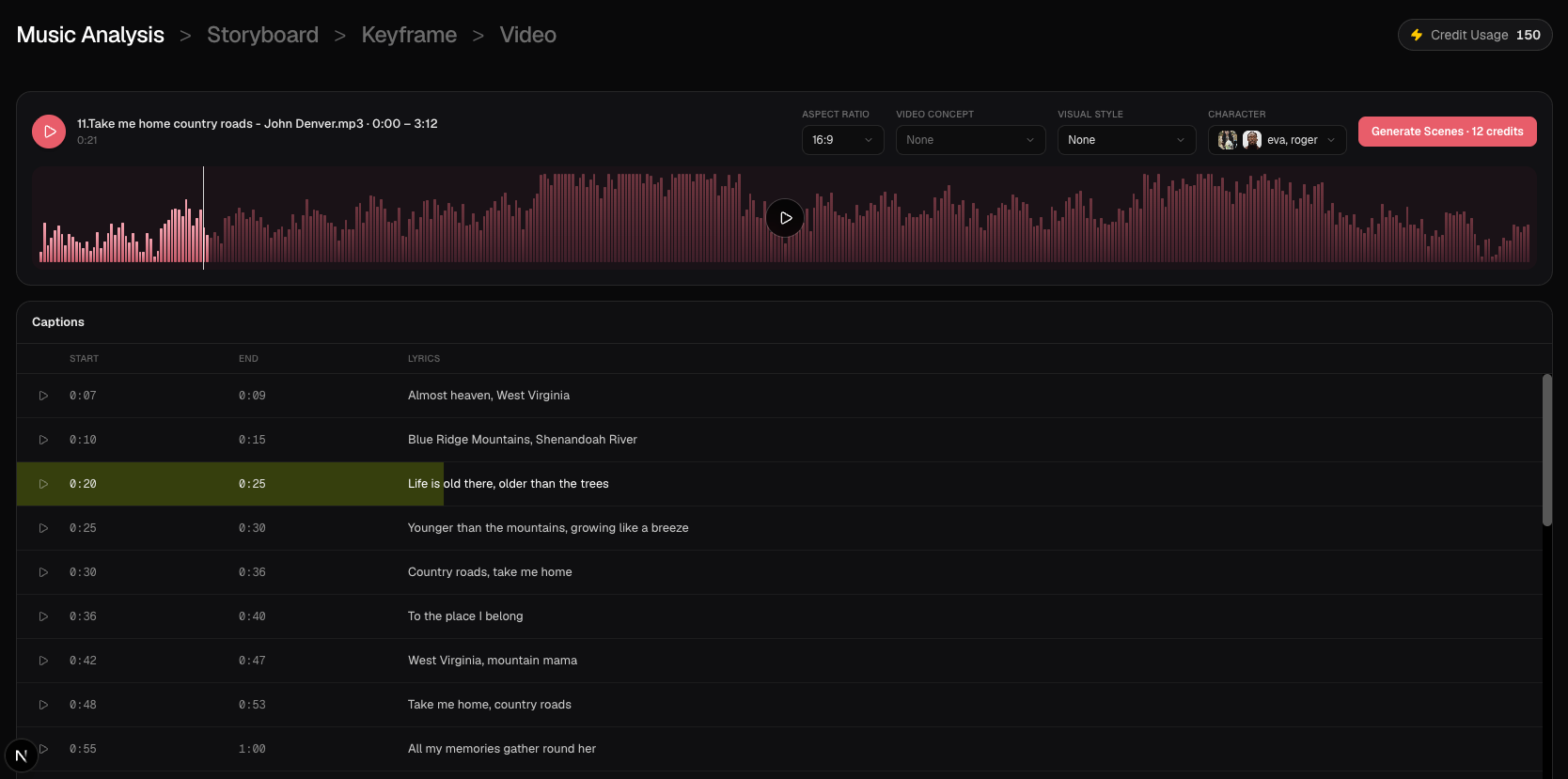
Music Analysis är det första arbetsytesteget efter Start Creating. BeatViz lyssnar på din trimmade låt och fyller en Captions-tabell med textrader plus start- och sluttider. Du granskar den tabellen och väljer sedan Generate Scenes för att bygga storyboardet.
Det här steget skapar inga keyframes eller video. De 2 credits för analys drogs redan när uppgiften skapades.
Vad Music Analysis gör
För en ny Studio-uppgift med ljud och utan sparad analys startar analysen automatiskt. Medan den körs visar waveform och captionrader ett laddningstillstånd, sedan dyker rader upp en efter en.
Varje captionrad har:
- Start- och End-tider (minuter och sekunder)
- Lyrics-text
Betydelse, känsla och interna textgrupper stannar i motorn. Tabellen du redigerar är bara Start / End / Lyrics.
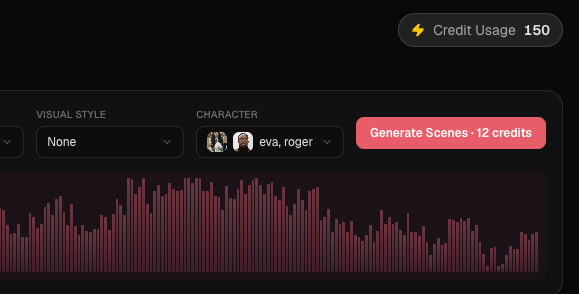
Samma verktygsfält låter dig hålla Aspect Ratio, Video Concept, Visual Style och Characters i synk med uppgiften. De inställningarna används när du genererar scener, inte för att analysera om ljudet.
Så läser du Captions-tabellen
Spela från en rad med den radens playknapp. Uppspelning markerar den aktiva raden på tabellen och på waveformen. Att klicka på tidsfälten eller texterna startar inte uppspelning.
Använd waveformen för att söka. En pausad sökning spelar inte automatiskt.
Läs igenom raderna innan du genererar scener. Captions styr hur tätt storyboardet kan planera shots. En låt med många textrader kan ge fler scener än ett glest instrumentalt avsnitt.
Redigera texttider
Klicka på ett Start- eller End-värde för att redigera m:ss. Flytta ±1 sekund, eller håll Shift för ±10 sekunder. Intilliggande rader får inte överlappa: en rad kan inte börja innan föregående slutar, och kan inte sluta efter att nästa börjar.
Om en sluttid skulle hamna på eller före starten förlänger tabellen slutet till minst en sekund efter starten.
Captiontext- och tidsredigeringar i tabellen är lokala för den aktuella vyn. De skrivs inte tillbaka in i den sparade analys som används för att generera scener. Om en tidsstämpel är tydligt fel, använd den som granskningshjälp och beskriv den avsedda timingen i klippbeskrivningar efter att storyboardet finns, eller försök analysen på nytt bara när du behöver ett nytt textpass.
Försök analysen på nytt
Om texterna är tomma eller tydligt fel, försök igen med force. Ett retry drar Music Analysis igen (2 credits) och ersätter captionuppsättningen.
Att öppna en uppgift som redan har texter återanvänder den analysen: inget nytt modellanrop, ingen extra 2-creditsdragning, och uppgiftsstatusen ändras inte.
Generate Scenes
När captions ser användbara ut, välj Generate Scenes (12 credits). Den knappen startar Storyboard-steget. Du kan fortfarande ändra koncept, stil och karaktärer på Storyboard-verktygsfältet före eller efter den första boarden.
Du kan inte hoppa över Music Analysis. Storyboard förblir låst tills analysen har texter.
Vanliga frågor
Sparas en captionredigering permanent?
Nej. Start-, slut- och textredigeringar i Captions-tabellen sparas inte i analys-JSON som Storyboard läser. Behandla dem som en granskningsyta.
Varför återanvände analysen mina tidigare texter?
Att öppna uppgiften igen, eller generera scener utan force, återanvänder en färdig analys så att du inte dras igen. Använd retry / force bara när du vill ha ett nytt textpass.
Kan jag hoppa över Music Analysis?
Nej. Generate Scenes behöver en färdig analys. Om analysen misslyckades, försök den på nytt innan du fortsätter.
Fortsätt lära: ← Föregående: Koncept, stil och karaktärer · Nästa: Storyboard-scener och klipp →
Relaterade guider
Prova BeatViz Workflow 2.0
Ladda upp en låt, välj Studio Create · 2.0 och gå vidare via Music Analysis, Storyboard, Keyframes och MiniMax-klipp.