BeatViz Workflow 2.0-guide: från låt till musikvideo med Studio Create
Workflow 2.0 är spåret Studio Create · 2.0 på BeatViz Workflow. Du laddar upp en låt, granskar hur texterna delas upp i Captions, redigerar ett storyboard scen för scen, godkänner en opening-keyframe för varje klipp, genererar MiniMax H3 Max-video och exporterar sedan en MP4.
Börja skapa: öppna /create, välj Studio Create · 2.0 och välj Start Creating. Studio Create är exklusivt för betalplaner. Gratis- och utloggade konton stannar på Workflow 1.0.
Workflow 2.0 är inte Workflow 1.0, Editor eller AI Director. En Studio-uppgift lever i en egen arbetsyta på
/create-2/[taskId]. Den blir inte ett Editor-projekt och öppnar inte en Workflow 1.0-uppgift. Workflow 1.0, Editor och AI Director är separata skaparvägar.
Börja här
Ny på Studio Create? Följ de här guiderna i ordning:
- Skapa din första Studio-uppgift — ladda upp ljud, välj ett avsnitt och starta Music Analysis.
- Workflow 1.0 mot 2.0 — välj spåret som matchar den kontroll du behöver.
- Video Concept, stil och karaktärer — valfri lookbook-stil och upp till fem uppladdade karaktärer.
Planera videon innan du spenderar videocredits
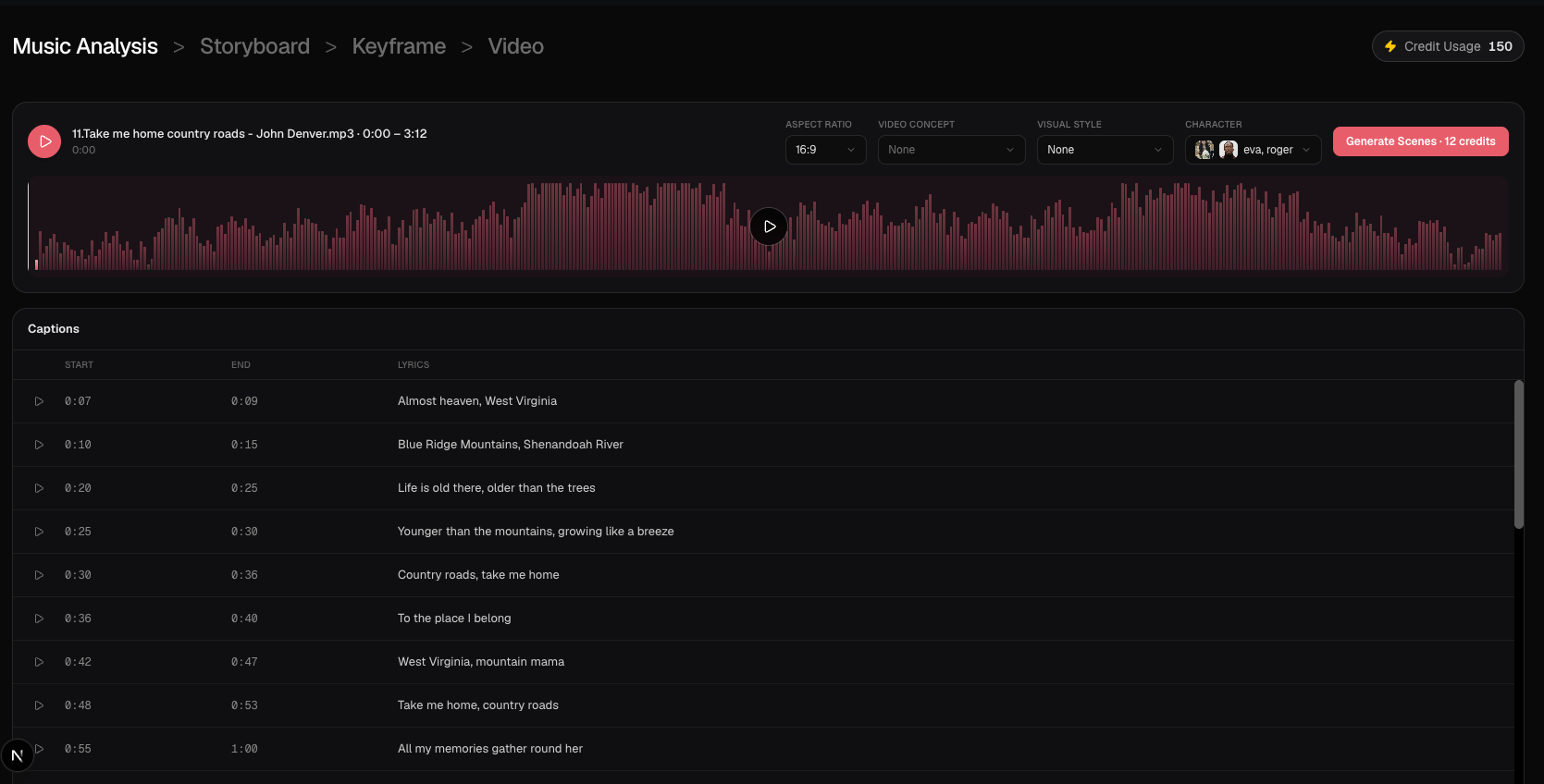
Efter Start Creating öppnar Workflow 2.0 Music Analysis. Det renderar inte rörliga bilder ännu.
- Music Analysis och Captions — granska textrader, tider och waveformen, välj sedan Generate Scenes.
- Storyboard-scener och klipp — läs de planerade scenerna och shotlistan.
- Redigera klippunkter och klippbeskrivningar — dra klippunkter, dela eller ta bort klipp och nämn karaktärer med
@Name.
Generera och finslipa klippen
- Generera Keyframes — skapa en opening-still för varje klipp innan videocredits går åt.
- Generera videoklipp — rendera MiniMax H3 Max-klipp i 768P eller 1080P.
- Generera om en bildruta eller ett klipp — rätta en opening-frame eller en video utan att bygga om uppgiften.
- Håll karaktärerna konsekventa — använd referensfoton,
@mentionsoch reparationer per klipp.
Avsluta och hantera arbetet
- Workflow 2.0 Credits och kostnader — se när credits dras för analys, scener, bildrutor och video.
- Återställ utkast — öppna en Studio-uppgift igen från Drafts.
- Exportera videon — komponera färdiga klipp med det valda ljudet till en MP4.
Hela Workflow 2.0-processen
- Välj Studio Create · 2.0 på
/create. Ladda upp en stödd låt och välj ett avsnitt på minst 10 sekunder. - Ställ in 16:9 eller 9:16. Lägg valfritt till Video Concept, Visual Style och upp till fem karaktärsfoton.
- Välj Start Creating. BeatViz skapar en Studio-uppgift, drar 2 credits för Music Analysis och öppnar
/create-2/[taskId]. - Granska Captions. Välj Generate Scenes (12 credits) för att bygga storyboardet.
- Redigera klippbeskrivningar och klippunkter. Välj Generate Keyframes (6 credits för prompts, plus 3 credits per opening-frame med GPT Image 2.5).
- Kontrollera varje opening-frame. Reparera misslyckade eller släpande bildrutor innan du spenderar videocredits.
- Välj 768P eller 1080P på Keyframe-verktygsfältet, sedan Generate Videos. Videocredits använder 20 credits/s i 768P eller 40 credits/s i 1080P, dragna på den hela duration som skickas till MiniMax H3 Max (minst 5 sekunder per klipp).
- När varje klipp har en video, välj Export för att komponera den färdiga MP4-filen.
Workflow 2.0, Workflow 1.0 eller Editor?
Välj Workflow 2.0 när du vill ha textmedvetna Captions, ett redigerbart storyboard, keyframes per klipp och en tidslinje för att granska MiniMax-klipp. Välj Workflow 1.0 när du vill ha Content Modes (inklusive automatisk Singing-lip-sync), Standard / Pro / Premium-modeller, eller ett snabbare guidat first-frame-flöde. Välj Editor när du behöver en manuell tidslinje, LipSync eller klipplayout som inte styrs av ett Studio-storyboard.
Workflow 2.0 har ingen Lip Sync, Content Mode eller Standard / Pro / Premium-modellkort.
Vanliga frågor
Kan jag klistra in en Suno-, Spotify- eller YouTube-URL?
Nej. Workflow 2.0 kräver en stödd ljudfil från din enhet: MP3, AAC, M4A, FLAC eller WAV, upp till 200 MB.
Finns Workflow 2.0 på gratisplanen?
Nej. Studio Create · 2.0 är exklusivt för betalplaner. Gratis- och utloggade användare stannar på Workflow 1.0. Öppna Pricing för att låsa upp Studio.
Renderar Start Creating hela musikvideon?
Nej. Det klicket skapar uppgiften och startar Music Analysis. Storyboard, keyframes, videoklipp och Export är senare steg, var och en med egen creditdragning.
Ingår Lip Sync i Workflow 2.0?
Nej. Det finns ingen automatisk eller manuell Lip Sync på Studio-klipp. För sångframträdanden använder du Workflow 1.0 Singing eller Editor LipSync.
Redo? Skapa en musikvideo med BeatViz Workflow 2.0.
Relaterade guider
Prova BeatViz Workflow 2.0
Ladda upp en låt, välj Studio Create · 2.0 och gå vidare via Music Analysis, Storyboard, Keyframes och MiniMax-klipp.