BeatViz Workflow 2.0-veiledning: fra låt til musikkvideo med Studio Create
Workflow 2.0 er sporet Studio Create · 2.0 på BeatViz Workflow. Du laster opp en låt, går gjennom hvordan tekstene blir Captions, redigerer et storyboard scene for scene, godkjenner en opening-keyframe for hvert klipp, genererer MiniMax H3 Max-video og eksporterer deretter én MP4.
Begynn å lage: åpne /create, velg Studio Create · 2.0 og velg Start Creating. Studio Create er eksklusivt for betalplaner. Gratis- og utloggede kontoer blir på Workflow 1.0.
Workflow 2.0 er ikke Workflow 1.0, Editor eller AI Director. En Studio-oppgave lever i sin egen arbeidsflate på
/create-2/[taskId]. Den blir ikke et Editor-prosjekt og åpner ikke en Workflow 1.0-oppgave. Workflow 1.0, Editor og AI Director er separate skaperstier.
Start her
Ny på Studio Create? Følg disse guidene i rekkefølge:
- Opprett din første Studio-oppgave — last opp lyd, velg et utsnitt og start Music Analysis.
- Workflow 1.0 mot 2.0 — velg sporet som matcher kontrollen du trenger.
- Video Concept, stil og karakterer — valgfri lookbook-stil og opptil fem opplastede karakterer.
Planlegg videoen før du bruker videocredits
Etter Start Creating åpner Workflow 2.0 Music Analysis. Det renderer ikke bevegelige bilder ennå.
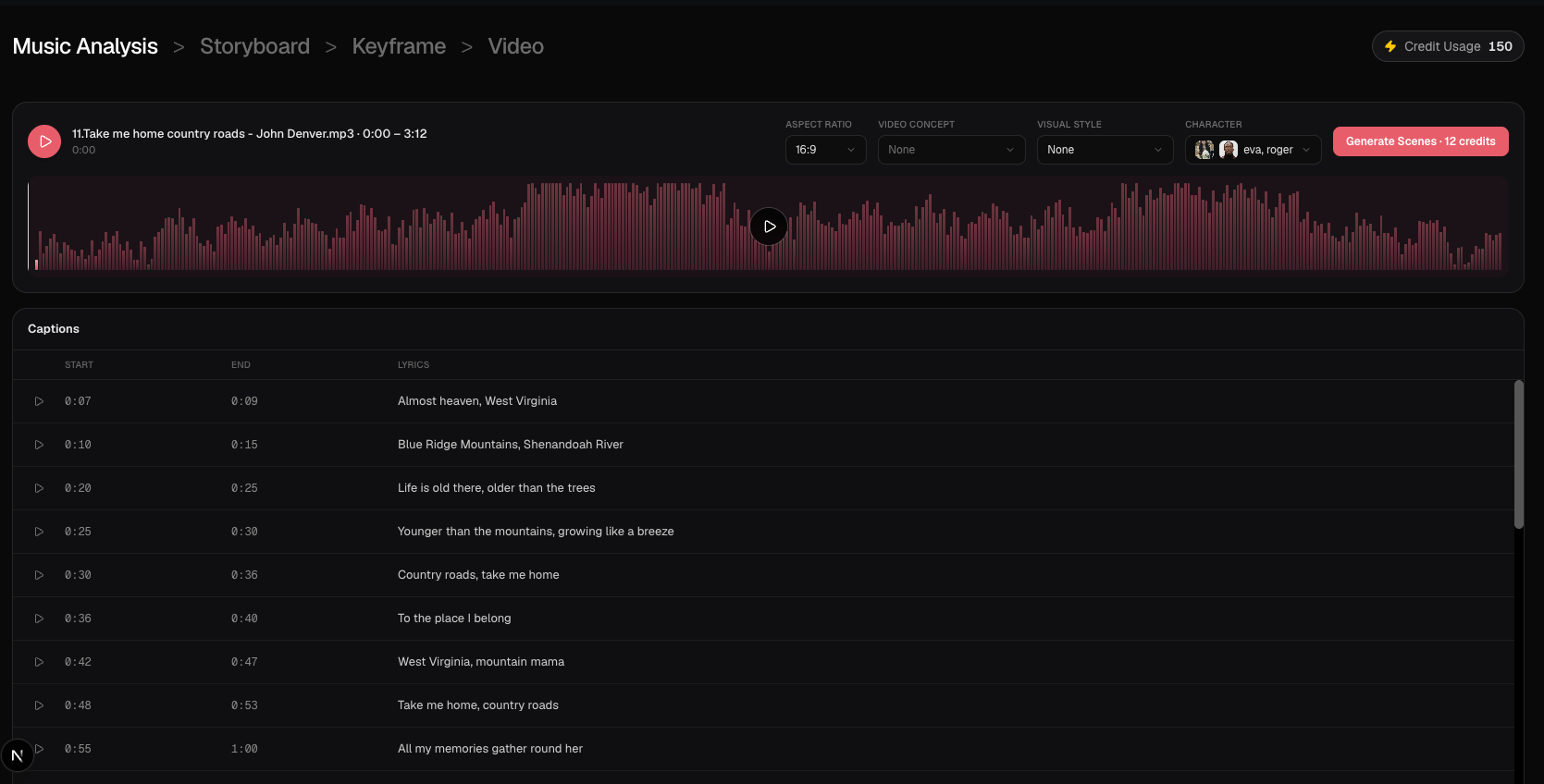
- Music Analysis og Captions — gå gjennom tekstlinjer, tider og waveformen, velg deretter Generate Scenes.
- Storyboard-scener og klipp — les de planlagte scenene og shotlisten.
- Rediger klippunkter og klippbeskrivelser — dra klippunkter, del eller slett klipp, og nevn karakterer med
@Name.
Generer og finpuss klippene
- Generer Keyframes — lag en opening-still for hvert klipp før videocredits brukes.
- Generer videoklipp — render MiniMax H3 Max-klipp i 768P eller 1080P.
- Generer en bilderute eller et klipp på nytt — rett én opening-frame eller én video uten å bygge oppgaven på nytt.
- Hold karakterene konsekvente — bruk referansebilder,
@mentionsog reparasjoner per klipp.
Avslutt og administrer arbeidet
- Workflow 2.0 Credits og kostnader — se når credits trekkes for analyse, scener, bilderuter og video.
- Gjenopprett utkast — åpne en Studio-oppgave på nytt fra Drafts.
- Eksporter videoen — komponer ferdige klipp med den valgte lyden til en MP4.
Hele Workflow 2.0-prosessen
- Velg Studio Create · 2.0 på
/create. Last opp en støttet låt og velg et utsnitt på minst 10 sekunder. - Sett 16:9 eller 9:16. Legg valgfritt til Video Concept, Visual Style og opptil fem karakterbilder.
- Velg Start Creating. BeatViz oppretter en Studio-oppgave, trekker 2 credits for Music Analysis og åpner
/create-2/[taskId]. - Gå gjennom Captions. Velg Generate Scenes (12 credits) for å bygge storyboardet.
- Rediger klippbeskrivelser og klippunkter. Velg Generate Keyframes (6 credits for prompts, pluss 3 credits per opening-frame med GPT Image 2.5).
- Sjekk hver opening-frame. Reparer mislykkede eller forskjøvede bilderuter før du bruker videocredits.
- Velg 768P eller 1080P på Keyframe-verktøylinjen, deretter Generate Videos. Videocredits bruker 20 credits/s i 768P eller 40 credits/s i 1080P, trukket på den hele varigheten som sendes til MiniMax H3 Max (minst 5 sekunder per klipp).
- Når hvert klipp har en video, velg Export for å komponere den ferdige MP4-filen.
Workflow 2.0, Workflow 1.0 eller Editor?
Velg Workflow 2.0 når du vil ha tekstbevisste Captions, et redigerbart storyboard, keyframes per klipp og en tidslinje for å inspisere MiniMax-klipp. Velg Workflow 1.0 når du vil ha Content Modes (inkludert automatisk Singing-lip-sync), Standard / Pro / Premium-modeller, eller et raskere guidet first-frame-løp. Velg Editor når du trenger en manuell tidslinje, LipSync eller klipplayout som ikke styres av et Studio-storyboard.
Workflow 2.0 har ingen Lip Sync, Content Mode eller Standard / Pro / Premium-modellkort.
Vanlige spørsmål
Kan jeg lime inn en Suno-, Spotify- eller YouTube-URL?
Nei. Workflow 2.0 krever en støttet lydfil fra enheten din: MP3, AAC, M4A, FLAC eller WAV, opptil 200 MB.
Er Workflow 2.0 tilgjengelig på gratisplanen?
Nei. Studio Create · 2.0 er eksklusivt for betalplaner. Gratis- og utloggede brukere blir på Workflow 1.0. Åpne Pricing for å låse opp Studio.
Renderer Start Creating hele musikkvideoen?
Nei. Det klikket oppretter oppgaven og starter Music Analysis. Storyboard, keyframes, videoklipp og Export er senere steg, hver med eget credittrekk.
Inkluderer Workflow 2.0 Lip Sync?
Nei. Det finnes ingen automatisk eller manuell Lip Sync på Studio-klipp. For sangframføringer bruker du Workflow 1.0 Singing eller Editor LipSync.
Klar? Lag en musikkvideo med BeatViz Workflow 2.0.
Relaterte guider
Prøv BeatViz Workflow 2.0
Last opp en låt, velg Studio Create · 2.0, og gå videre gjennom Music Analysis, Storyboard, Keyframes og MiniMax-klipp.