Generer og gå gjennom et Workflow 2.0-Storyboard
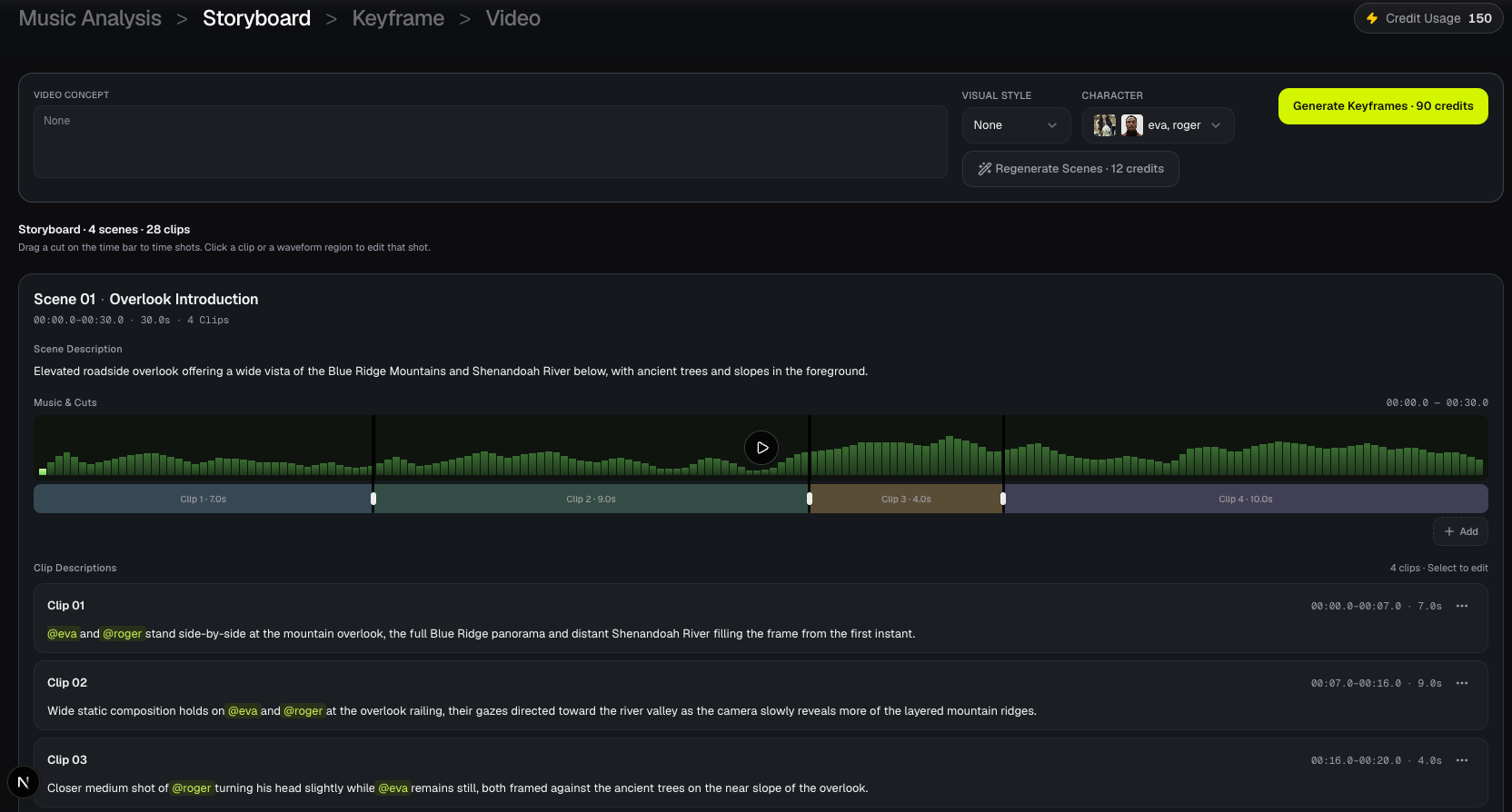
Storyboardet gjør om captions til en shotliste. Scenes er steder og storybeats. Clips er de tidsatte shotsene i en scene. Du genererer denne boarden før noen opening-frame eller MiniMax-klipp trekkes.
Scener og klipp
En scene grupperer klipp som deler et sted og et stykke av låten. Hvert klipp har en starttid, sluttid og en beskrivelse av hva som skal skje på skjermen.
Klipp ligger pakket mot musikken: de møtes ved klippunkter uten hull. Et klipp planlegges opptil 15 sekunder. Planleggeren sikter nær 8 sekunder når det går. Videogenerering trekker senere et minimum på 5 sekunder selv om et klipp er kortere. Se Credits og kostnader.
Scene Description er skrivebeskyttet i Studio-UI. Du redigerer klippbeskrivelser, ikke sceneavsnittet.
Generate Scenes
Velg Generate Scenes fra Music Analysis, eller åpne Storyboard-steget når analysen er klar. Første besøk genererer en board automatisk.
- 12 credits ved en ny generate.
- Å åpne samme gyldige board igjen gjenbruker den: ingen ekstra 12-creditstrekk.
- Regenerate Scenes på Storyboard-verktøylinjen kjører en ny board med force og trekker 12 credits igjen. Det finnes ingen bekreftelsesdialog.
Mens en board genereres vises skjelettrader. Når den er ferdig viser overskriften scene- og klipptallene, og hver scene viser en Music & Cuts-waveform pluss klippbeskrivelser.
Hold Video Concept, Visual Style og Characters slik du vil ha dem før du regenererer. De feltene ligger på Storyboard-verktøylinjen så vel som på Music Analysis.
Gå gjennom storyboardet
For hver scene:
- Les scenebeskrivelsen så du kjenner stedet.
- Spill scene-waveformen. Midtkontrollen spiller den scenens skive av låten; et klikk på waveformen søker og spiller.
- Klikk et klipp (eller stripen på waveformen) for å velge det. Det valgte klippet får en aksentkant.
- Sjekk at
@Name-omtaler matcher karakterer som skal være på skjermen. Se Rediger klippunkter og klippbeskrivelser.
Det finnes ingen scenestills eller klippbakgrunnsplater på det live Storyboardet. Boarden er et script pluss en tidsstang.
Generate Keyframes
Når shotlisten ser riktig ut, velg Generate Keyframes. Den knappen tar deg til Keyframe-steget og starter opening-framegenerering. Storyboard velger ikke 768P / 1080P; Video Model ligger på Keyframe.
Hvis en generate feiler validering (for eksempel et ukjent @mention), rett klippteksten og regenerer scener, eller rediger beskrivelsen og prøv keyframes igjen når boarden er gyldig.
Vanlige spørsmål
Hvorfor feilet Generate Scenes validering?
Typiske årsaker er @tokens som ikke matcher et karakternavn, en påkrevd karakter som mangler i hvert klipp, eller resttimingproblemer. Bruk det nøyaktige @DisplayName fra casten din. Tom cast betyr ingen @-tagger.
Velger jeg en videomodell på Storyboard?
Nei. 768P og 1080P ligger på Keyframe-verktøylinjen som Video Model. Storyboard planlegger bare scener og klipp.
Fortsett å lære: ← Forrige: Music Analysis · Neste: Rediger klippunkter og beskrivelser →
Relaterte guider
Prøv BeatViz Workflow 2.0
Last opp en låt, velg Studio Create · 2.0, og gå videre gjennom Music Analysis, Storyboard, Keyframes og MiniMax-klipp.