Slik fungerer Music Analysis og Captions i BeatViz Workflow 2.0
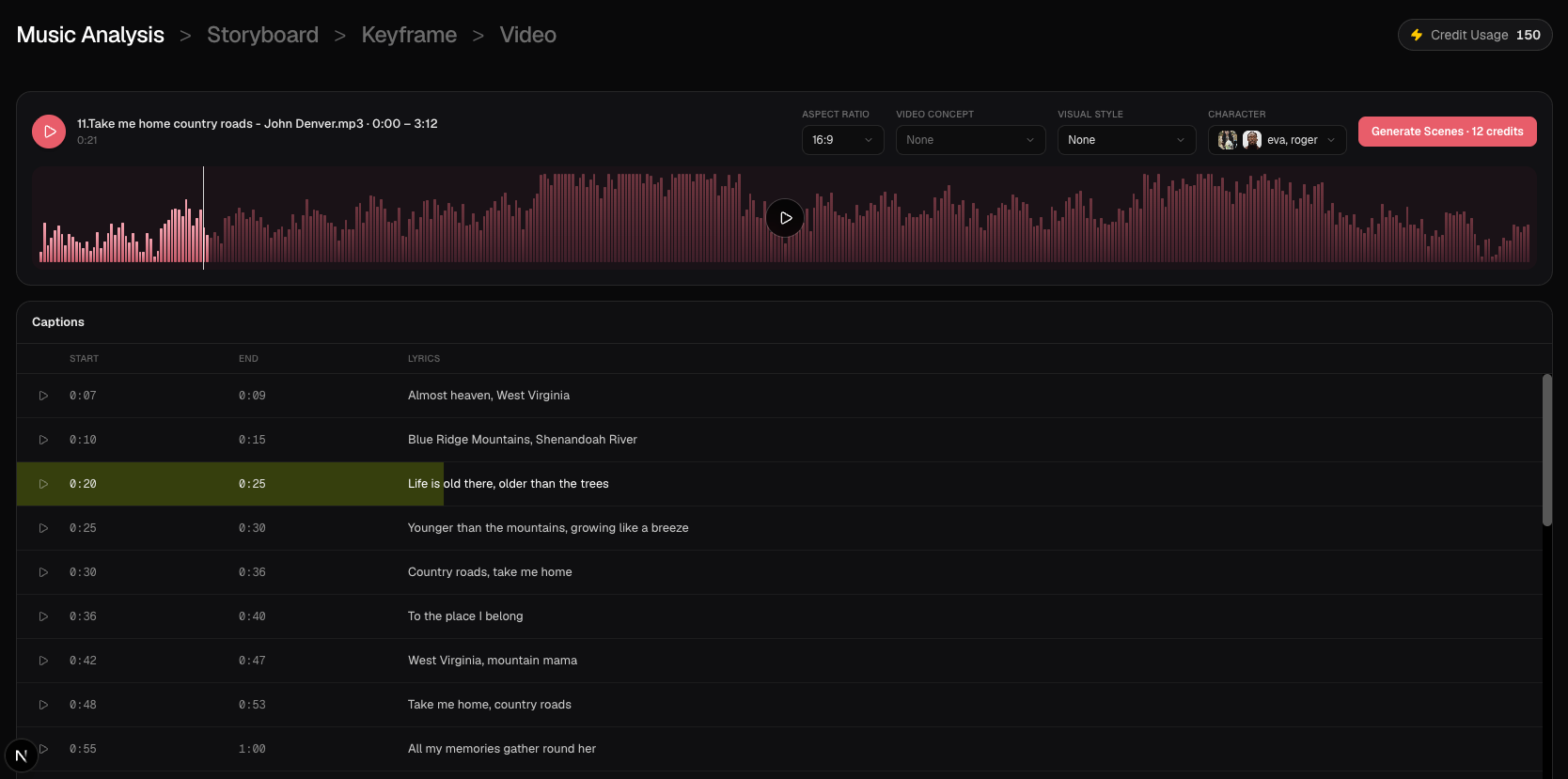
Music Analysis er det første arbeidsflatesteget etter Start Creating. BeatViz lytter til den trimmede låten og fyller en Captions-tabell med tekstlinjer pluss start- og sluttider. Du går gjennom den tabellen og velger deretter Generate Scenes for å bygge storyboardet.
Dette steget lager verken keyframes eller video. De 2 credits for analyse ble allerede trukket da oppgaven ble opprettet.
Hva Music Analysis gjør
For en ny Studio-oppgave med lyd og uten lagret analyse starter analysen automatisk. Mens den kjører viser waveform og captionrader en lastetilstand, deretter dukker linjer opp én etter én.
Hver captionrad har:
- Start- og End-tider (minutter og sekunder)
- Lyrics-tekst
Betydning, følelse og interne tekstgrupper blir i motoren. Tabellen du redigerer er bare Start / End / Lyrics.
Samme verktøylinje lar deg holde Aspect Ratio, Video Concept, Visual Style og Characters i synk med oppgaven. De innstillingene brukes når du genererer scener, ikke for å analysere lyden på nytt.
Slik leser du Captions-tabellen
Spill fra en linje med den radens play-knapp. Avspilling markerer den aktive linjen på tabellen og på waveformen. Å klikke på tidsfeltene eller tekstene starter ikke avspilling.
Bruk waveformen til å søke. Et pauset søk spiller ikke automatisk.
Les gjennom linjene før du genererer scener. Captions styrer hvor tett storyboardet kan planlegge shots. En låt med mange tekstlinjer kan gi flere scener enn et glissent instrumentalt utsnitt.
Rediger teksttider
Klikk på en Start- eller End-verdi for å redigere m:ss. Flytt ±1 sekund, eller hold Shift for ±10 sekunder. Tilgrensende linjer kan ikke overlappe: en linje kan ikke starte før den forrige slutter, og kan ikke slutte etter at den neste starter.
Hvis en sluttid ville lande på eller før starten, forlenger tabellen slutten til minst ett sekund etter starten.
Captiontekst- og tidsredigeringer i tabellen er lokale for den gjeldende visningen. De skrives ikke tilbake i den lagrede analysen som brukes til å generere scener. Hvis et tidsstempel er tydelig feil, bruk det som gjennomgangshjelp og beskriv den tiltenkte timingen i klippbeskrivelser etter at storyboardet finnes, eller prøv analysen på nytt bare når du trenger et nytt tekstpass.
Prøv analysen på nytt
Hvis tekstene er tomme eller tydelig feil, prøv på nytt med force. Et retry trekker Music Analysis igjen (2 credits) og erstatter captionsettet.
Å åpne en oppgave som allerede har tekster gjenbruker den analysen: ingen nytt modellkall, ingen ekstra 2-creditstrekk, og oppgavestatusen endres ikke.
Generate Scenes
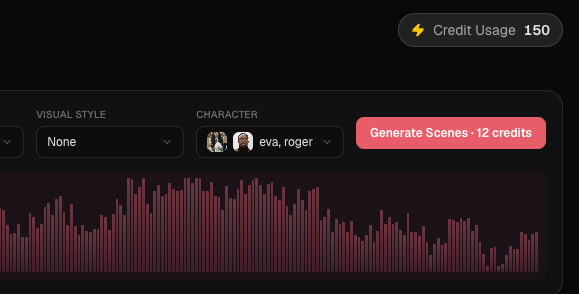
Når captions ser brukbare ut, velg Generate Scenes (12 credits). Den knappen starter Storyboard-steget. Du kan fortsatt endre konsept, stil og karakterer på Storyboard-verktøylinjen før eller etter den første boarden.
Du kan ikke hoppe over Music Analysis. Storyboard forblir låst til analysen har tekster.
Vanlige spørsmål
Lagres en captionredigering permanent?
Nei. Start-, slutt- og tekstredigeringer i Captions-tabellen lagres ikke i analyse-JSON som Storyboard leser. Behandle dem som en gjennomgangsflate.
Hvorfor gjenbrukte analysen de tidligere tekstene mine?
Å åpne oppgaven igjen, eller generere scener uten force, gjenbruker en ferdig analyse slik at du ikke trekkes på nytt. Bruk retry / force bare når du vil ha et nytt tekstpass.
Kan jeg hoppe over Music Analysis?
Nei. Generate Scenes trenger en ferdig analyse. Hvis analysen mislyktes, prøv den på nytt før du fortsetter.
Fortsett å lære: ← Forrige: Konsept, stil og karakterer · Neste: Storyboard-scener og klipp →
Relaterte guider
Prøv BeatViz Workflow 2.0
Last opp en låt, velg Studio Create · 2.0, og gå videre gjennom Music Analysis, Storyboard, Keyframes og MiniMax-klipp.