Generer opening-Keyframes i BeatViz Workflow 2.0
En keyframe i Workflow 2.0 er opening-stillbildet til et klipp. MiniMax-video bruker det stillbildet som Image 1. Generate Videos forblir deaktivert til hvert klipp har en klar opening-frame.
Dette er Studio-motstykket til å sjekke first frames i Workflow 1.0, med én still per klipp i stedet for per scenekort.
Hva en keyframe er
Hvert storyboardklipp får:
- En video prompt (bevegelse for MiniMax)
- En frame prompt (opening-stillbildet)
- Et generert opening frame-bilde
Inspektøren viser stillbildet og Video Prompt. Den viser ikke storyboardavsnittet eller frame prompt før du åpner Edit Image.
Karakterbilder er referanser. De er ikke opening-framen før et bildejobb er ferdig.
Generate Keyframes
På Storyboard, velg Generate Keyframes. Studio trekker 6 credits for hele låtens video- + framepromptpakke, deretter 3 credits per opening-frame med GPT Image 2.5 (first-run-modellen).
En board med 10 klipp er 6 + 30 = 36 credits for den første keyframe-kjøringen, før noen video.
Bli på Keyframe-steget mens bilderuter genereres. Siden poller til stills er klare. Å lukke fanen avbryter ikke allerede innsendte bildejobber; åpne Keyframe igjen for å fortsette å polle.
Hvis du klikker Generate Keyframes igjen med force, starter en ny kjøring og trekkes på nytt. Første klikk fra Storyboard bruker allerede force slik at en fastkjørt kjøring ikke gjenbrukes.
Gå gjennom opening-frames
Keyframe-rutenettet er gruppert per scene. Fliser glimrer til opening-framen er klar. Mislykkede fliser viser feilen og Retry (3 credits for GPT Image 2.5 når bare bildet kjøres på nytt).
Klikk en flis for å åpne inspektøren:
- Bla Previous clip / Next clip
- Les Video Prompt
- Edit Image for å endre stillbildet
- Generate Clip for å rendere bare dette klippet når opening-framen er klar
Sjekk identitet, klær, sted og framing på hver still før du bruker videocredits.
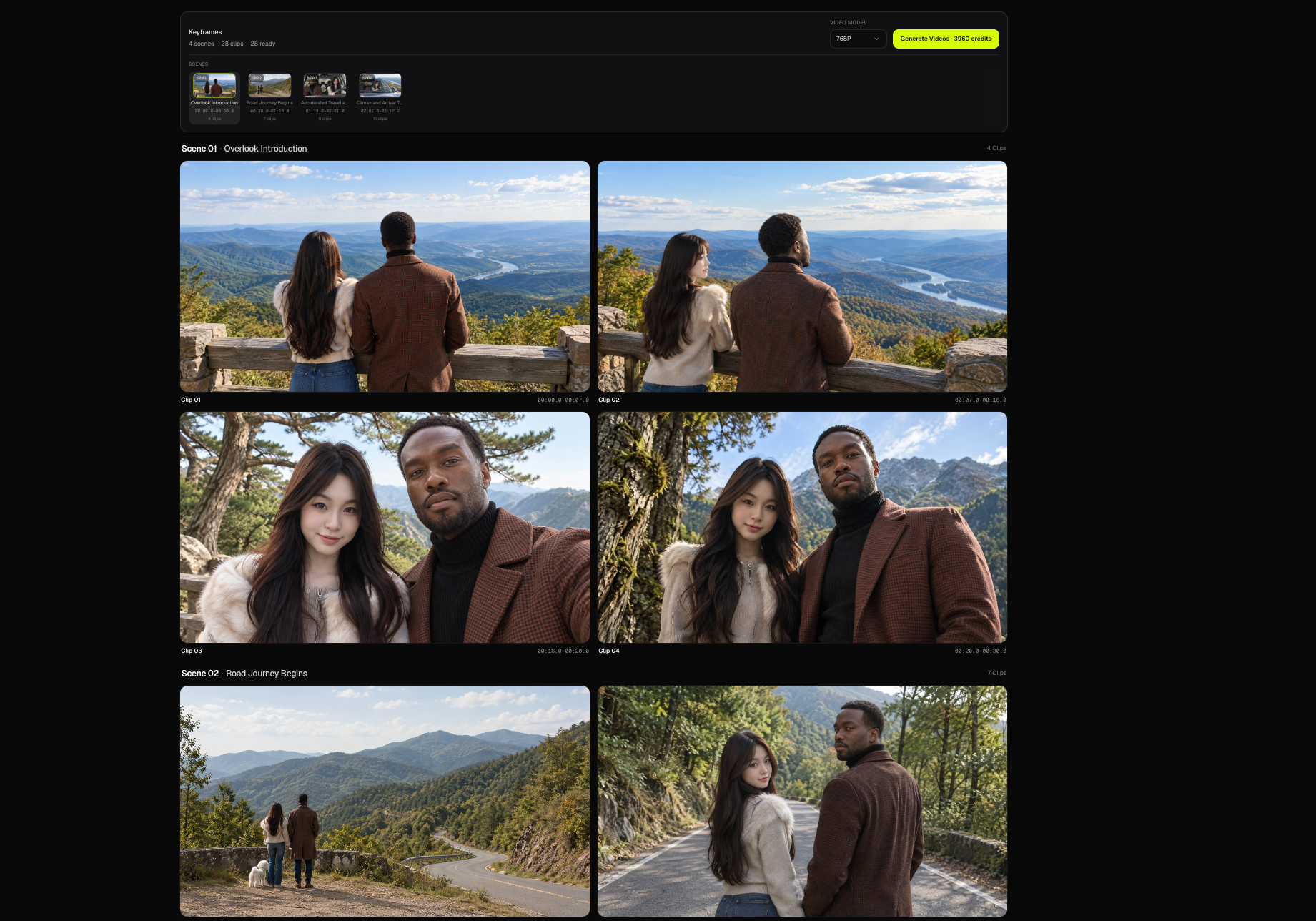
Edit Image
Edit Image åpner et regen-panel:
- Frame prompt — beskriv stillbildet
- Reference images — karakterbilder er forhåndsutfylt; legg til eller fjern stills (opplastinger bruker de samme 10 MB-bildereglene)
- Model — GPT Image 2.5, Nano Banana 2.1, Seedream 5.0 eller Nano Banana Pro
GPT Image 2.5 og Nano Banana 2.1 koster 3 credits. Seedream 5.0 og Nano Banana Pro koster 5 credits. Bekreft starter en bare-bilde-regen for det klippet. Den skriver ikke om videoprompten og genererer ingen video.
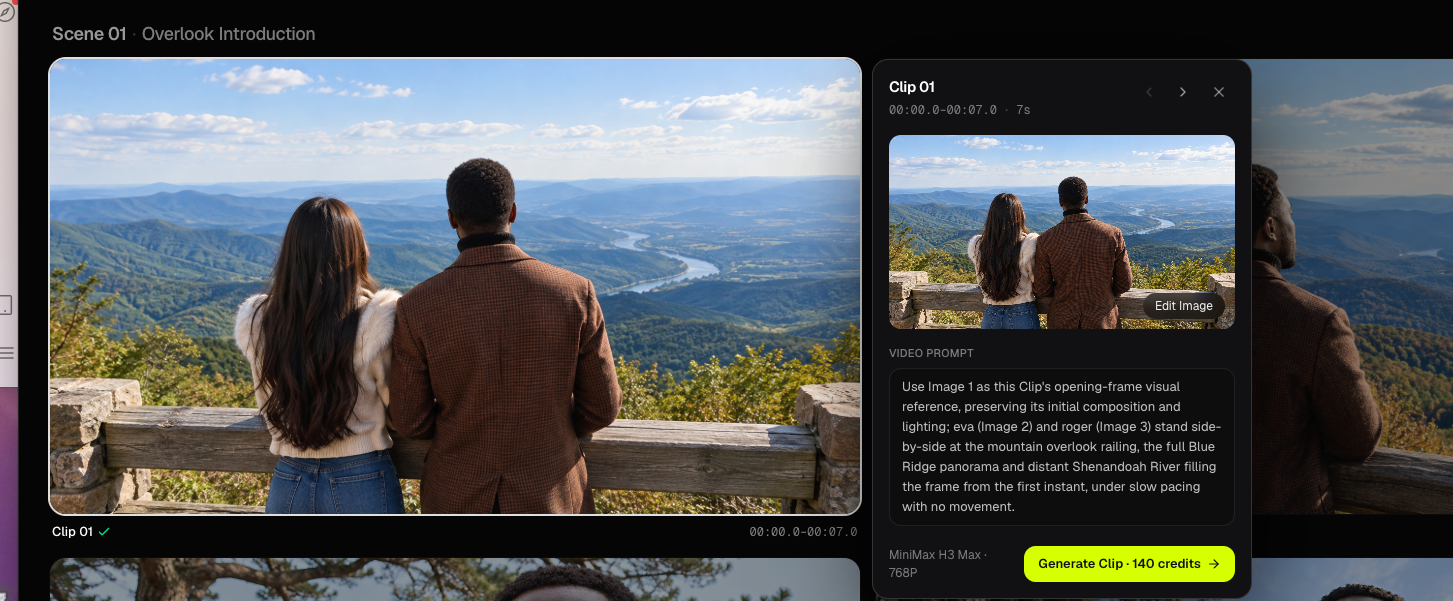
Bytt en bilderute fra historikken
På regen-forhåndsvisningen åpner Replace dette klippets klare bilderuter og bilderuter fra andre klipp på oppgaven. Å bekrefte en replace binder om opening-framen. Det koster 0 credits og kaller ikke bildemodellen. Den bundne stillen blir Image 1 neste gang du genererer det klippets video.
Å bytte en bilderute genererer ikke en eksisterende video på nytt. Generer det klippet igjen hvis bevegelsen skal følge den nye stillen.
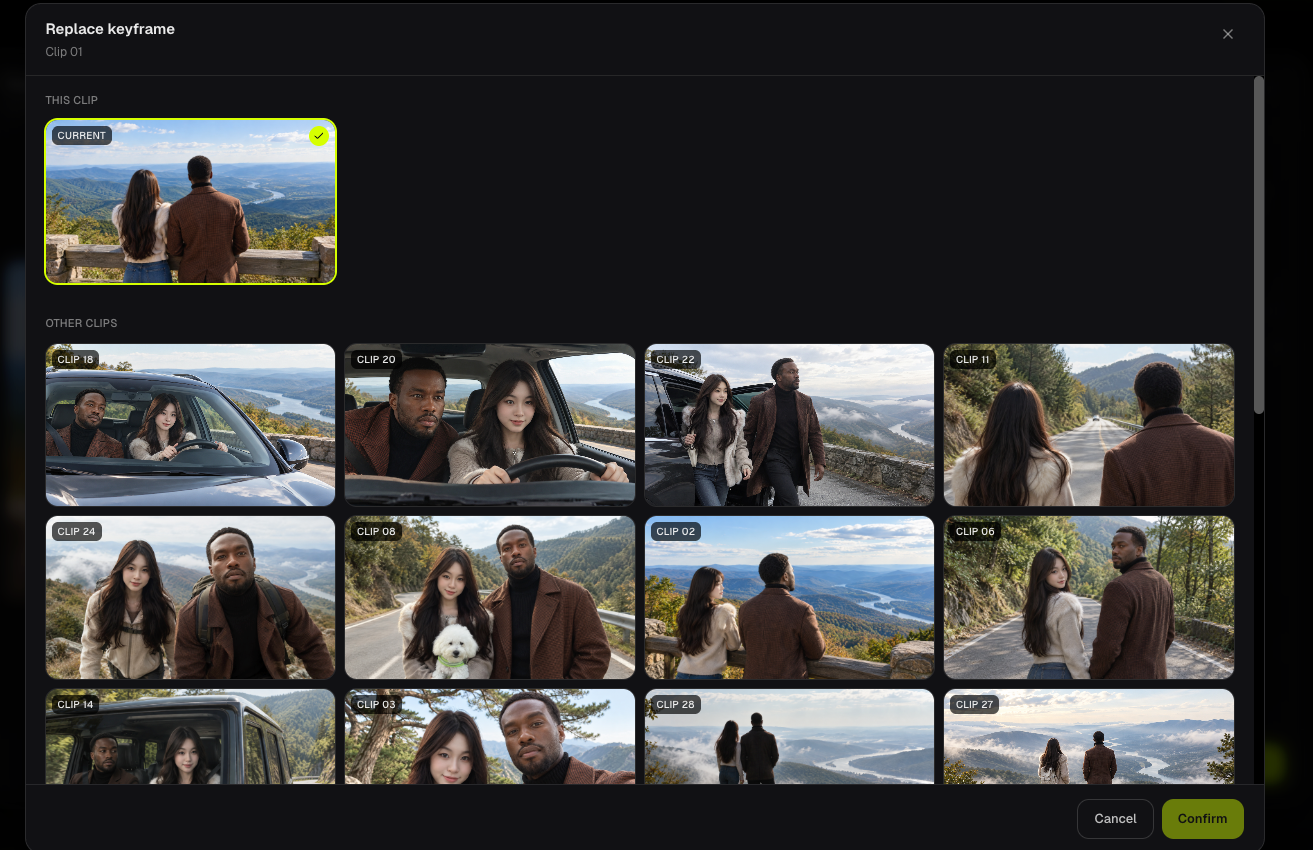
Generate Videos fra Keyframe
Keyframe-verktøylinjen har Video Model (768P som standard, eller 1080P) og Generate Videos. Generate Videos er aktivert når hver opening-frame er klar. Den sender en full videokjøring og bytter til Video-steget. Se Generer videoklipp.
Vanlige spørsmål
Hvorfor er Generate Videos deaktivert?
Minst ett klipp mangler en klar opening-frame. Vent på generering, trykk Retry på mislykkede fliser, eller bruk Edit Image.
Hvilken bildemodell brukes først?
Første Generate Keyframes-kjøring bruker GPT Image 2.5 til 3 credits per still. Andre modeller er tilgjengelige på Edit Image for ett enkelt klipp.
Fortsett å lære: ← Forrige: Rediger klippunkter og beskrivelser · Neste: Generer videoklipp →
Relaterte guider
Prøv BeatViz Workflow 2.0
Last opp en låt, velg Studio Create · 2.0, og gå videre gjennom Music Analysis, Storyboard, Keyframes og MiniMax-klipp.