Workflow 2.0에서 이미지와 영상 프롬프트를 한꺼번에 고치기
Generate Keyframes 이후 각 클립에 frame prompt(opening still)와 video prompt(MiniMax 움직임)가 있어요. 클립 하나만 고치거나 Batch editor로 한 창에서 전부 고칠 수 있어요.
프롬프트를 저장해도 이미지·영상은 생성하지 않고 Credits도 쓰지 않아요. 문구가 맞으면 따로 Generate 하세요.
하나만 고칠지, 전부 고칠지
하나
- Keyframe: 타일을 누른 뒤 Edit Image로 frame prompt를 고치세요. 인스펙터 Video Prompt도 수정할 수 있어요.
- Video: 타임라인에서 클립을 누르세요. Image 탭이 frame prompt, Video 탭이 video prompt예요.
전부
- Keyframe 툴바: Batch edit images
- Video 툴바: Batch edit videos
창은 같은 Batch editor예요. Keyframe은 Image 탭, Video는 Video 탭으로 열려요. 창 안에서 탭을 바꿀 수 있어요.
그 샷만 고칠 때는 보드나 타임라인의 클립을 누르세요. 곡 전체 문구를 맞출 때는 Batch editor를 쓰세요.
일괄 편집기 열기
먼저 Generate Keyframes 하세요. 프롬프트가 없으면 **Generate keyframe prompts first.**가 나와요.
오버레이는 각 클립의 시간 범위와 현재 스틸을 나열해요. 저장 안 된 줄은 Unsaved예요. Save는 선택된 keyframe run만 써요.
창을 닫거나 오버레이를 누르거나 Discard하면 로컬 수정이 버려져요. 남기려면 먼저 Save 하세요.
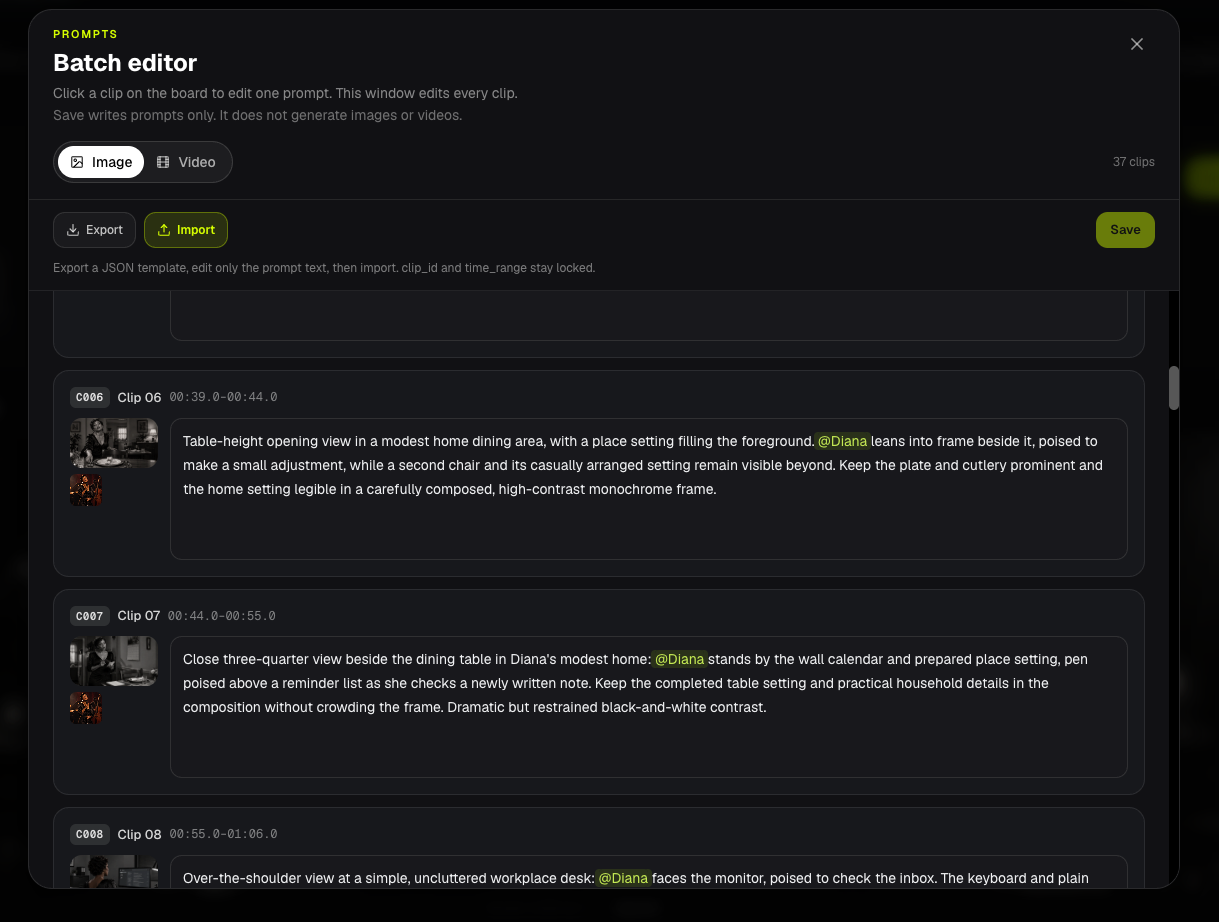
Save는 생성하지 않아요
Save / Save prompts는 현재 keyframe run의 문구만 업데이트해요. GPT Image, MiniMax, 6 Credits 프롬프트 팩은 호출하지 않아요.
새 스틸을 보려면 저장 후 Edit Image나 해당 프레임 생성을 하세요. 새 움직임을 보려면 Generate / Generate Videos예요.
@로 캐릭터 넣기
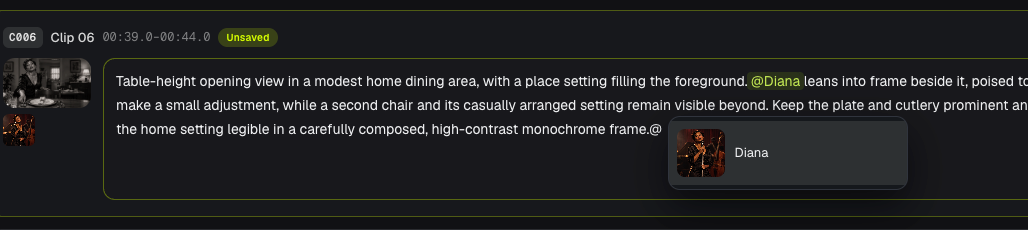
프롬프트에서 **@**를 치고, 이 클립에 참고 사진이 있는 캐릭터를 고르세요.
칩은 @Diana예요. 모델에는 Diana (Image N)으로 저장돼요.
Image N은 @한 순서가 아니에요. 이 클립 storyboard의 @mentions를 Music Analysis 캐스트 순으로 매긴 번호예요.
- Image / frame prompt: Image 1은 먼저 태그된 캐릭터 사진이에요.
- Video prompt: Image 1은 이 클립의 opening frame이에요. 캐릭터 사진은 Image 2부터예요.
피커에는 그 클립 storyboard 설명에서 @된 사람만 나와요. 없으면 storyboard에서 @한 뒤 Generate Keyframes를 다시 하세요.
스토리보드 문구의 @ 규칙은 컷과 설명 편집. 정체성 잠금은 캐릭터를 일정하게 유지하기.
프롬프트 파일 내보내기와 가져오기
Export는 UTF-8 .json 템플릿을 다운로드해요. 각 클립은 clip_id와 time_range를 유지해요. 고치는 건 prompt 문자열만이에요.
Import는 맞는 clip_id에 prompt 텍스트를 써요. 클립을 더하거나 지울 수 없고 시간도 못 바꿔요.
파일에는 현재 모든 clip_id가 있어야 해요. 추가 ID, 빠진 ID, 빈 prompt, 길이 제한 초과는 거절돼요. 512 KB 이하 .json을 쓰세요.
Import는 편집기만 채워요. run에 쓰려면 Save를 누르세요. Import만으로는 생성되지 않아요.
FAQs
Save가 Credits를 쓰나요?
아니요. Save는 문구만 저장해요.
@ 목록에 캐릭터가 없는 이유는요?
그 클립 storyboard 설명에서 @mentioned되지 않았거나 참고 사진이 없어요. storyboard를 고친 뒤 Generate Keyframes 하면 Image N 칸이 생겨요.
ChatGPT에서 고친 파일을 Import할 수 있나요?
네. 내보낸 clips 배열과 모든 clip_id를 남기고 prompt 텍스트만 바꾸면 돼요.
이어서 보기: ← 이전: 영상 클립 만들기 · 다음: 립싱크 →
관련 가이드
BeatViz Workflow 2.0 써 보기
곡을 올리고 Studio Create · 2.0을 고른 뒤, Music Analysis, Storyboard, Keyframe, MiniMax 클립 순으로 진행하세요.