Standard vs Pro vs Premium:BeatViz Workflow の動画モデルと品質
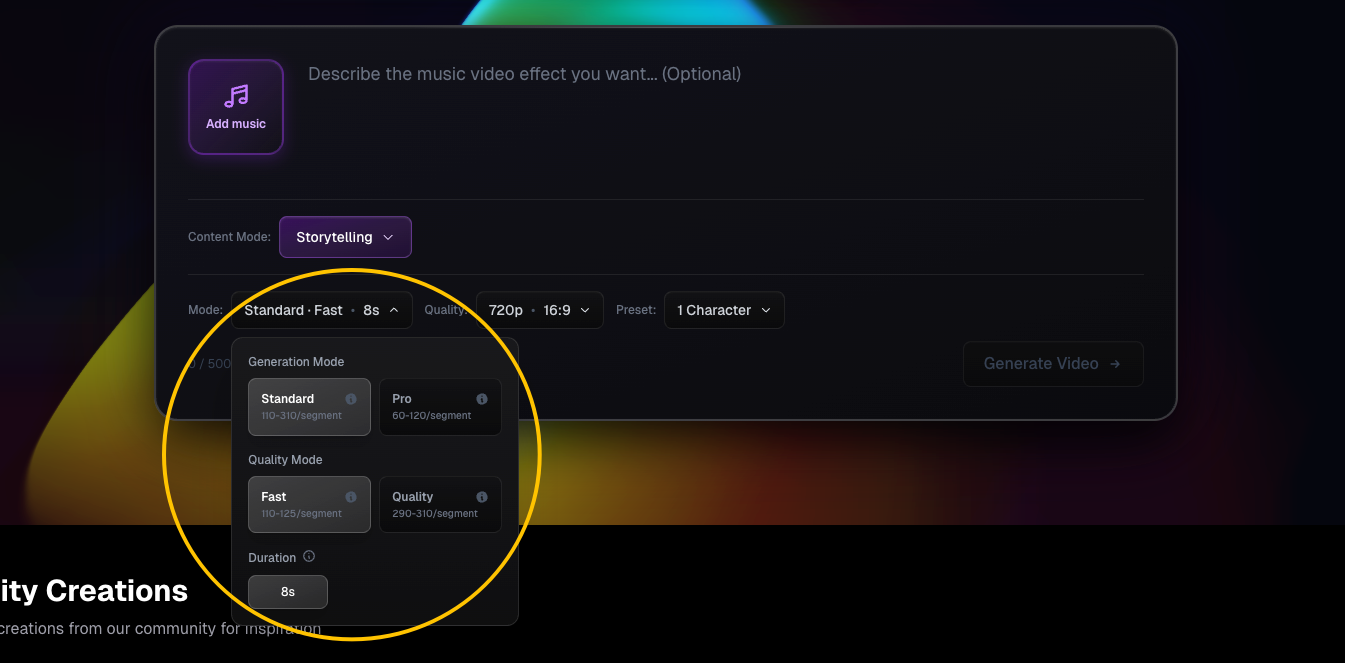
Workflow の Mode セレクターには 3 つのティアがあります。Standard、Pro、Premium です。使う生成モデルが違い、対応するクリップの長さと解像度も違います。これは Content Mode(Storytelling、Singing、Dancing、Abstract)とは別です。
Workflow の生成 Mode を比べる
| Mode | 動画モデル | 対応クリップ長 | 解像度 | アスペクト比 |
|---|---|---|---|---|
| Standard | Veo 3.1 | 8 秒 | 720p または 1080p | 16:9 または 9:16 |
| Pro | Kling 2.6 | 5 秒または 10 秒 | 1080p | 16:9 または 9:16 |
| Premium | MiniMax H3 | 5、8、または 10 秒 | 768p または 2K | 16:9 または 9:16 |
Standard には Fast と Quality もあります。Quality はクリップあたりの Credits がかなり高く、Standard の解像度を変えるだけとは違います。Singing では、Standard の 1080p は使えません。
無料ユーザーは Standard を使えます。Pro、Premium、制限された高解像度の選択肢は、無料ユーザーにアップグレードを求めます。有料ユーザーの初期値は Pro、5 秒、1080p です。Mode の選択は、ブラウザに覚えられることがあります。
クリップの長さがシーン数を変えるしくみ
Workflow は、選んだクリップ長で、選んだ音声を連続した区間に分けます。24 秒 の音声選択の例:
- Standard、8 秒: 3 シーン。
- Pro、5 秒: 5 シーン。最後のシーンは短くなります。
- Premium、10 秒: 3 シーン。最後のシーンは短くなります。
最後の端数シーンでも、クリップ生成 1 回分の全額 が使われます。長いミュージックビデオでは、クリップの長さは、シーン数と使う Credits の両方に効きます。
ファーストフレームに使う画像モデル
最初のファーストフレーム生成器は、動画のティアに応じて自動で選ばれます。
- Standard: Nano Banana 2。シーンあたり 3 Credits。
- Pro / Premium: Seedream 5 Pro。シーンあたり 5 Credits。
Workflow の設定では、ファーストフレームのモデルを自分では選びません。ファーストフレームの Credits は、ストーリーライン確定後に、システムがファーストフレームを生成するときだけ消費されます。
現在の動画 Credits(Lip Sync を除く)
| ティア | 動画クリップ | クリップあたりの動画 Credits |
|---|---|---|
| Standard Fast | 8 s、720p | 35 |
| Standard Fast | 8 s、1080p | 45 |
| Standard Quality | 8 s、720p | 215 |
| Standard Quality | 8 s、1080p | 230 |
| Pro | 5 s、1080p | 60 |
| Pro | 10 s、1080p | 120 |
| Premium | 5 / 8 / 10 s、768p | 90 / 144 / 180 |
| Premium | 5 / 8 / 10 s、2K | 150 / 240 / 300 |
これらの値は、このガイド用に記録された現在の製品設定です。Credits を消費する前に確認する基準は、画面上の見積もりです。設定や料金が変わることもあります。
どのティアを選ぶか
動画生成の費用を抑えて方向を試すなら Standard Fast です。5 秒または 10 秒の 1080p 生成ルートが欲しいなら Pro です。768p または 2K の選択肢が欲しいなら Premium です。キャラクターのつながりは、はっきりしたキャラクター参照とファーストフレームが助けになります。どのティアも、シーンをまたいだ完全な同一性を保証しません。
よくある質問
Standard で 5 秒の動画クリップは作れますか?
いいえ。Workflow の Standard は、8 秒クリップの Mode です。
タスクを始めたあと、動画モデルは変えられますか?
作成時の設定はタスクに引き継がれ、Workflow の生成器の中ではあとから変えられません。始める前にティアを選んでください。
Generate Video をクリックすると、Credits の見積もりは消費されますか?
いいえ。そのクリックは、ファーストフレーム用の Credits 残高を確認します。ファーストフレームと、そのあとの動画は、あとのステップで消費されます。Credits と費用 を読んでください。
続きを学ぶ: ← 前へ:Content Mode を選ぶ · 次へ:キャラクターを追加する →
関連ガイド
BeatViz Workflow を試す
曲をアップロードし、Content Mode を選び、Workflow にシーン、ファーストフレーム、クリップの計画を任せます。