Storytelling、Singing、Dancing、Abstract:Workflow の Content Mode を選ぶ
Content Mode は、映像が音楽のどこに応えるかを BeatViz に伝えます。音声分析、クリエイティブの方向、ストーリーライン、シーンのプロンプトに影響します。Content Mode を選ぶことは、生成モデルや解像度を選ぶこととは別です。
4 つの Content Mode
| Content Mode | 向いている出発点 | ワークフローで変わること | 自動 Lip Sync? |
|---|---|---|---|
| Storytelling(初期値) | シーンと物語があるナラティブなミュージックビデオ | 分析とプロンプトは、シーンと物語の進行を優先する | いいえ |
| Singing (Beta) | 見えるボーカルと歌唱のパフォーマンス | 分析は歌唱と歌詞のタイミングに注目する。動画生成のあとに Lip Sync のステップがある | はい |
| Dancing | リズムを軸にした動きとダンスの連続 | 分析とプロンプトは、動きとリズムを強調する | いいえ |
| Abstract | 雰囲気、質感、字義どおりでない視覚アイデア | 分析とプロンプトは、美観とムードを強調する | いいえ |
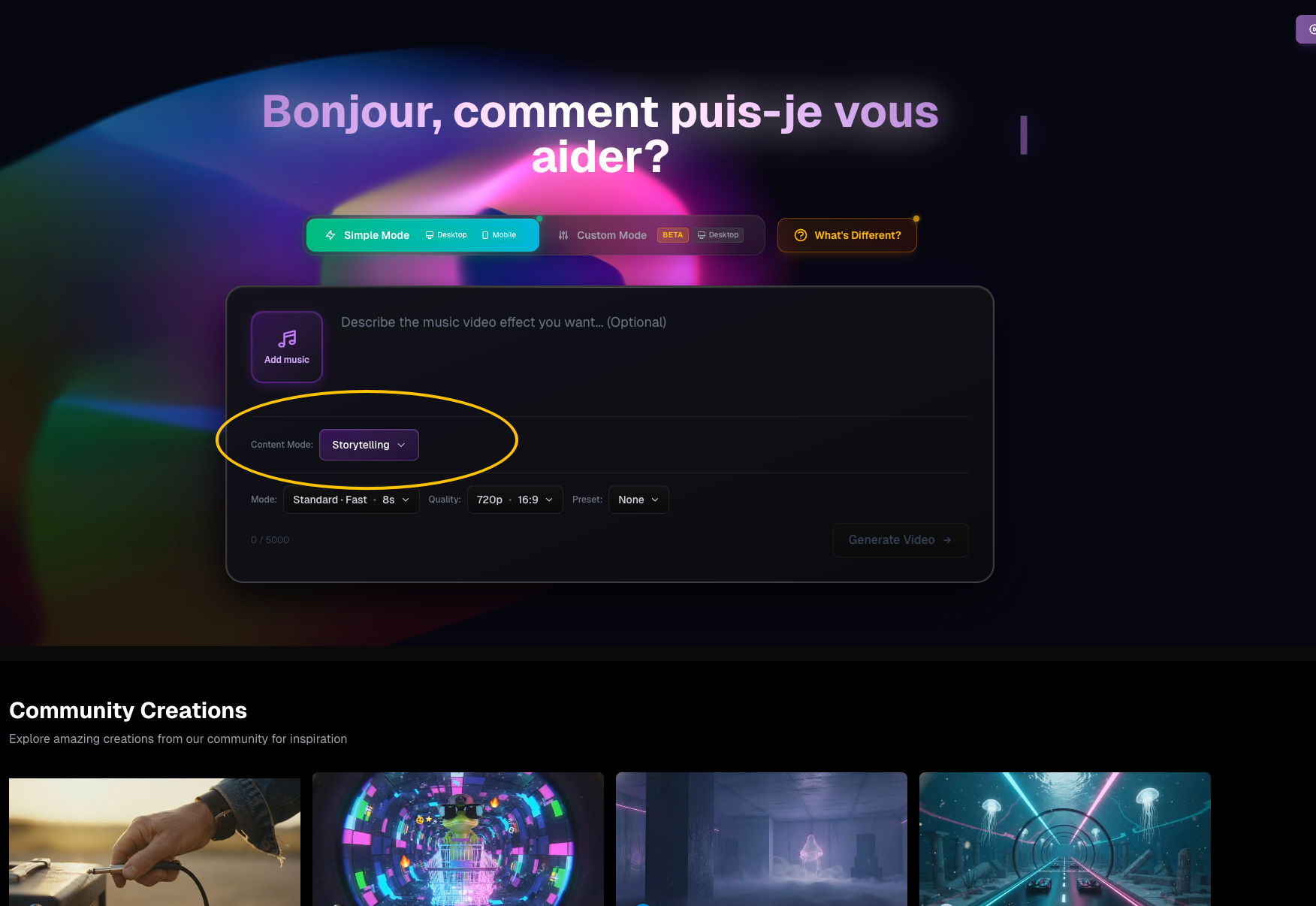
Content Mode の選び方
- Workflow を開き、音声をアップロードします。
- 設定画面で Content Mode を見つけます。
- Storytelling、Singing、Dancing、Abstract のいずれかを選びます。
- 生成ティアやアスペクト比など、ほかの設定も確認します。
- Generate Video で始め、その Mode が出すコンセプトとストーリーラインを見ます。
選んだ Mode は、タスクへ引き継がれる設定の 1 つです。動画で伝えたいことに合わせて選んでください。
Storytelling を選ぶとき
曲にキャラクターの変化、場所の連続、ムードの移り変わりがあるなら Storytelling です。たとえば感情的なバラードなら、静かな部屋から夜の街へ、最後は希望のある日の出へ、と進むことがあります。ファーストフレームを生成する前に、3 つのクリエイティブコンセプトと、シーンごとのストーリーラインは、やはり確認します。
Singing を選ぶとき
歌う人のパフォーマンスを見せることが大切なら、Singing (Beta) を選びます。分析のときに歌詞のタイミングを拾えます。あとで Generate All Videos を選ぶと、BeatViz は追加の Lip Sync Credits を消費額に含め、動画クリップのレンダリング後に Lip Sync を実行します。
重要: Singing は、すべての顔の動きが完璧に合う保証ではありません。ファーストフレームには、口を動かしたい人がはっきり写っている必要があります。Singing を選ぶと、Standard Mode の 1080p オプションは使えません。
Dancing または Abstract を選ぶとき
振付、リズムのある動き、パフォーマンスのエネルギーなど、動きが主役のシーンなら Dancing です。形、色、光、質感、ムードが、画面上の一貫したキャラクターより大切なら Abstract です。どちらも自動では Lip Sync しません。動画ができたあと、シーンの Lip Sync 操作を手動で使えます。
よくある混同:Mode と動画モデル
Content Mode が決めるのは、クリエイティブな分析とプロンプトの方向 です。生成の Mode — Standard、Pro、Premium — が決めるのは、動画モデル、使えるクリップの長さ、解像度、Credits の単価です。これは別の選択です。生成 Mode を見てください。
よくある質問
Storytelling の動画に Lip Sync を付けられますか?
はい。そのシーンの動画生成が終わったら、カードの Lip Sync ボタンを使います。これは別の Credits 消費ステップです。
Dancing は自動 Lip Sync を付けますか?
いいえ。自動の生成後 Lip Sync があるのは Singing だけです。
Singing は高くなりますか?
動画生成を始めるときに、追加の Lip Sync Credits が含まれます。内訳は Credits ガイド を読んでください。
続きを学ぶ: ← 前へ:最初のタスクを作る · 次へ:Standard、Pro、Premium →
関連ガイド
BeatViz Workflow を試す
曲をアップロードし、Content Mode を選び、Workflow にシーン、ファーストフレーム、クリップの計画を任せます。