Workflow 2.0 で画像と動画のプロンプトをまとめて編集する
Generate Keyframes のあと、各クリップに frame prompt(opening still)と video prompt(MiniMax の動き)があります。1 本だけ直すか、Batch editor で全部を 1 つのウィンドウで直せます。
プロンプトの保存は画像も動画も生成せず、Credits も使いません。文言が決まってから別に Generate します。
1 本だけ直すか、全部直すか
1 本
- Keyframe: タイルをクリックし、Edit Image で frame prompt を直します。インスペクタの Video Prompt も編集できます。
- Video: タイムラインのクリップをクリックします。Image タブが frame prompt、Video タブが video prompt です。
全部
- Keyframe ツールバー: Batch edit images
- Video ツールバー: Batch edit videos
窓は同じ Batch editor です。Keyframe は Image タブ、Video は Video タブで開きます。窓の中でタブを切り替えられます。
そのショットだけ直すときはボードまたはタイムラインのクリップをクリックします。曲全体で言い回しを揃えるときは Batch editor を使います。
一括エディタを開く
先に Generate Keyframes します。プロンプトが無いと Generate keyframe prompts first. と出ます。
オーバーレイは各クリップの時間範囲と現在の静止画を並べます。未保存は Unsaved です。Save は選択中の keyframe run だけ書き込みます。
窓を閉じる、オーバーレイをクリック、または Discard でローカル編集を捨てます。残すなら先に Save します。
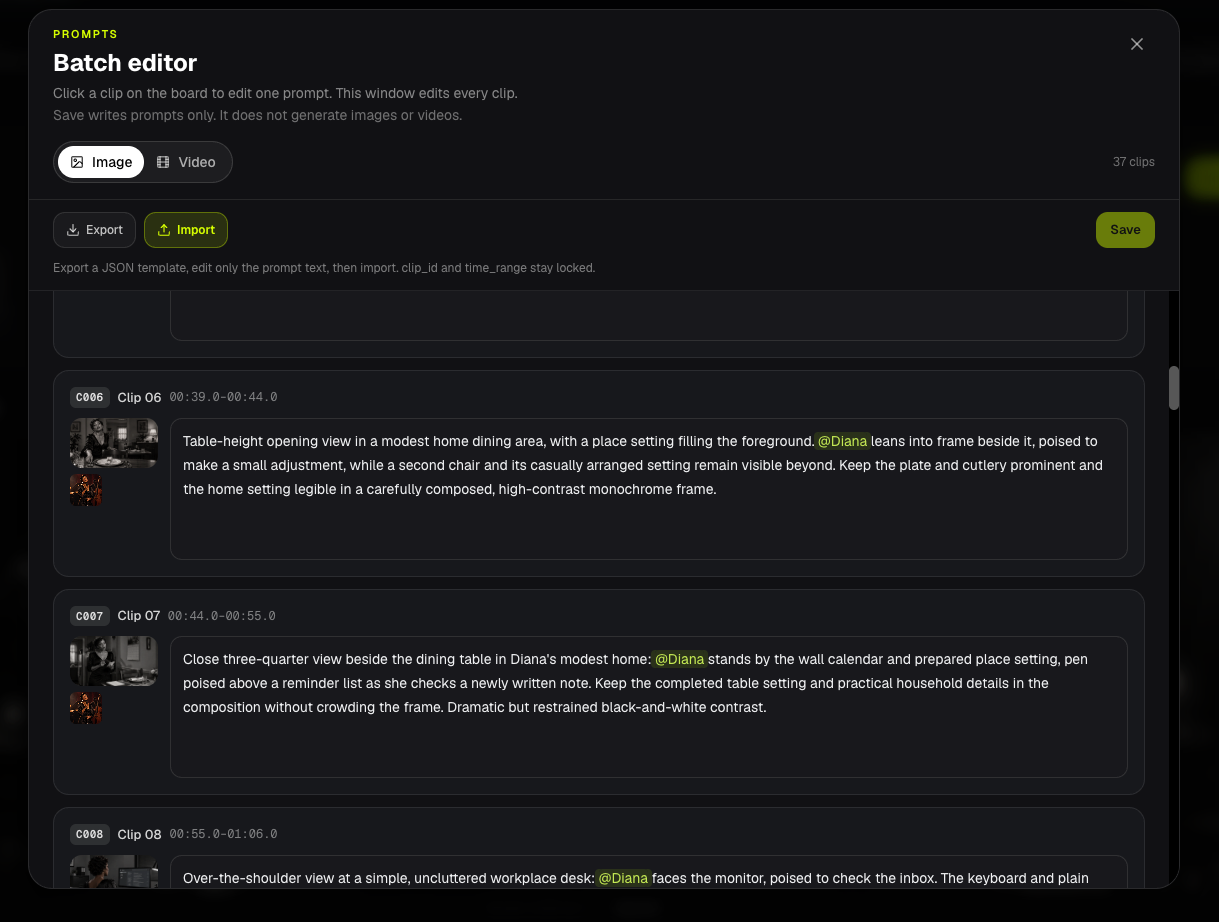
Save は生成しない
Save / Save prompts は現在の keyframe run の文言だけ更新します。GPT Image も MiniMax も、6 Credits のプロンプトパックも呼びません。
新しい静止画を見るには、保存後に Edit Image かそのフレーム生成をします。新しい動きを見るには Generate / Generate Videos です。
@ でキャラクターを入れる
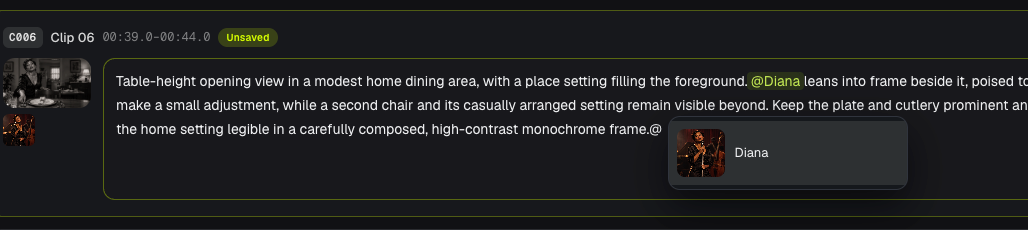
プロンプト欄で @ を打ち、このクリップに参照写真があるキャラクターを選びます。
チップは @Diana です。モデル向けには Diana (Image N) として保存されます。
Image N は @ した順ではありません。 このクリップの storyboard @mentions を、Music Analysis のキャスト順に並べた番号です。
- Image / frame prompt: Image 1 は最初にタグされたキャラクター写真です。
- Video prompt: Image 1 はこのクリップの opening frame です。キャラクター写真は Image 2 から。
ピッカーに出るのは、そのクリップの storyboard 説明で @ された人だけです。足りない人は storyboard で @ してから、もう一度 Generate Keyframes します。
ストーリーボード文の @ 規則は カットと説明を編集する。見た目の固定は キャラクターの見た目を揃える。
プロンプトファイルの書き出しと読み込み
Export は UTF-8 の .json テンプレートをダウンロードします。各クリップは clip_id と time_range を保持します。直すのは prompt 文字列だけです。
Import は一致する clip_id に prompt を書き込みます。クリップの追加・削除や時間変更はできません。
ファイルには今あるすべての clip_id が必要です。余分な ID、欠けた ID、空の prompt、長さ制限超えは拒否されます。512 KB 以下の .json を使います。
Import はエディタを埋めるだけです。run に書くには Save します。Import だけでは生成しません。
FAQs
Save は Credits を使いますか?
いいえ。Save は文言を保存するだけです。
@ リストにキャラクターがいないのはなぜ?
そのクリップの storyboard 説明で @mentioned されていないか、参照写真がありません。storyboard を直して Generate Keyframes すると、Image N の枠が付きます。
ChatGPT で直したファイルを Import できますか?
できます。書き出した clips 配列とすべての clip_id を残し、prompt 本文だけ変えてください。
続きを学ぶ: ← 前へ:動画クリップを生成する · 次へ:リップシンク →
関連ガイド
BeatViz Workflow 2.0 を試す
曲をアップロードし、Studio Create · 2.0 を選び、Music Analysis、Storyboard、Keyframe、MiniMax クリップの順に進めます。