Comment garder le même personnage d’une scène de clip IA à l’autre
Pour un clip où le même chanteur, membre de groupe ou acteur principal revient sur plusieurs scènes, le contrôle le plus important dans BeatViz Workflow est en général l’image de première image réelle utilisée pour chaque clip. Un import de personnage aide, mais il ne garantit pas que le modèle reproduise parfaitement la même personne à chaque fois.
Étape 1 : ajouter une référence de personnage reconnaissable
Pendant la configuration Workflow, importe, choisis ou génère un personnage. Workflow prend en charge jusqu’à deux personnages. Les images importées peuvent aller jusqu’à 10 MB, et le personnage est enregistré avec l’arrière-plan retiré.
Évite les photos de groupe pour un emplacement de personnage unique. Une image nette d’une personne identifiable donne au modèle de première image une information d’identité plus directe qu’une scène compliquée avec plusieurs visages.
Étape 2 : vérifier la première image de chaque scène
Après confirmation du scénario, Workflow génère une première image pour chaque scène. Regarde chaque image avant de choisir Generate All Videos. Vérifie le visage, le nombre de personnes, et si le personnage voulu est vraiment présent.
Si la première image ne contient pas la bonne personne, ne compte pas sur un prompt vidéo du type « montrer le même chanteur » pour réparer l’erreur. Le modèle vidéo plus tard peut continuer à partir du mauvais visage, ou produire une autre personne.
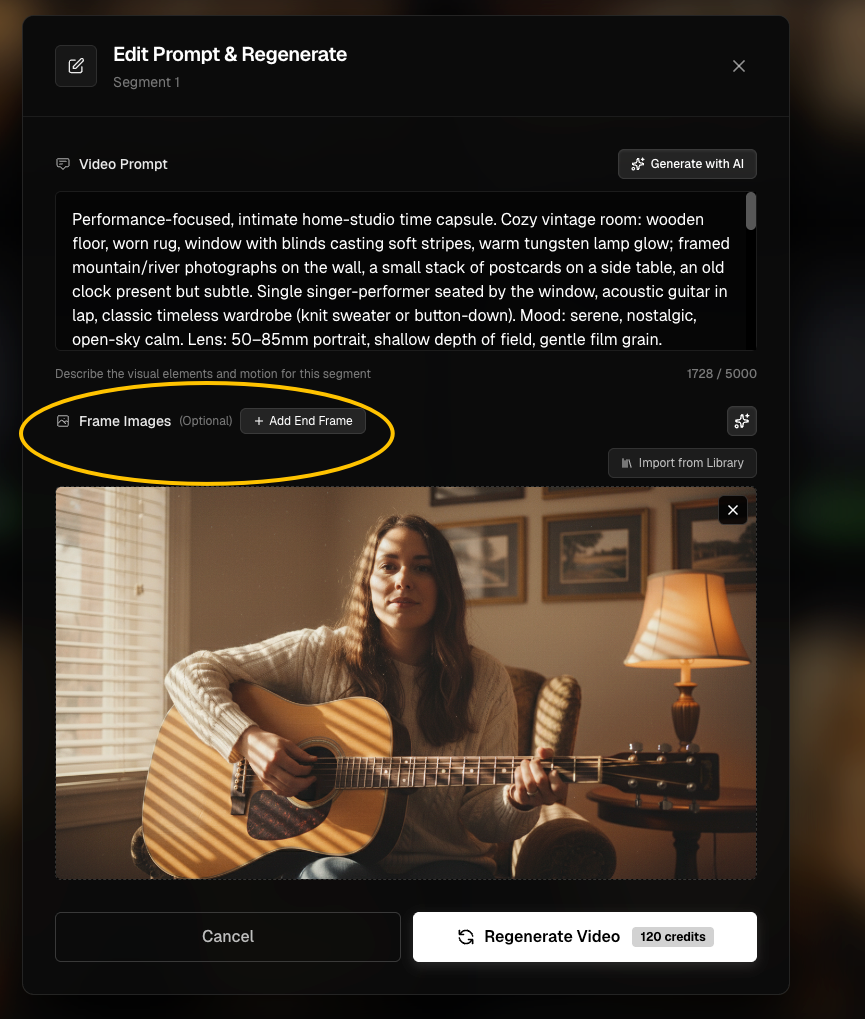
Étape 3 : réparer la scène concernée, pas toute la vidéo
Ouvre la scène incorrecte et utilise les commandes disponibles pour :
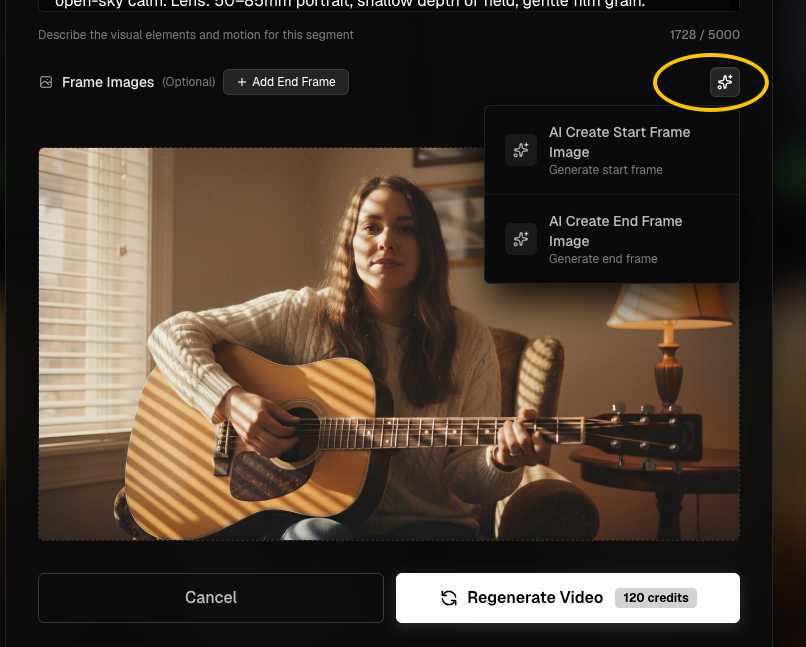
- Régénérer sa première image avec un meilleur prompt et des références adaptées (fonction payante).
- Remplacer l’image par une autre image de la bibliothèque de cette tâche.
- Importer une image de première image personnalisée quand l’interface de régénération le propose.
- Ajuster les emplacements de personnage de la scène si besoin.
Quand deux clips consécutifs montrent des personnes nettement différentes, compare d’abord leurs Start Frame. Corriger seulement la scène concernée est en général plus efficace que de relancer toute la tâche.
Étape 4 : traiter avec soin une scène à deux personnages
Pour deux personnages, désigne-les par l’ordre de leurs références fournies quand c’est possible — par exemple character in reference image 1 et character in reference image 2. Inspecte les deux visages dans la première image. Évite les longues descriptions d’apparence contradictoires, qui entrent en conflit avec les images de référence.
Étape 5 : connaître les limites d’une référence de personnage
L’identité visuelle est probabiliste dans la vidéo générative. La cohérence peut varier selon les scènes, les angles, les poses, la lumière et le modèle vidéo choisi. Traite les modes de plus haute qualité comme d’autres parcours de génération, pas comme un verrou d’identité parfait. Relis une première image corrigée avant d’utiliser des Credits pour une autre génération vidéo.
Dépannage
Le même chanteur a l’air différent dans la Scene 4
Inspecte la Start Frame de la Scene 4. Si elle a le mauvais visage, régénère ou remplace cette image, puis régénère la vidéo de la scène si elle avait déjà été produite.
Le prompt vidéo nomme la bonne personne, mais le clip en montre une autre
La première image ne contient peut-être pas le personnage de référence voulu. Corrige d’abord la source visuelle.
Puis-je importer une image utile d’une autre tâche ?
Pas directement via Import from Library, qui est limité à la tâche actuelle. Utilise une commande d’import disponible si tu as la bonne image enregistrée sur ton appareil.
Commandes liées
Voir Ajouter des personnages pour la configuration et Premières images vs images de référence pour choisir le bon type d’image.
Ensuite : ← Précédent : Premières images et références · Suivant : Ajouter le Lip Sync →
Guides liés
Essayer BeatViz Workflow
Uploade un morceau, choisis un Content Mode, et laisse Workflow planifier les scènes, les premières images et les clips.