Premières images vs images de référence : laquelle utiliser ?
BeatViz Workflow prend en charge plusieurs rôles d’image, et ils ne sont pas interchangeables. Comprendre la différence aide quand ton personnage change d’apparence, ou qu’un clip généré ne commence pas sur le plan attendu.
Trois rôles d’image différents
| Type d’image | Où tu l’utilises | Ce qu’elle contrôle |
|---|---|---|
| Référence de personnage | Emplacements de personnage à la configuration, ou ajustements de scène plus tard | Fournit le contexte d’identité pour la génération des premières images |
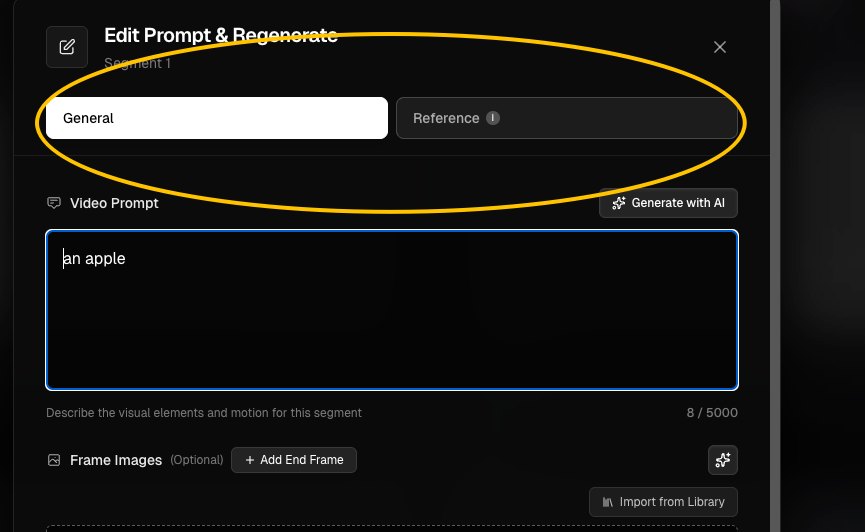
| Start Frame | Image Storyboard d’une scène, ou commandes General de régénération vidéo | Définit le visuel d’ouverture réel du clip généré |
| Image de référence | Onglet Reference quand tu régénères un clip Standard | Guide l’apparence, la composition ou l’ambiance, sans imposer une première image fixe |
Il y a aussi une End Frame facultative dans les commandes General de régénération vidéo, pour orienter la fin du plan. Les End Frame ne sont pas produites automatiquement avec le Storyboard d’origine.
Utiliser une Start Frame pour contrôler le plan d’ouverture
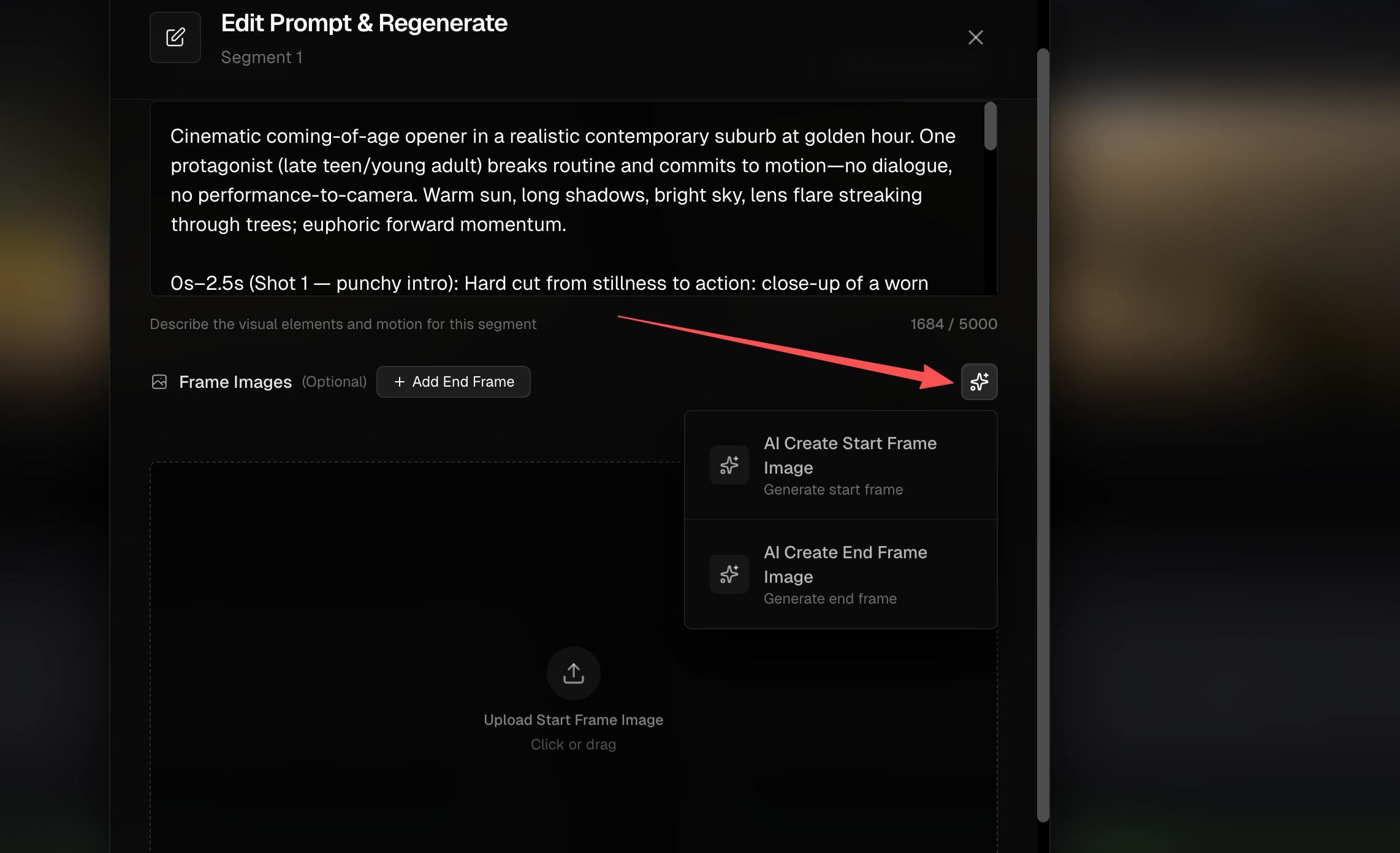
La Start Frame doit clairement montrer la personne, le lieu et le cadrage dont tu as besoin au début du clip. Si la Start Frame contient un visage incorrect, corriger seulement le prompt texte peut ne pas suffire. Remplace l’image depuis la bibliothèque de la tâche actuelle, importe une image adaptée, ou régénère cette image si ton forfait le permet.
Utiliser des images Reference pour un guidage visuel plus souple
Lors d’une régénération vidéo Standard, passe sur Reference pour fournir jusqu’à trois images. Elles peuvent guider le look du sujet et la composition d’ensemble, mais rien ne garantit qu’une référence apparaisse comme première image littérale. Une référence peut se concentrer sur la personne sans montrer l’arrière-plan de la scène finale.
Pro et Premium n’ont pas l’onglet Reference dans le flux de régénération Workflow actuel. Utilise leurs commandes General Start Frame / End Frame à la place.
Utiliser des images de la bibliothèque de ta tâche
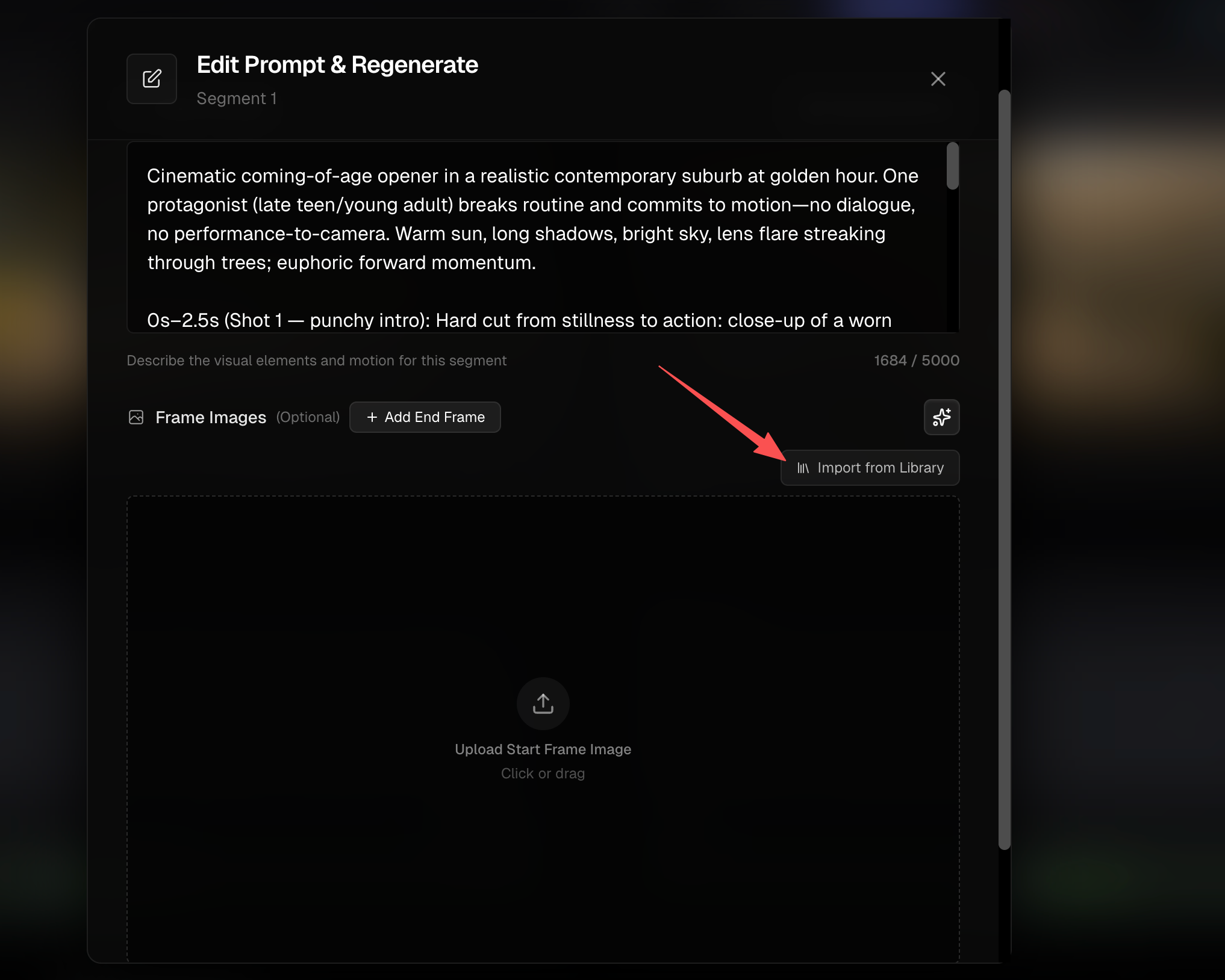
Choisis Import from Library dans la scène ou les commandes de régénération concernées pour réutiliser des images déjà générées pour la tâche Workflow actuelle. Le sélecteur inclut les premières images de scène de la tâche et la dernière image utilisée de la scène actuelle. Il ne faut pas le décrire comme une bibliothèque d’images pour tout le site ou entre tâches.
Si ta propre image est meilleure, importe-la (jusqu’à 10 MB pour le parcours de première image personnalisée). Tu peux aussi générer une nouvelle première image avec l’outil d’image IA et payer le débit de génération de première image correspondant.
Un guide de décision concret
Besoin que la vidéo s’ouvre sur une pose et un lieu exacts ? Utilise Start Frame. Besoin de suggérer l’apparence d’un personnage tout en laissant le plan d’ouverture varier ? Utilise Reference, disponible seulement en régénération Standard. Besoin de la même personne sur beaucoup de scènes ? Ajoute un personnage à la configuration de la tâche, puis vérifie et répare la Start Frame réelle de chaque scène.
Questions fréquentes
Un personnage importé devient-il automatiquement la première image de la vidéo ?
Non. Il sert de référence pendant la génération des premières images.
Puis-je utiliser des références dans une régénération vidéo Premium ?
Pas via l’onglet Reference dédié décrit ici. Premium utilise le parcours General Start Frame / End Frame.
Remplacer une première image régénère-t-il aussi la vidéo automatiquement ?
Changer l’image prépare un autre point de départ visuel pour la génération vidéo suivante. Lance l’action de génération ou de régénération vidéo concernée pour produire de nouvelles images animées.
Ensuite : ← Précédent : Régénérer un clip · Suivant : Garder les personnages cohérents →
Guides liés
Essayer BeatViz Workflow
Uploade un morceau, choisis un Content Mode, et laisse Workflow planifier les scènes, les premières images et les clips.