Retour au Blog

Tutoriel Beatviz

Créez des Vidéos Audio-Pilotées en toute Confiance

Commencer

Créer une nouvelle tâche

Chaque projet Beatviz commence par une tâche. C'est ici que vous définissez comment l'IA doit interpréter votre audio.

Sélectionner un modèle

Les modèles définissent le comportement de rendu de l'IA.

Narration

  • Conçu pour la narration et le contenu parlé
  • Performance et coût équilibrés

Chant

  • Optimisé pour la musique et les voix
  • Précision supérieure de synchronisation labiale
  • Utilisation de crédits plus élevée en raison du rendu avancé

Choisissez Chant lorsque la qualité du mouvement visuel des lèvres est importante.

Template selection UI

Mode Standard vs Pro

Avant la génération, choisissez un niveau de qualité :

Mode Standard

  • Rendu plus rapide
  • Coût en crédits inférieur

Mode Pro

  • Fidélité visuelle supérieure
  • Utilisation de crédits accrue

Sélectionnez en fonction des exigences de qualité et du budget.

Mode selection UI

Configurer les préréglages : Personnage

Téléchargez une image de personnage dans la section Préréglages.

Cette image est utilisée pour :

  • Guider la génération de la première image
  • Maintenir l'identité du personnage à travers les segments vidéo

Sans préréglage de personnage, l'IA peut introduire des personnages incohérents ou aléatoires.

Configurer les préréglages : Style

Les styles définissent l'orientation émotionnelle et cinématographique de la vidéo.

Les exemples disponibles incluent :

ÉpiqueCinématographiqueDrôleJoyeuxTriste

Les styles influencent l'éclairage, l'ambiance et le rythme visuel.

Considérez les styles comme des contraintes créatives de haut niveau pour l'IA.

Style selection dropdown

Examiner la première image et les prompts vidéo

Après la configuration, Beatviz effectue automatiquement les actions suivantes :

  • Analyse votre audio
  • Génère une première image
  • Produit un prompt vidéo correspondant

Examinez toujours ces éléments avant de générer la vidéo.

Importance de la première image

La première image établit la fondation visuelle de la vidéo.

Elle affecte directement :

  • L'apparence du personnage
  • La composition de la scène
  • La cohérence esthétique globale

Important : Si la première image ne contient pas le personnage souhaité, régénérez-la avant de continuer. Cette étape évite les incohérences en aval.

Régénération et contrôle qualité

Beatviz prend en charge le raffinement itératif sans redémarrer votre tâche.

Régénérer un segment vidéo

Si un clip généré ne répond pas aux attentes, vous pouvez :

  • Régénérer le segment actuel
  • Ajuster la première image
  • Modifier le prompt vidéo

Cela permet des améliorations ciblées tout en préservant le travail précédent.

Image de référence vs Première image

En Mode Standard, la régénération prend en charge deux types d'images.

Image de référence

  • Guide l'apparence du personnage
  • L'arrière-plan est facultatif
  • L'IA s'appuie davantage sur les prompts

Première image

  • Devient l'image d'ouverture
  • Le personnage et l'arrière-plan comptent tous les deux
  • Contraint fortement la sortie visuelle

Utilisez les images de référence pour la flexibilité, et les premières images pour la précision.

Reference vs First Frame comparison

Récupération du brouillon

Si votre navigateur se ferme ou qu'un problème technique survient, votre progression est préservée.

Les tâches inachevées peuvent être récupérées à l'adresse : https://beatviz.ai/creations

Cela permet une continuation transparente sans reconfiguration.

Draft recovery page

Mode Simple vs Mode Personnalisé

Beatviz propose deux modes principaux de génération vidéo :

Différences clés

Mode Simple

En Mode Simple, vous n'avez qu'à télécharger un fichier audio. L'agent IA de Beatviz va automatiquement :

  • Analyser l'audio
  • Générer des prompts vidéo adaptés basés sur le rythme et la structure
  • Créer les premières images
  • Produire une vidéo complète en un clic

Ce mode est conçu pour la rapidité et la facilité d'utilisation, tout en permettant de modifier le contenu généré par l'IA plus tard si nécessaire.

Mode Personnalisé

En Mode Personnalisé, l'IA n'analyse pas automatiquement votre audio. Au lieu de cela :

  • Vous contrôlez entièrement chaque segment vidéo
  • Vous rédigez manuellement les prompts pour chaque clip
  • Vous décidez d'utiliser ou non les premières images
  • Vous concevez la structure vidéo de zéro

Bien que le Mode Simple permette également l'édition manuelle, sa configuration initiale est assistée par des agents IA.

Le Mode Personnalisé n'offre aucune assistance d'agent et est destiné aux créateurs qui souhaitent une liberté créative totale et un contrôle précis.

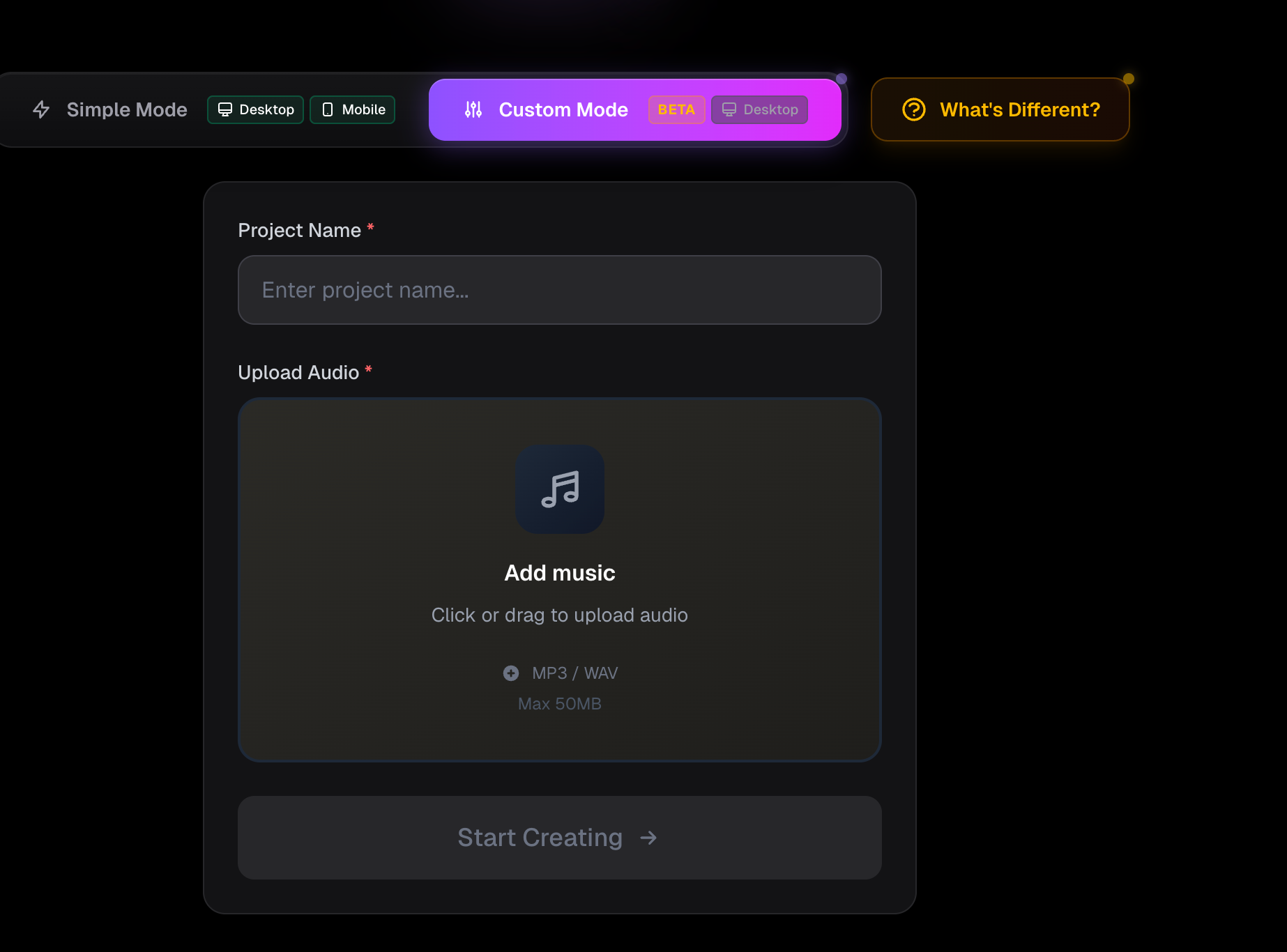
Créer une tâche en mode personnalisé

Pour créer un projet en Mode Personnalisé :

  1. Visitez https://beatviz.ai/create-custom
  2. Téléchargez votre fichier audio
  3. Entrez un nom de projet
  4. Cliquez sur Créer une tâche
Task creation interface

Aperçu de l'interface du mode personnalisé

L'interface du Mode Personnalisé est divisée en deux sections principales :

  • Panneau gauche : Espace de travail de génération d'images et de vidéos
  • Panneau droit : Espace de travail de la timeline audio (pistes)

L'objectif est de générer du contenu visuel à gauche et de l'aligner précisément avec votre audio à droite.

Custom Mode interface overview

Panneau gauche : Espace de génération

Le panneau gauche contient trois zones fonctionnelles principales :

  1. Génération de la première image
  2. Génération vidéo
  3. Analyse audio (référence uniquement, pas de génération automatique)
  • La section inférieure est le générateur, où vous saisissez les prompts et paramètres
  • La section supérieure affiche les images et vidéos générées

Ce panneau est l'endroit où tous les assets visuels sont créés avant d'être placés sur la timeline.

Panneau droit : Timeline audio

Le panneau droit est centré sur la timeline audio en bas.

Ici, vous pouvez :

  • Glisser les vidéos générées depuis le panneau gauche vers la timeline
  • Aligner les clips vidéo avec des segments audio spécifiques
  • Réorganiser librement l'ordre des vidéos après placement

Génération de la première image en mode personnalisé

Pour générer une première image :

  1. Dans la zone générateur, sélectionnez Image
  2. Choisissez votre modèle d'image préféré
  3. Entrez votre prompt
  4. Facultatif : téléchargez une image de référence
  5. Cliquez sur Générer

Les premières images peuvent être réutilisées ultérieurement pour guider la génération vidéo.

Génération vidéo en mode personnalisé

La génération vidéo suit un workflow similaire :

  1. Entrez votre prompt vidéo
  2. Sélectionnez un modèle vidéo
  3. Facultatif : choisissez une première image
  4. Générez la vidéo

À propos des premières images

Une première image définit le point de départ visuel d'un clip vidéo.

Elle influence fortement :

  • La composition
  • L'apparence du personnage
  • La direction visuelle globale

L'utilisation d'une première image bien conçue peut considérablement améliorer la cohérence et la qualité de la vidéo.

First-frame image selection for video generation

Appliquer les vidéos à la timeline audio

Une fois vos clips vidéo générés :

  1. Glissez-les du panneau gauche vers la timeline
  2. Alignez chaque clip avec le segment audio souhaité

Vous pouvez également :

  • Changer l'ordre des clips à tout moment
  • Remplacer ou supprimer librement des clips

Synchronisation labiale en mode personnalisé

Pour utiliser la fonction de synchronisation labiale, deux étapes sont nécessaires :

Étape 1 : Sélectionner l'audio pour la synchronisation labiale

Dans la timeline audio à droite :

  • Sélectionnez le segment audio spécifique nécessitant une synchronisation labiale
  • Beatviz utilisera cet audio sélectionné pour guider la génération des mouvements de lèvres par l'IA

Étape 2 : Définir la direction visuelle

Vous devez également fournir :

  • Un prompt décrivant le personnage et la scène
  • Une image de référence facultative

Ces entrées définissent le style visuel global tandis que l'audio sélectionné contrôle les mouvements de bouche.

Assurer la cohérence du personnage

La cohérence du personnage est principalement contrôlée par la première image.

Comment la cohérence est déterminée

  • Si la première image inclut votre personnage, l'IA le maintiendra tout au long de la vidéo.
  • Si la première image ne contient pas de personnage mais que les prompts en référencent un, l'IA générera un personnage aléatoire.
Consistent vs inconsistent character example

Meilleures pratiques

Confirmez toujours que :

  • Le personnage est clairement visible dans la première image
  • L'image correspond à la description du prompt

C'est la méthode la plus fiable pour la continuité visuelle.

Vous pouvez également :

  • Utiliser le bouton Importer depuis la bibliothèque pour importer des images générées lors de tâches précédentes
  • Utiliser l'IA pour régénérer de nouvelles images si nécessaire
Import from library and AI regeneration

Améliorer la synchronisation labiale

Pour des résultats optimaux de synchronisation labiale :

  • Utilisez le mode Chant
  • Particulièrement pour la musique et le contenu vocal

Le mode Chant consomme plus de crédits en raison de :

  • Un temps de rendu plus long
  • Des modèles d'animation faciale avancés

L'amélioration de la qualité est généralement substantielle.

Résumé

Ce tutoriel est structuré pour une lecture modulaire et un apprentissage visuel. Chaque section est conçue pour être autonome et s'associer naturellement avec de courtes démonstrations GIF, ce qui le rend idéal pour l'intégration, la documentation et l'éducation produit.

Guide Complet Beatviz : Créez des Vidéos à partir de l'Audio