Tutoriel du mode Classic
Pour créer un projet en Mode Éditeur :
- Visitez https://beatviz.ai/create-custom
- Téléchargez votre fichier audio
- Entrez un nom de projet
- Cliquez sur Créer une tâche
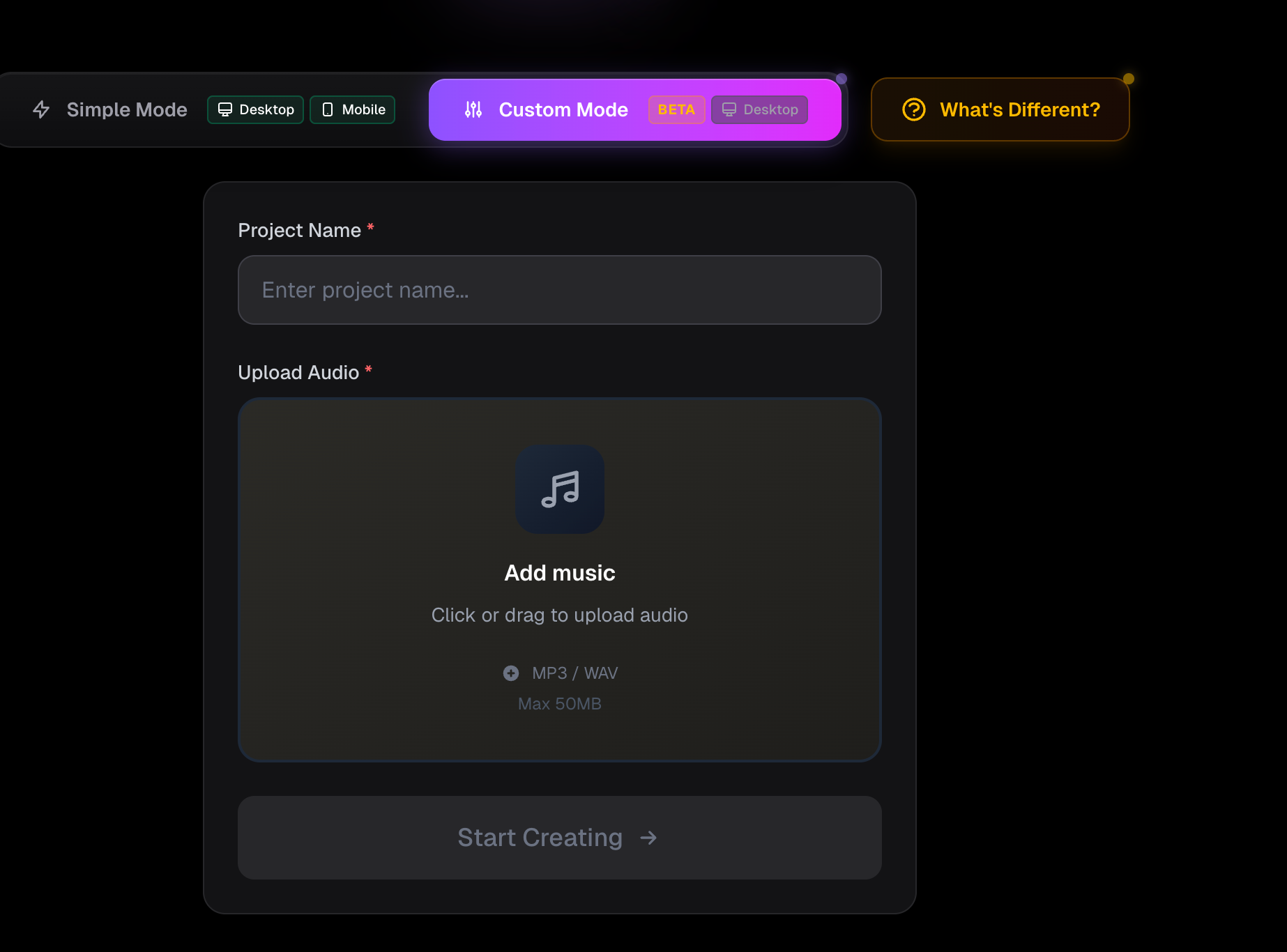
Aperçu de l'interface du mode Éditeur
L'interface du Mode Éditeur est divisée en deux sections principales :
- Panneau gauche : Espace de travail de génération d'images et de vidéos
- Panneau droit : Espace de travail de la timeline audio (pistes)
L'objectif est de générer du contenu visuel à gauche et de l'aligner précisément avec votre audio à droite.
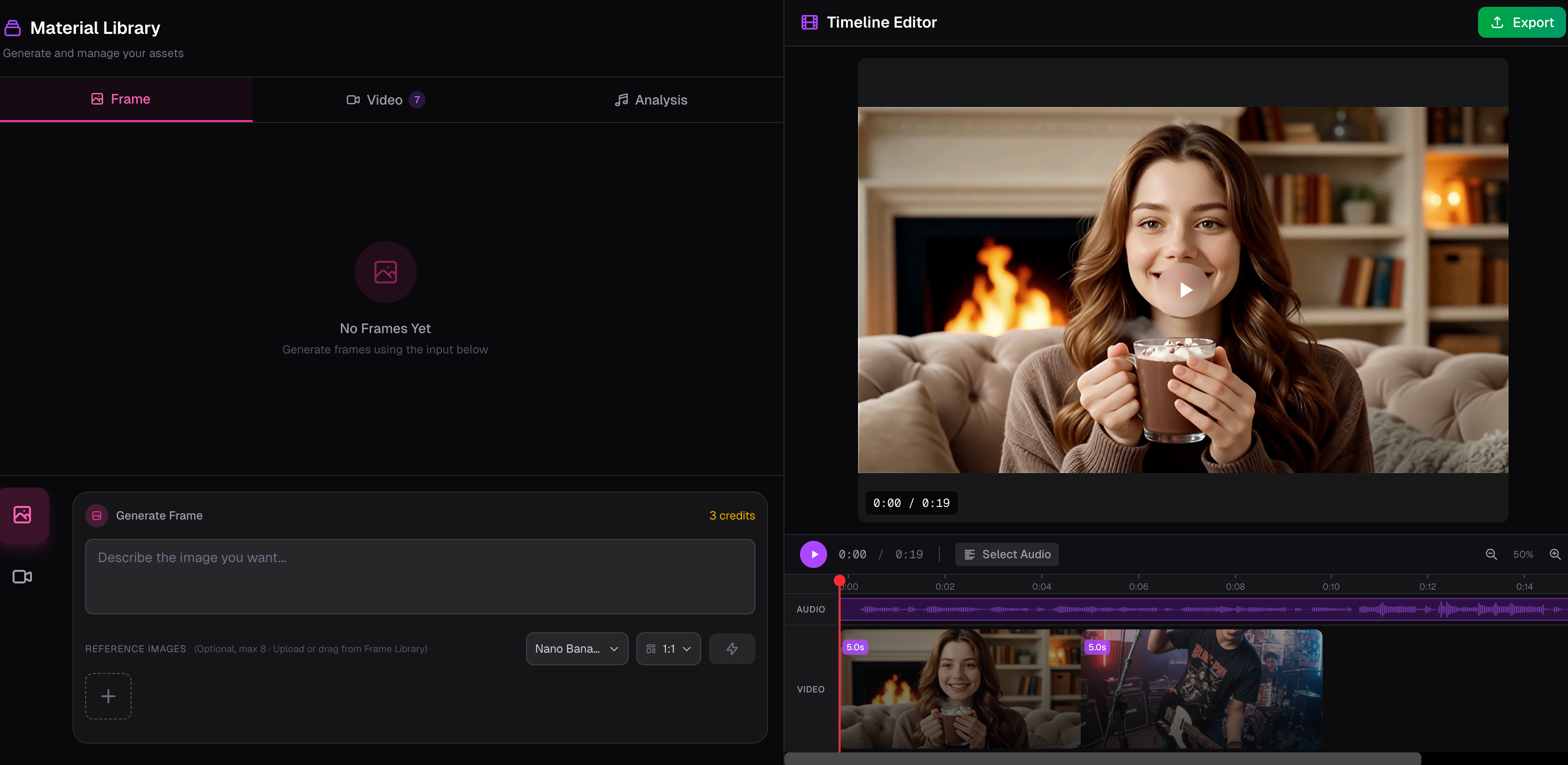
Panneau gauche : Espace de génération
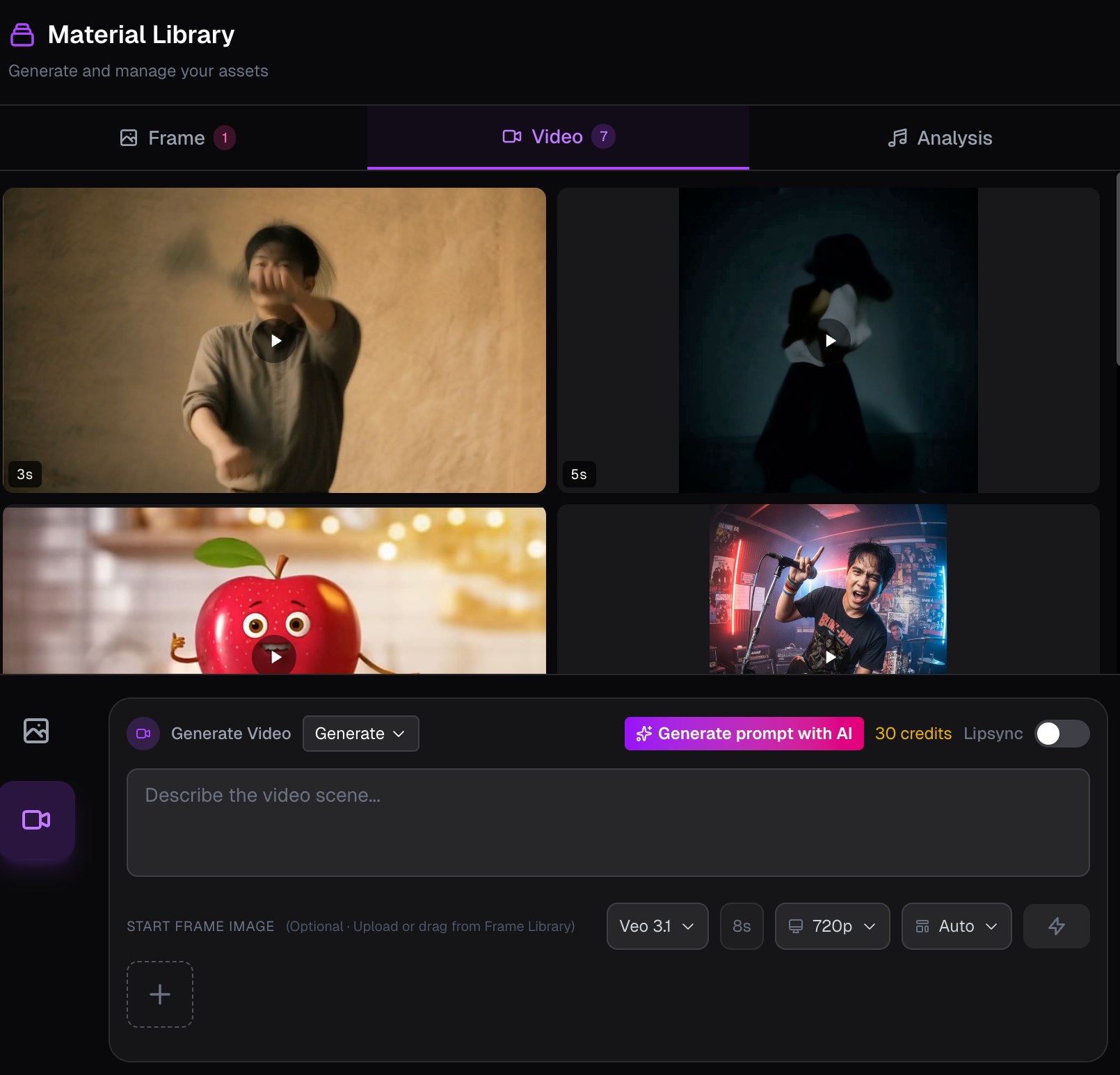
Le panneau gauche contient trois zones fonctionnelles principales :
- Génération de la première image
- Génération vidéo
- Analyse audio (référence uniquement, pas de génération automatique)
- La section inférieure est le générateur, où vous saisissez les prompts et paramètres
- La section supérieure affiche les images et vidéos générées
Ce panneau est l'endroit où tous les assets visuels sont créés avant d'être placés sur la timeline.
Panneau droit : Timeline audio
Le panneau droit est centré sur la timeline audio en bas.
Ici, vous pouvez :
- Glisser les vidéos générées depuis le panneau gauche vers la timeline
- Aligner les clips vidéo avec des segments audio spécifiques
- Réorganiser librement l'ordre des vidéos après placement
Génération de la première image en mode Éditeur
Pour générer une première image :
- Dans la zone générateur, sélectionnez Image
- Choisissez votre modèle d'image préféré
- Entrez votre prompt
- Facultatif : téléchargez une image de référence
- Cliquez sur Générer
Les premières images peuvent être réutilisées ultérieurement pour guider la génération vidéo.
Génération vidéo en mode Éditeur
La génération vidéo suit un workflow similaire :
- Entrez votre prompt vidéo
- Sélectionnez un modèle vidéo
- Facultatif : choisissez une première image
- Générez la vidéo
À propos des premières images
Une première image définit le point de départ visuel d'un clip vidéo.
Elle influence fortement :
- La composition
- L'apparence du personnage
- La direction visuelle globale
L'utilisation d'une première image bien conçue peut considérablement améliorer la cohérence et la qualité de la vidéo.
Appliquer les vidéos à la timeline audio
Une fois vos clips vidéo générés :
- Glissez-les du panneau gauche vers la timeline
- Alignez chaque clip avec le segment audio souhaité
Vous pouvez également :
- Changer l'ordre des clips à tout moment
- Remplacer ou supprimer librement des clips
Synchronisation labiale en mode Éditeur
LipSync utilise le clip de la timeline et l’audio correspondant. Les clips de plus de 15 secondes sont refusés (20 crédits par seconde, fractions arrondies au supérieur).
Placez d’abord une vidéo sur la timeline. Raccourcissez-la à 15 secondes ou moins si besoin.
Deux façons d’utiliser LipSync
1. Depuis le panneau gauche
Cliquez sur le clip, activez LipSync à gauche, puis générez. L’audio est pris automatiquement sur la même plage.
2. Depuis la timeline
Clic droit sur le clip, puis LipSync. C’est le même traitement que le panneau gauche.
Pendant le traitement, le clip est verrouillé. Une fois terminé, il est remplacé sur place.
Tutoriel du mode Chat
Le chat utilise le même projet d’éditeur que Classic. Vous décrivez le plan. BeatViz prépare le prompt, affiche une carte et ne génère qu’après votre confirmation. Classic reste disponible si vous voulez piloter la timeline vous-même.
- Créez le projet comme en Classic : envoyez le morceau, donnez-lui un nom et choisissez le format. Ce format sert pour chaque image et chaque vidéo du projet.
- Sur ordinateur ou tablette, utilisez Mode de création en haut. Classic est l’éditeur de timeline. Chat est le nouveau mode. Les deux ouvrent le même projet. La note à côté du bouton indique que la création par chat est nouvelle.
- Sur téléphone, l’éditeur ouvre directement le chat. Il n’y a pas de bouton Classic / Chat.
La première fois sur téléphone ou tablette, une note conseille un ordinateur. Fermez-la une fois : elle reste fermée dans les deux modes.
L’écran du chat
L’aperçu et la timeline restent. Ce qui change, c’est l’emplacement des médias et de la conversation.
- Sur ordinateur, les médias sont à côté de l’aperçu, la timeline en bas et le chat dans la colonne de droite.
- Sur tablette, le chat est plus étroit pour laisser plus de place à l’aperçu. Les médias restent à côté de l’aperçu.
- Sur téléphone, l’aperçu et la timeline restent à l’écran. Bibliothèque et Chat sont en bas. Chacun ouvre un panneau. Le panneau du chat est le plus haut. Si une génération est en cours et que la bibliothèque est fermée, Bibliothèque clignote.
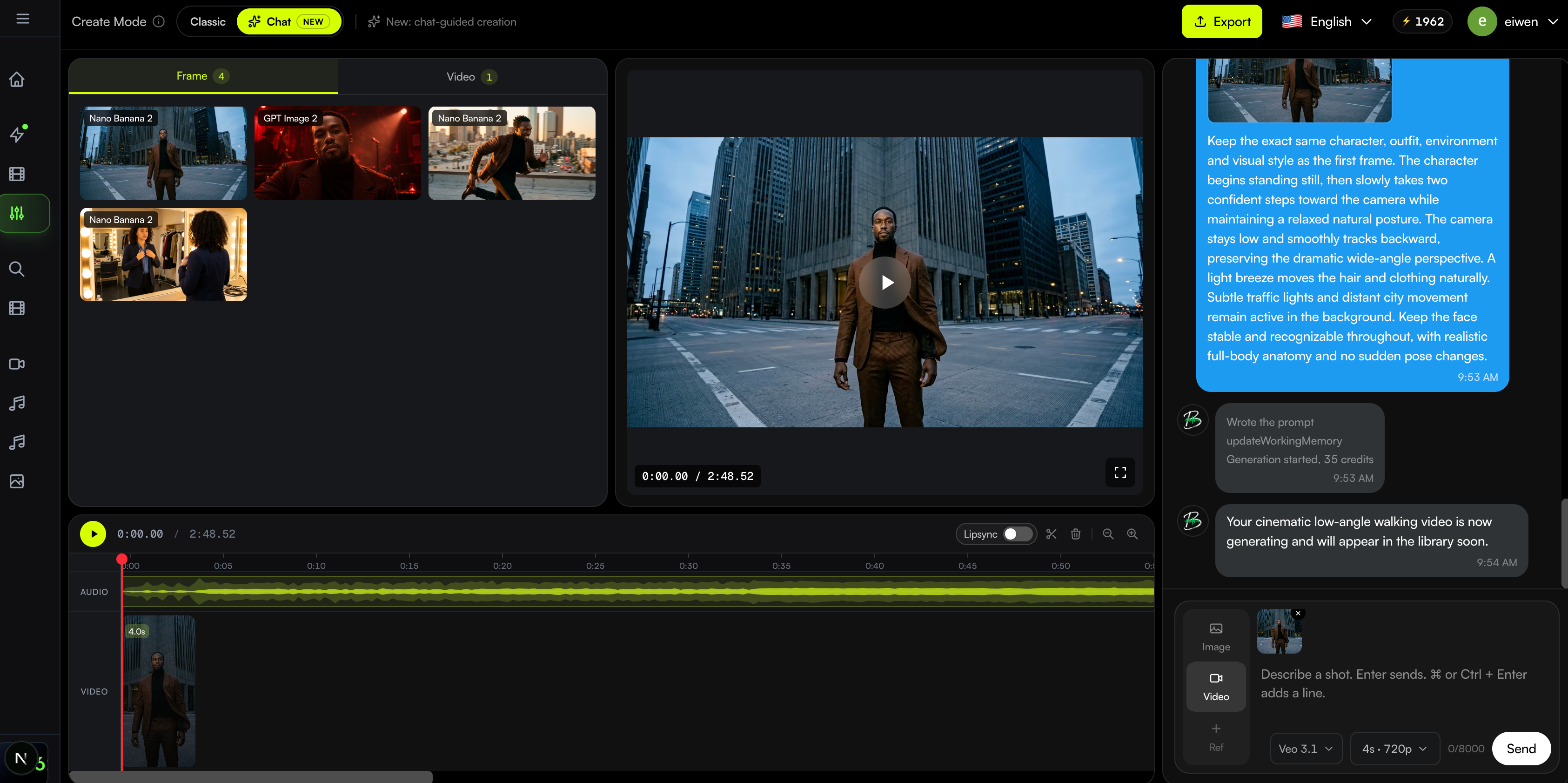
Décrire un plan
Le champ sous la conversation sert à demander un plan.
- Entrée envoie le message. Sur Mac, Commande + Entrée passe à la ligne. Sous Windows, Ctrl + Entrée passe à la ligne. Maj + Entrée aussi.
- Si vous avez déjà écrit le sujet, l’action, ainsi que la caméra, la lumière ou le style, le chat utilise ce texte comme prompt. Il n’est pas réécrit.
- Si vous n’avez écrit qu’une idée, le chat en fait un prompt de génération et l’affiche sur la carte. Vous confirmez une seule fois. Cette rédaction ne dépense pas de crédits.
- Si le projet n’a aucun message, BeatViz écrit un court accueil. Attendez la fin, puis écrivez.
- Les réponses suivent la langue de votre message.
Image, vidéo et photos de référence
Les boutons à gauche du champ décident de ce que le message suivant génère.
- Image garde le modèle d’image. Vous pouvez joindre jusqu’à quatre photos de référence.
- Si le projet a une photo de personnage, le mode Image la place en premier. Supprimez-la si ce plan ne doit pas l’utiliser. Elle ne reviendra pas dans ce projet, y compris en Classic.
- Vidéo n’accepte qu’une photo de référence. Choisissez le modèle vidéo, puis la durée et la résolution. Chaque ligne affiche son coût en crédits.
- Déposez une photo de la bibliothèque, ou un fichier de votre ordinateur, sur le champ. La miniature reste jusqu’à ce que vous la retiriez. La carte montre la référence qui sera utilisée. Si vous la retirez, ce message n’a pas de référence.
Les crédits ne partent qu’après confirmation
Rien n’est généré et aucun crédit n’est dépensé tant que vous n’avez pas confirmé la carte.
- La carte montre le prompt, la photo de référence s’il y en a une, le modèle, et pour la vidéo la durée et la résolution.
- Confirmer lance le travail. Refuser écarte la carte et ne facture rien.
- Si le solde est trop bas, la fenêtre des tarifs s’ouvre.
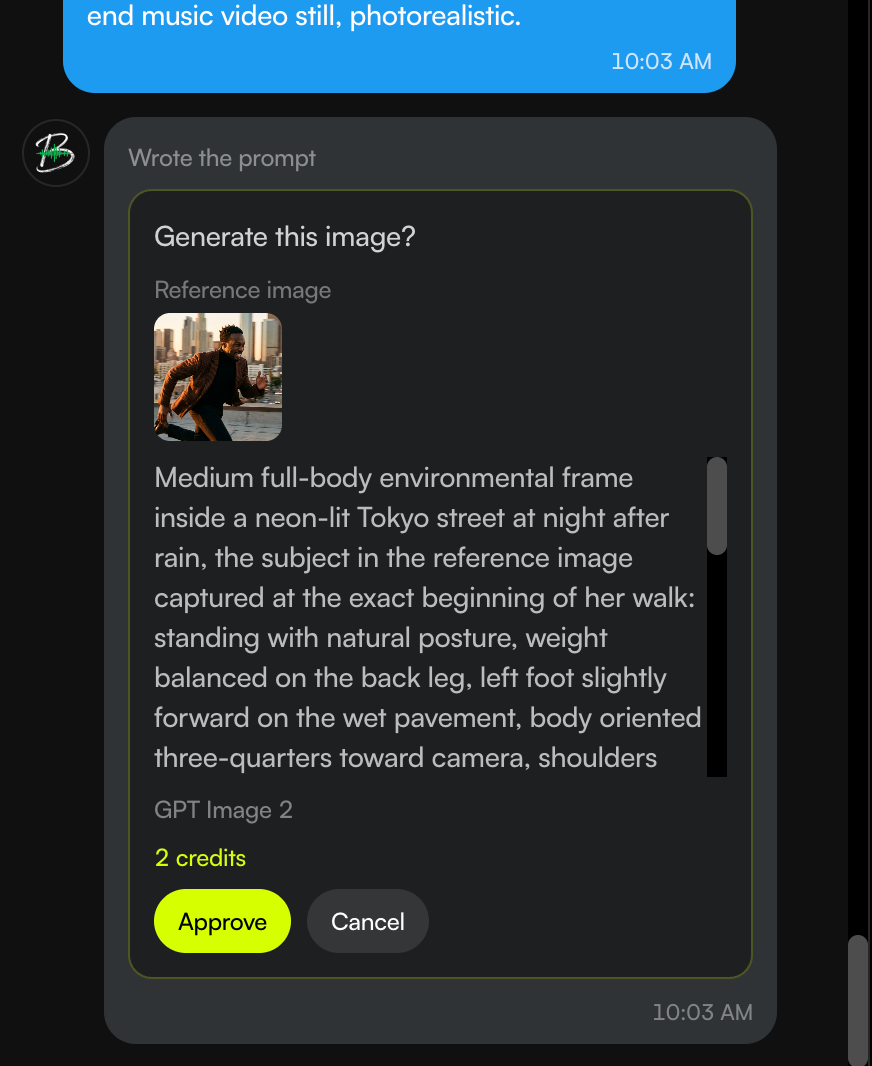
Pendant la génération et à la fin
Après la confirmation, vous pouvez continuer à écrire. Le champ ne se verrouille pas pendant que le chat annonce le démarrage, la réussite ou l’échec.
- Une fois envoyé, le chat dit que le travail a commencé et qu’il est encore en génération.
- En cas de réussite, le fichier apparaît dans la bibliothèque. Sur téléphone, ouvrez Bibliothèque. Toucher une vidéo terminée la lit dans l’aperçu et ferme la bibliothèque.
- En cas d’échec, le chat indique la raison et si les crédits ont été rendus.
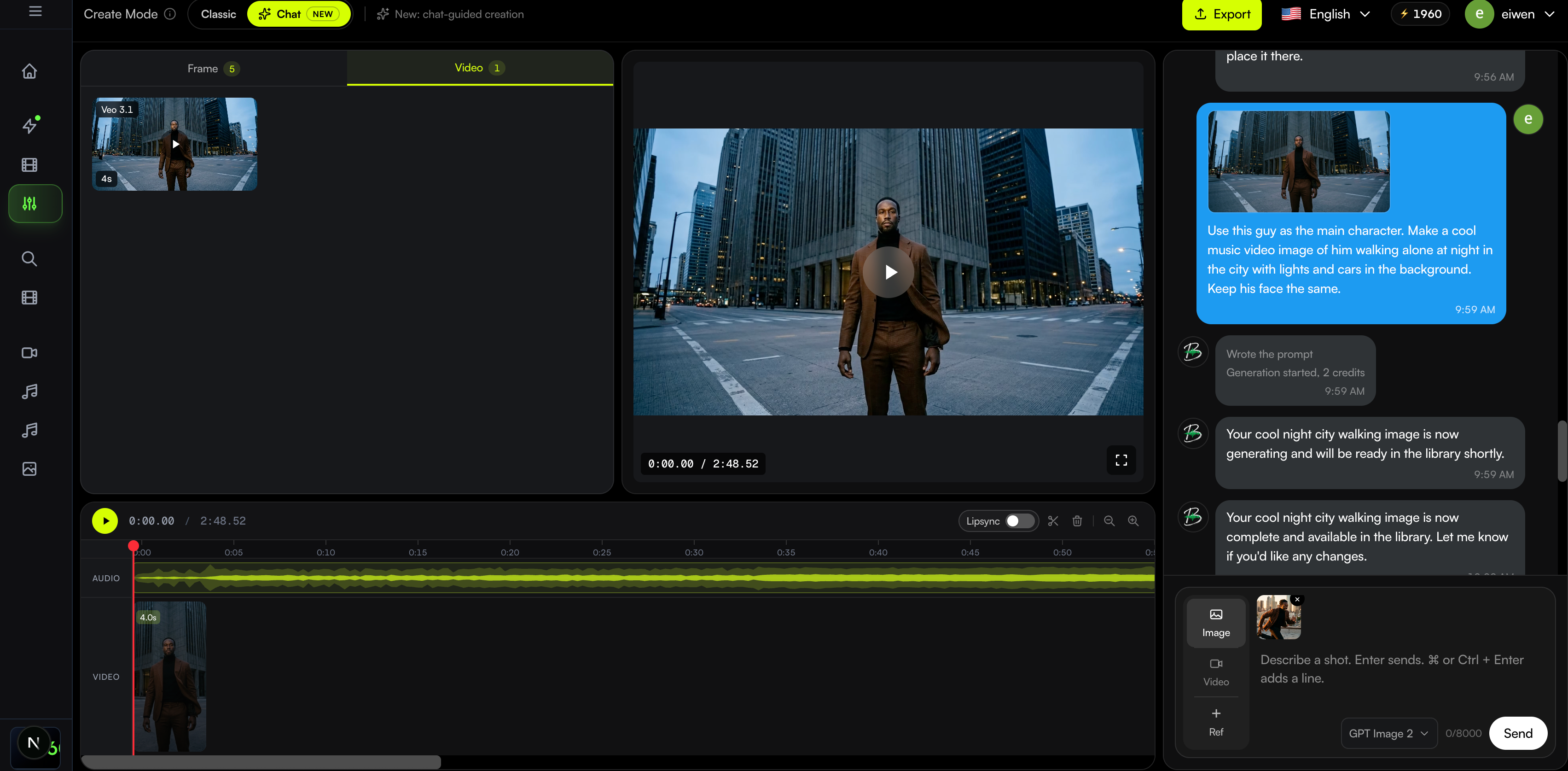
Ajouter une vidéo à la timeline
Les images fixes restent dans la bibliothèque. Seule une vidéo terminée peut aller sur la timeline.
- Sur ordinateur ou tablette, faites glisser une vidéo terminée de la bibliothèque vers la timeline.
- Sur téléphone, touchez + à droite du dernier clip. La bibliothèque s’ouvre sur les vidéos. Touchez une vidéo terminée pour l’ajouter à la fin.
- Le lip sync d’un clip déjà sur la timeline est dans la section 2.8.
Lip sync dans le chat
Le lip sync du chat utilise la même génération que Classic. Sur la timeline, à gauche des ciseaux, un interrupteur porte le texte Lip-sync.
- Placez d’abord une vidéo terminée sur la timeline. Raccourcissez-la si elle dépasse 15 secondes, et laissez la vitesse à 1x.
- Faites glisser l’interrupteur Lip-sync vers la droite. Chaque clip vidéo attend votre choix. Ramenez-le à gauche pour quitter.
- Cliquez ce clip. La fenêtre indique les crédits : 20 par seconde, arrondis au supérieur, 15 secondes maximum. Confirmer lance. Annuler ferme la fenêtre et ne facture rien.
- Le clip passe à Lipsyncing et reste verrouillé. À la fin, le même clip est remplacé par la vidéo synchronisée. Une nouvelle vidéo apparaît aussi dans la bibliothèque. En cas d’échec, les crédits reviennent et le clip d’origine reste.