So machst du aus einem Mureka-AI-Song ein Musikvideo (MP3 zum kompletten MV)
Dein Mureka-Song ist fertig. Die Vocals sitzen, der Chorus trifft genau dort, wo du ihn haben willst, und du hast dich endlich für die Version entschieden, die du teilen möchtest.
Jetzt kommt die nächste Frage: Wie machst du aus diesem AI-generierten Song ein Musikvideo, das Leute wirklich anschauen wollen?
Du musst nicht von vorne anfangen oder die Musik in einem anderen Tool neu erstellen. Du kannst deinen fertigen Mureka-Track als Audiodatei exportieren, in einen AI-Musikvideo-Generator hochladen und die Visuals um den Original-Song herum aufbauen.
Mureka bietet bereits eigene AI-Musikvideo-Features. Aber wenn du ein längeres Musikvideo mit wiederkehrenden Charakteren, mehreren Locations, cineastischem Storytelling und mehr Kontrolle über einzelne Szenen planst, brauchst du vielleicht einen eigenen Video-Produktions-Workflow.
In diesem Guide zeigen wir dir, wie du mit BeatViz vom Mureka-MP3 zu einem kompletten Musikvideo kommst – inklusive Musikanalyse, Storyboarding, Charakter-Referenzen, LipSync, Szenenbearbeitung und finalem Export.
Der grundlegende Prozess ist:
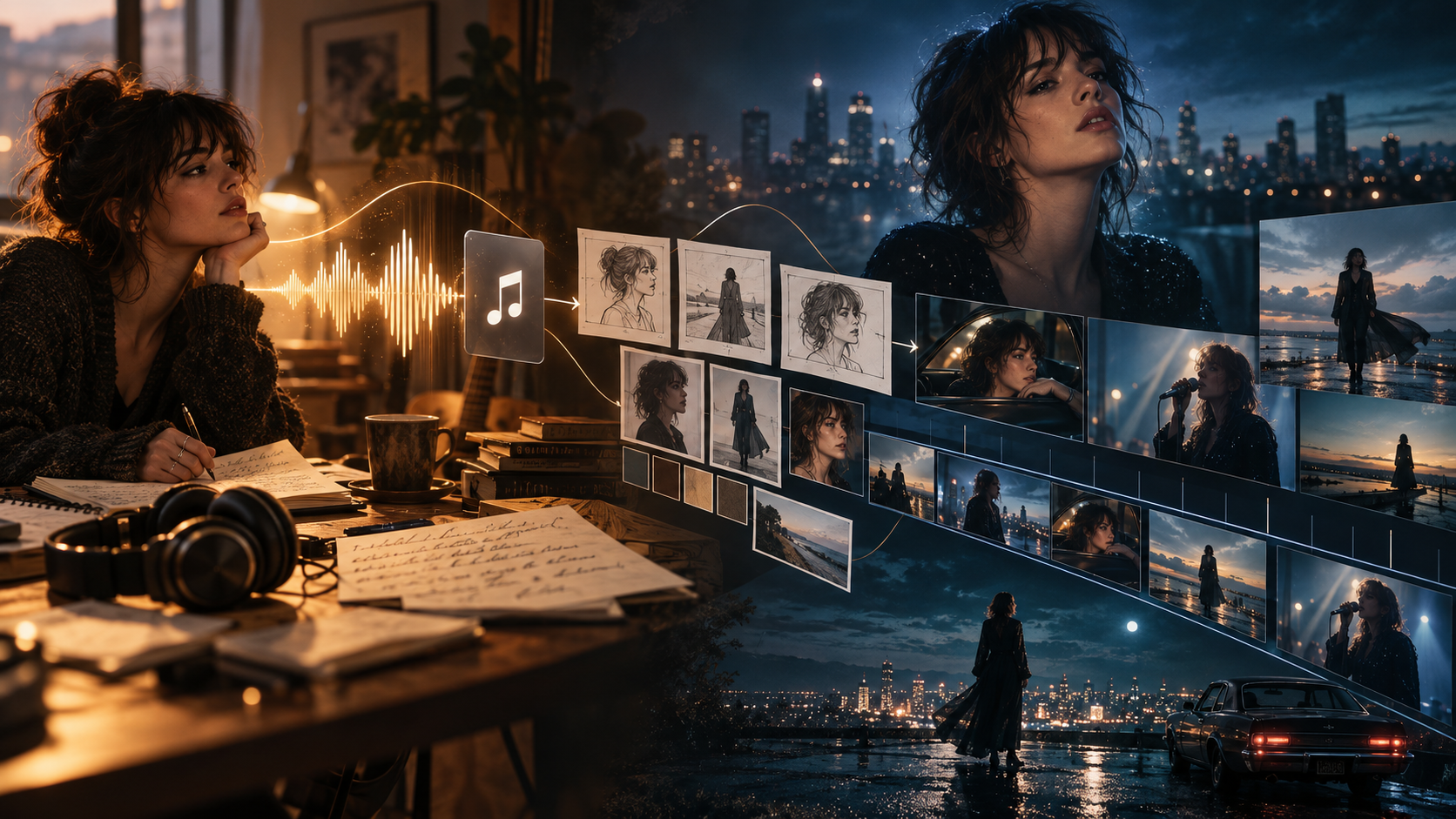
Song in Mureka erstellen → MP3 herunterladen → In BeatViz hochladen → Visuals planen → Szenen generieren → Clips verfeinern → Komplettes MV exportieren.
Kann Mureka AI aus einem Song ein Musikvideo machen?
Ja. Mureka ist nicht mehr auf AI-Musikgenerierung beschränkt.
Neben Songwriting, Vocal-Generierung und Musikbearbeitung bietet Mureka ein eingebautes Create Music Video Feature.
Laut der offiziellen Feature-Dokumentation von Mureka können die Video-Tools:
- •Visuelle Shots auf Basis der Lyrics und Stimmung eines Songs generieren.
- •AI-generierte Performances mit Charakter-LipSync erstellen.
- •Einzelne Storyboard-Bilder vor der Videogenerierung prüfen und anpassen.
- •Musikvideos in unterschiedlichen Seitenverhältnissen produzieren.
- •Template-basierte Lyric-Videos erstellen.
Das ist nützlich, wenn du eine visuelle Begleitung zu einem Song erstellen willst, ohne Mureka zu verlassen.
Es gibt aber einen wichtigen Unterschied zwischen einem kurzen Musikvideo und einem kompletten drei- oder vierminütigen MV.
Was ist mit vollständigen Mureka-Musikvideos?
Zum Zeitpunkt der Veröffentlichung beschreibt die veröffentlichte Dokumentation von Mureka ein 10–90-Sekunden-Audio-Limit für das AI-generierte Music Video Feature.
Dort steht auch, dass der Video-Workflow derzeit keine manuelle Timeline-Bearbeitung bietet, einzelne Storyboard-Bilder aber vor dem finalen Video neu generiert werden können.
Das Lyrics Video Feature ist anders: Es unterstützt die volle Songlänge mit anpassbaren Lyric-Templates.
Wenn du also ein kurzes Promo-Video oder eine AI-Gesangsperformance willst, können Murekas eingebaute Optionen schon ausreichen.
Aber was, wenn dein Song drei Minuten lang ist?
Was, wenn dieselbe Sängerin an verschiedenen Locations auftauchen, zwischen Performance-Szenen und Storytelling wechseln und das Timing einzelner Clips justieren soll?
Genau dann wird eine eigene Song-to-Video-Produktionsplattform nützlich.
Mit dem BeatViz AI Music Video Generator kannst du einen fertigen Track hochladen und ein mehrszeniges Musikvideo um seine Struktur herum entwickeln – und dabei Visuals prüfen und verfeinern.
Hast du schon einen fertigen Mureka-Track?
Sieh, wie BeatViz hochgeladene Musik in ein Storyboard, cineastische Szenen und ein editierbares Musikvideo verwandelt.
So exportierst du deinen Mureka-AI-Song als MP3
Bevor du das Video erstellst, brauchst du die Audioversion deines Mureka-Songs.
Wichtig ist, mit dem finalen Song zu arbeiten – nicht mit einem früheren Draft, der ein anderes Intro, einen anderen Chorus oder ein anderes Ende haben kann.
Schritt 1: Song in Mureka finalisieren und herunterladen
Öffne Mureka und suche deinen fertigen Song in der Bibliothek oder den Song-Ergebnissen.
Hör dir den gesamten Track an, bevor du ihn herunterlädst.
Achte auf:
- •Unerwünschte Stille am Anfang oder Ende.
- •Lyrics, die noch Korrektur brauchen.
- •Abrupte Übergänge zwischen Abschnitten.
- •Den genauen Punkt, an dem der Chorus beginnt.
- •Ob der finale Mix die Version ist, die du veröffentlichen willst.
Wenn du zufrieden bist, nutze die Download-Option des Songs und wähle ein Audioformat, das für deinen Account verfügbar ist.
MP3 ist eine praktische Wahl für die meisten Music-to-Video-Workflows. Wenn WAV verfügbar ist und du eine höherwertige Quelldatei bevorzugst, kannst du das auch nutzen.
Download-Verfügbarkeit und Formate können vom aktuellen Mureka-Plan und den Account-Einstellungen abhängen.

Schritt 2: Deine Musikvideo-Assets vorbereiten
Die Audiodatei ist der einzige unverzichtbare Startpunkt, ein paar zusätzliche Materialien machen den Prozess aber leichter.
Speichere deine Lyrics separat – besonders wenn der Song eine Geschichte erzählt oder bestimmte Zeilen visuell dargestellt werden sollen.
Wenn du schon ein AI-Sänger-Bild, ein Albumcover oder einen Artist-Charakter hast, halte das ebenfalls bereit.
Du kannst zum Beispiel vorbereiten:
- •Deine finale Mureka-Audiodatei.
- •Die vollständigen Lyrics oder eine kurze Beschreibung der Songbedeutung.
- •Ein oder mehrere Charakter-Referenzbilder.
- •Eine einfache Idee für den Videostil.
- •Dein geplantes Veröffentlichungsformat.
Stell dir zum Beispiel vor, du hast einen dreiminütigen Indie-Pop-Song über zwei Menschen generiert, die sich in derselben Stadt immer wieder begegnen – nur nie zur richtigen Zeit.
Die visuelle Richtung könntest du so beschreiben:
A nostalgic cinematic music video about two people living parallel lives in a rainy city. The female singer performs alone in a small vintage theater, while the story follows missed encounters at train stations, cafes, and quiet nighttime streets.
Diese eine Idee reicht schon, um mit der Szenenplanung zu starten.
Du musst nicht jede Kamerabewegung aufschreiben, bevor du die Musik hochlädst.
So machst du mit BeatViz aus einem Mureka-Song ein Musikvideo
Dein Mureka-Audio ist bereit – jetzt wird daraus ein komplettes Musikvideo.
Wir nutzen BeatViz Workflow 2.0, das die Produktion in Phasen organisiert, statt das gesamte Video aus einem Prompt zu generieren.
Schritt 1: Dein Mureka-MP3 in BeatViz hochladen
Öffne BeatViz Workflow und wähle Studio Create 2.0.
Starte ein neues Projekt und lade das MP3 oder eine andere unterstützte Audiodatei hoch, die du aus Mureka exportiert hast.
Danach kannst du die kreative Richtung für dein Video vorgeben.
Zum Beispiel:
Create a cinematic music video for this melancholic indie-pop song. Follow a female protagonist through a rainy city at night, combining intimate singing performances with a story about missed connections. Use realistic lighting, restrained emotion, natural camera movement, and recurring visual motifs.
Das gibt der AI deutlich nützlichere Informationen als eine generische Anweisung wie „mach ein schönes Musikvideo“.
Die Musik selbst bleibt das Fundament des Projekts.
Schritt 2: BeatViz die Musik analysieren lassen
Bevor Szenen generiert werden, analysiert BeatViz das hochgeladene Audio und hilft, die kreative Richtung um den Song herum zu organisieren.
Bei einem Mureka-AI-Song ist das besonders hilfreich, weil die finale Aufnahme oft mehrere klar unterscheidbare musikalische Abschnitte enthält.
Stell dir einen Song vor, der leise beginnt, in einen energetischen Chorus wächst, zu einer weicheren Strophe zurückkehrt und auf ein finales Crescendo zusteuert.
Diese Wechsel sollten das Video beeinflussen.
Ein ruhiges Intro kann einen langen Establishing Shot nutzen.
Eine erste Strophe könnte die Hauptfigur einführen.
Der Chorus könnte in eine dramatische Performance-Szene mit mehr Bewegung und stärkerem Licht wechseln.
Ein instrumentaler Abschnitt könnte die Geschichte weiterentwickeln, ohne dass jemand singt.
Das Ziel ist nicht, alle paar Sekunden zufällig zu schneiden. Die Visuals sollen auf die wechselnde emotionale und musikalische Struktur des Songs reagieren.
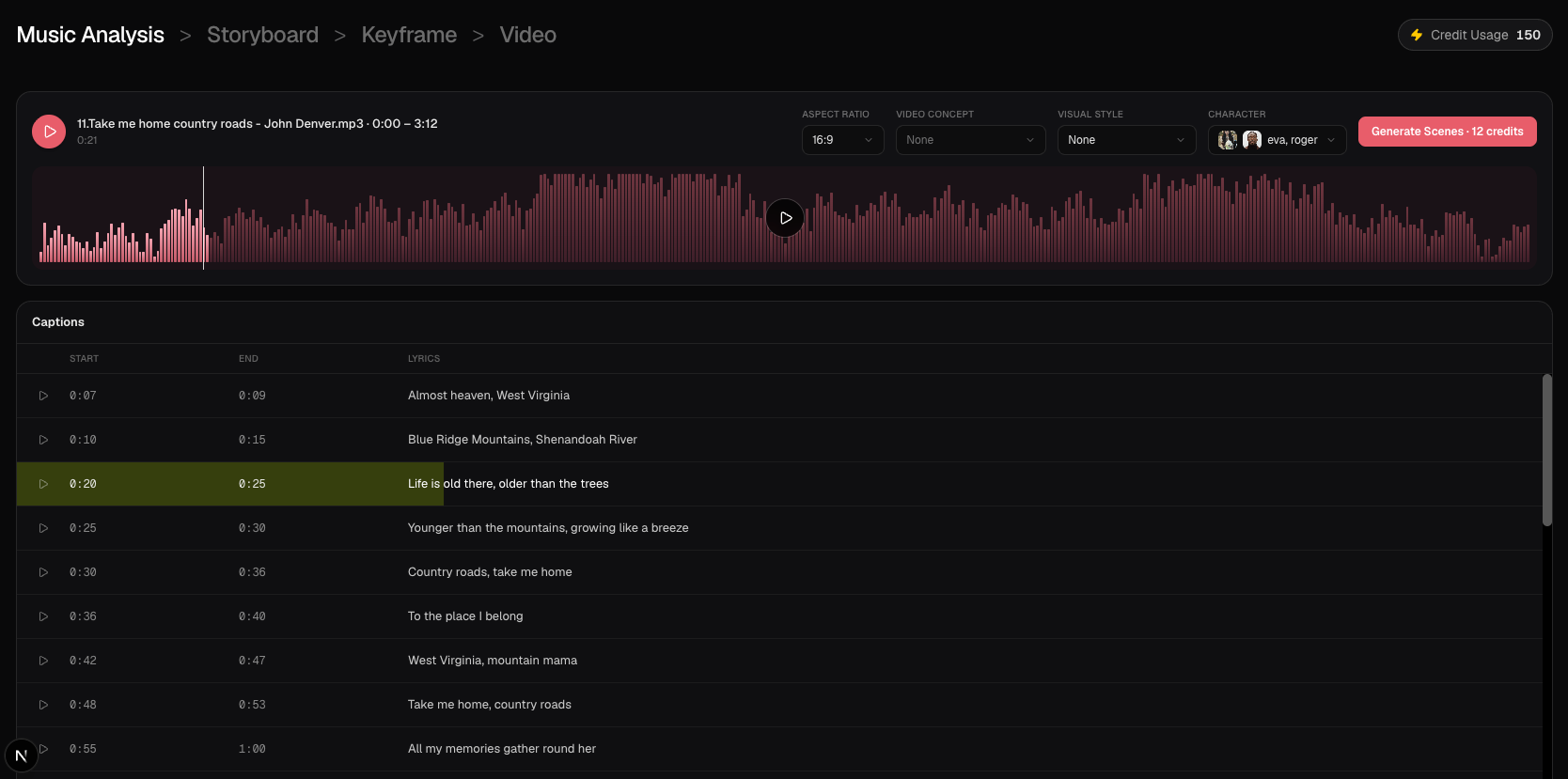
Schritt 3: Ein visuelles Konzept für deinen Mureka-Song wählen
Sobald die Musik analysiert ist, prüfe die kreativen Konzepte.
Hier entscheidest du, was für ein Video der Song werden soll.
Ein Mureka-generierter Track kann je nach Genre sehr unterschiedliche visuelle Treatments tragen.
Zum Beispiel:
| Musikstil | Mögliche Video-Richtung |
|---|---|
| Emotionaler Pop | Intime Performances, cineastisches Storytelling, weiches natürliches Licht |
| Rock | Live-Band-Energie, Proberäume, dramatische Kamerabewegung |
| R&B | Nächtliche Stadtszenen, Fashion-Film-Ästhetik, expressive Nahaufnahmen |
| Electronic / EDM | Surreale Umgebungen, abstrakte Bewegung, visuelle Energiewechsel |
| Folk / Acoustic | Natürliche Landschaften, dokumentarische Shots, unterspielte Emotion |
Versuche, eine zentrale visuelle Identität zu etablieren, statt das Video mit unzusammenhängenden Ideen zu füllen.
Wenn das Konzept eine wiederkehrende Sängerin oder einen wiederkehrenden Sänger vorsieht, bring früh ein Charakter-Referenzbild ein.
Ein klares Gesicht, eine erkennbare Frisur, konsistente Kleidung und ein einfacher Referenz-Hintergrund helfen, das Charakter-Aussehen über verschiedene Szenen hinweg stabiler zu halten.
Schritt 4: Das Storyboard prüfen, bevor du Video generierst
Das ist eine der wichtigsten Phasen.
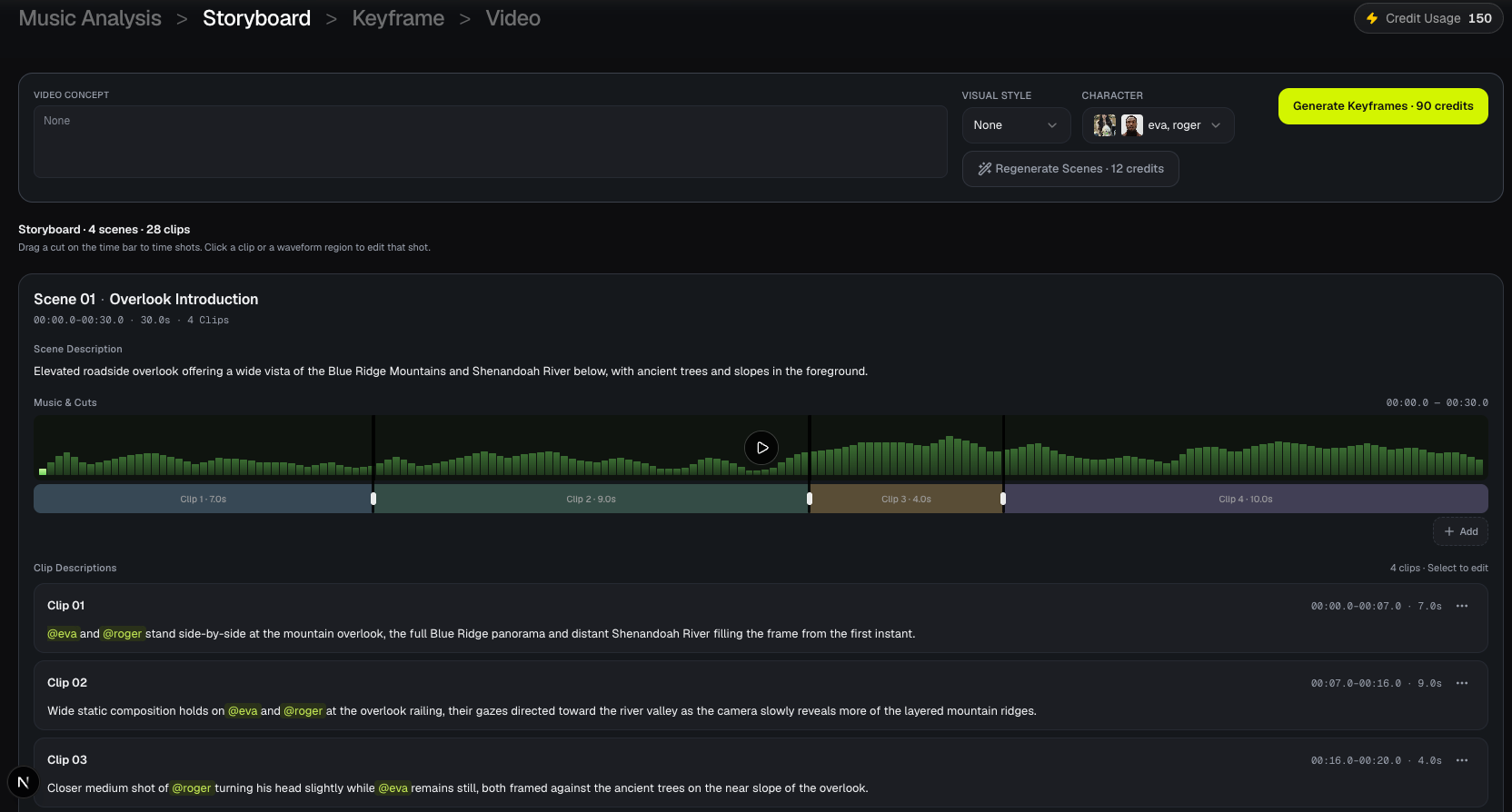
Sobald die kreative Richtung steht, hilft BeatViz, ein Storyboard zu entwickeln, das beschreibt, was über den Song hinweg passieren soll.
Statt sofort Credits für fertige Videoclips auszugeben, kannst du zuerst die geplante visuelle Sequenz prüfen.
Achte zum Beispiel auf Fragen wie:
- •Führt die erste Szene in die richtige Atmosphäre ein?
- •Hat der Chorus einen stärkeren visuellen Moment?
- •Tauchen die Charaktere in den vorgesehenen Szenen auf?
- •Passen die Aktionen zu wichtigen Lyrics?
- •Gibt es genug Wechsel in Kamerawinkel und Shot-Größe?
- •Fühlt sich das Ende mit dem Anfang verbunden an?
Stell dir vor, der Chorus enthält die Zeile:
I keep finding you in places we've never been.
Ein wörtliches Storyboard könnte jemanden zeigen, der verschiedene Orte durchsucht.
Eine cineastischere Interpretation könnte die Protagonistin dieselbe Silhouette in einem Zugfenster, über eine volle Straße hinweg und in der Reflexion einer schließenden Aufzugtür erkennen lassen.
Beide Ansätze sind gültig, erzählen die Geschichte aber unterschiedlich.
Das Storyboard gibt dir die Chance, diese kreative Entscheidung zu treffen, bevor das finale Video generiert wird.
Wenn ein Shot falsch wirkt, überarbeite seine Beschreibung oder generiere das relevante Planungsmaterial neu.
Schritt 5: Keyframes und Videoclips generieren
Sobald das Storyboard stimmt, geht es weiter zur Keyframe-Phase.
Ein Keyframe legt das visuelle Erscheinungsbild eines Shots fest, bevor die Bewegung generiert wird.
Für ein Musikvideo ist das wichtig, weil das erste Bild Aussehen des Charakters, Framing, Umgebung und Gesamtkomposition bestimmen kann.
Du könntest zum Beispiel erstellen:
- •Einen Wide Shot der Protagonistin, die allein auf einem leeren U-Bahn-Bahnsteig steht.
- •Eine Nahaufnahme der Sängerin, die unter warmem Theaterlicht performt.
- •Einen Medium Shot zweier Charaktere, die sich im Regen aneinander vorbeigehen.
Prüfe die Bilder, bevor du zur Videogenerierung weitergehst.
Achte besonders auf Gesichter, Kleidung, Proportionen, Hintergründe und darauf, ob die Shots wirklich zum Storyboard passen.
Wenn du zufrieden bist, generiere die Videoclips und prüfe ihre Bewegung.
Ein gutes Standbild garantiert nicht automatisch einen guten Moving Shot.
Prüfe Kamerarichtung, Körperbewegung, Gesichtsausdruck und ob der Clip zum geplanten Moment in der Musik passt.
Wenn etwas nicht funktioniert, verfeinere diesen konkreten Shot, statt sofort alles neu zu bauen.
Bereit, aus deinem Mureka-MP3 echte Szenen zu machen?
Öffne BeatViz Workflow 2.0 und baue dein Musikvideo aus den Phasen Musikanalyse und Storyboard.
Drei Wege, dein Mureka-Musikvideo in BeatViz zu inszenieren
Nicht jeder Creator will denselben Grad an Kontrolle.
Manche Musiker wollen, dass die AI den Großteil der Planung übernimmt. Andere haben eine detaillierte Vision für jede Szene.
BeatViz bietet drei Ansätze.
1. Workflow 2.0: Am besten für geführte Full-Song-Erstellung
Wähle Workflow, wenn du einen strukturierten Produktionsprozess willst.
Er hilft dir, von der Musikanalyse zu visuellen Konzepten, Storyboarding, Keyframes, generierten Clips und einem fertigen Video zu kommen.
Das ist ein praktischer Startpunkt, wenn du einen Mureka-Song fertig hast, aber noch nicht weißt, wie du ihn in Dutzende koordinierte Shots verwandelst.
2. AI Director: Am besten für Regie per Gespräch
Wenn du Ideen lieber in natürlicher Sprache beschreibst, probiere den BeatViz AI Director.
Du kannst den gewünschten Stil oder die Geschichte erklären und die AI durch den kreativen Prozess führen.
Zum Beispiel:
Make the first verse feel quiet and lonely. When the chorus begins, transition into a larger performance scene with dramatic backlighting. Keep the singer's appearance consistent, and reserve lip-sync for the actual singing shots.
Dieser Ansatz funktioniert gut, wenn du das fertige Video kreativ beschreiben kannst, aber nicht jeden Shot manuell planen willst.
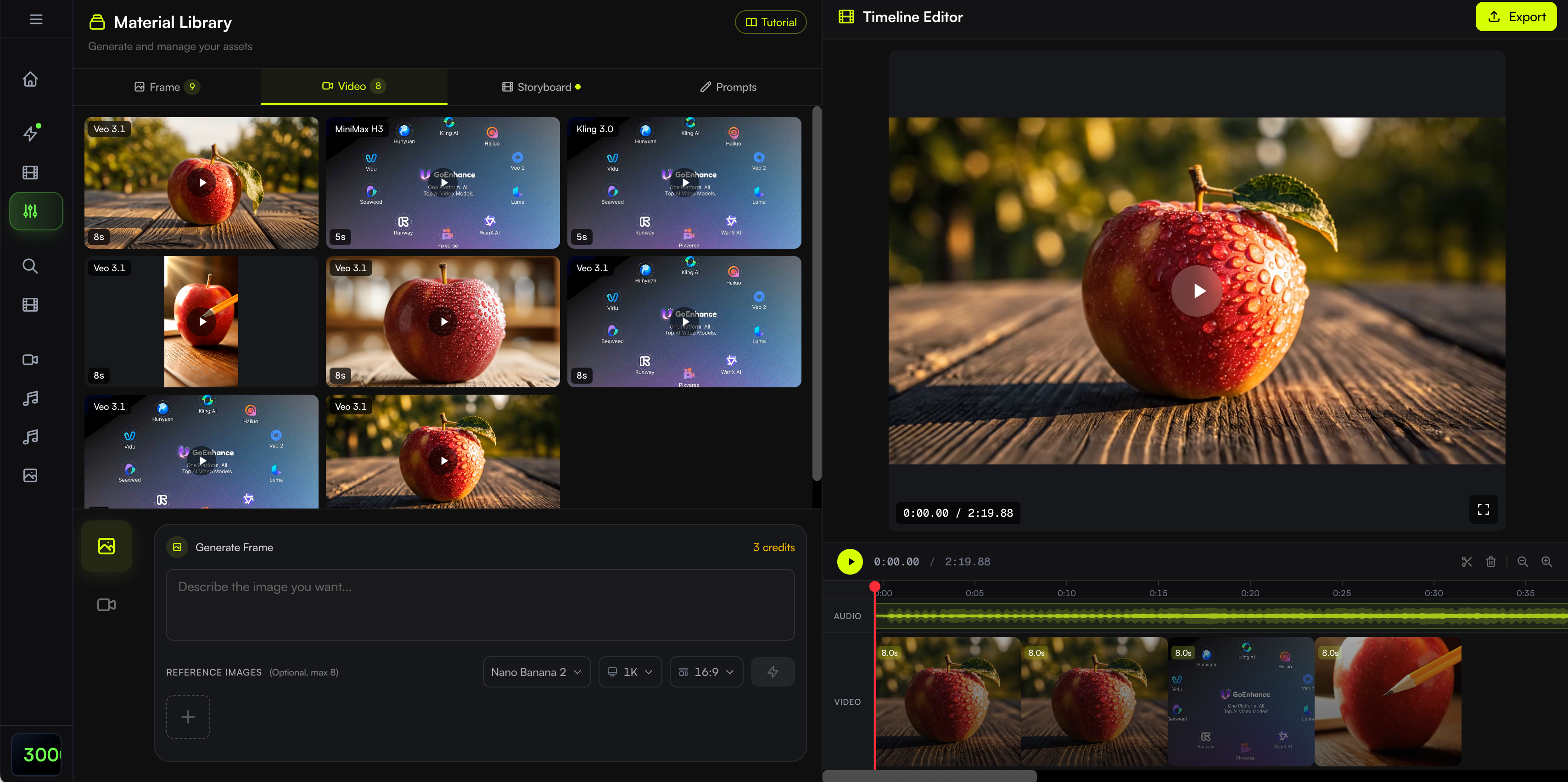
3. Editor: Am besten für detaillierte Szenen- und Timeline-Kontrolle
Für Creator, die einzelne visuelle Assets und Clip-Timing steuern wollen, nutze den BeatViz Editor.
Der Editor bietet einen timeline-basierten Workspace, in dem du Bilder und Videoclips generieren, sie neben deinem Soundtrack anordnen, ausgewählte Szenen verfeinern und das zusammengesetzte Video exportieren kannst.
Du kannst wählen, welche Referenzbilder für einzelne Clips genutzt werden, und die finale Sequenz selbst organisieren.
Das ist besonders nützlich, wenn dein Mureka-Track präzise Vocal-Einsätze, instrumentale Breaks oder cineastische Momente enthält, die engere Kontrolle brauchen.
Welchen solltest du wählen?
Starte mit Workflow, wenn du einen kompletten kreativen Plan brauchst. Probiere AI Director, wenn du lieber per Gespräch dirigierst. Wähle Editor, wenn du die finale Sequenz selbst in der Hand haben willst.
Die aktuellen Generierungsoptionen und Credit-Kontingente findest du auf der BeatViz-Preisseite , bevor du dich auf ein längeres Projekt festlegst.
So wirkt ein vollständiges Mureka-Musikvideo konsistent
Szenen zu generieren ist nur ein Teil der Herausforderung.
Ein vollständiges Musikvideo muss sich wie eine zusammenhängende Produktion anfühlen – nicht wie eine Reihe unzusammenhängender AI-Clips.
Hier sind die Bereiche, auf die du am meisten achten solltest.
Die Geschichte um den gesamten Song herum bauen
Stell dir vor, dein Mureka-Song ist drei Minuten lang.
Statt jedem Abschnitt dieselbe visuelle Behandlung zu geben, gib jedem Teil des Arrangements eine Aufgabe.
Hier ein Beispiel:
| Songabschnitt | Ungefähres Timing | Visuelle Richtung |
|---|---|---|
| Intro | 0:00–0:20 | Die regnerische Stadt etablieren und das zentrale visuelle Motiv einführen |
| Strophe 1 | 0:20–0:50 | Der Protagonistin durch eine ruhige Straße folgen |
| Pre-Chorus | 0:50–1:15 | Emotionale Spannung über Nahaufnahmen und Reflexionen aufbauen |
| Chorus | 1:15–1:45 | Zu einer dramatischen Sänger-Performance wechseln |
| Strophe 2 | 1:45–2:15 | Die Geschichte mit neuen Locations und Interaktionen weiterentwickeln |
| Finaler Chorus | 2:15–2:45 | Zur Performance mit größerer visueller Intensität zurückkehren |
| Outro | 2:45–3:00 | Die Geschichte mit einem ruhigen finalen Bild auflösen |
Diese Timings sind beispielhaft. Die tatsächliche Struktur sollte deinem eigenen Song folgen.
Das wichtige Prinzip: Jeder Abschnitt trägt etwas zum gesamten Video bei.
Wenn der Chorus sich wiederholt, musst du nicht unbedingt genau dasselbe Material wiederholen. Du kannst in dieselbe Umgebung zurückkehren – mit anderen Kamerawinkeln, mehr emotionaler Intensität oder einer neuen narrativen Entwicklung.
Sängerin, Sänger oder Charaktere erkennbar halten
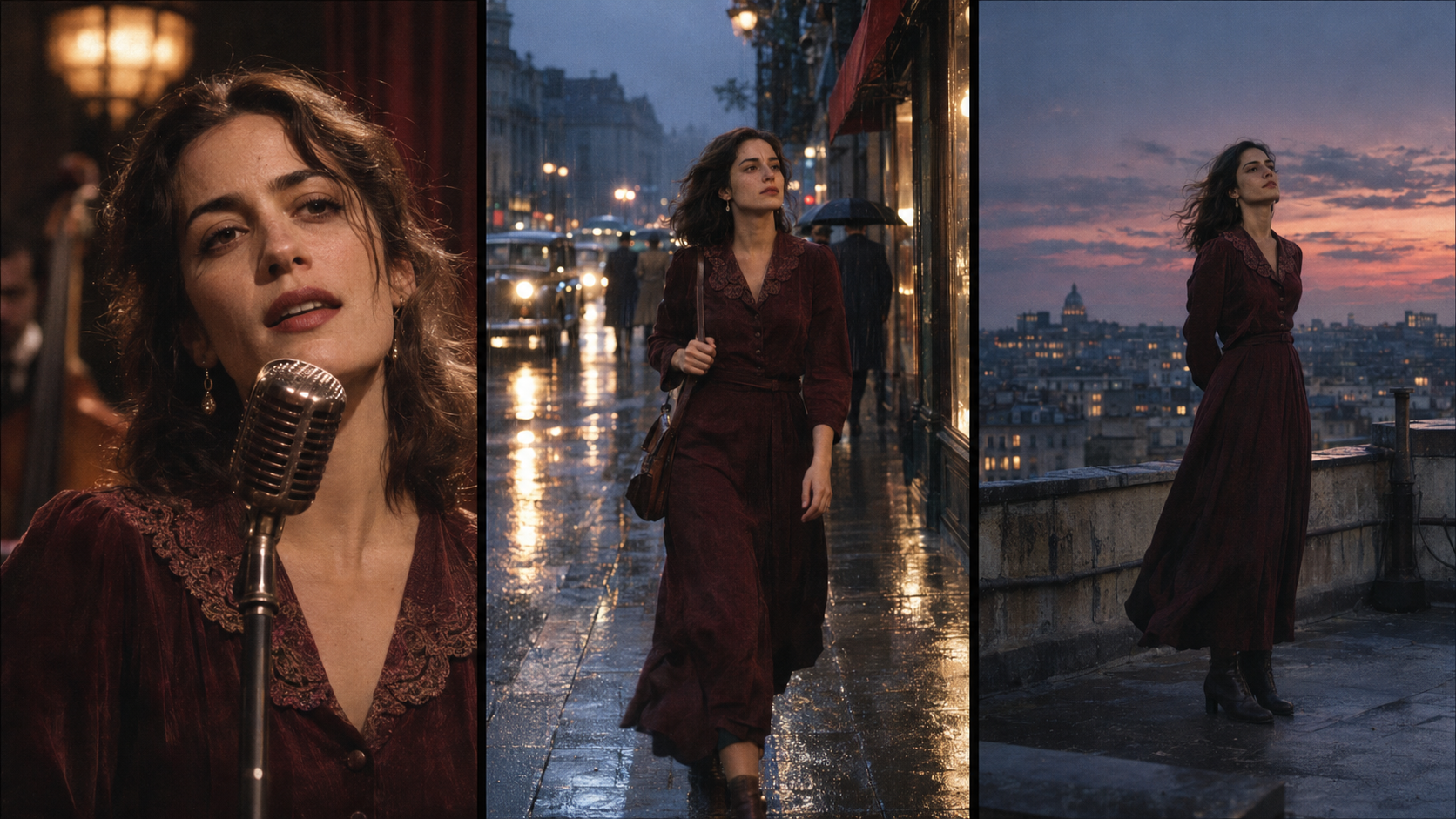
Charakterkonsistenz ist besonders wichtig für Performance-Videos.
Wenn die Sängerin in jeder Szene völlig anders aussieht, fällt es dem Publikum schwer, die Visuals mit dem Song zu verbinden.
Ein starkes Referenzbild hilft, die Identität des Charakters festzulegen.
Achte außerdem auf Details, die stabil bleiben müssen: Frisur, Gesichtszüge, Kleidung und markante Accessoires.
Das heißt nicht, dass jeder Shot identisch aussehen muss.
Du kannst zwischen Nahaufnahme, Walking Scene und weitem Performance-Shot wechseln und trotzdem dieselbe erkennbare Person behalten.
LipSync nur dort nutzen, wo der Charakter wirklich singt
Ein häufiger Fehler in AI-Musikvideos: Die Sängerin scheint auch in instrumentalen Abschnitten zu performen.
Das kann unnatürlich wirken, besonders wenn die Musik ein langes Intro oder einen Break ohne Vocals hat.
Unterscheide deshalb zwischen Performance-Material und Storytelling-Material.
Bei einer Vocal-Performance kann LipSync die Gesichtsbewegung der Sängerin mit dem Audio verbinden.
In instrumentalen Momenten kann der Charakter einfach in die Kamera schauen, durch die Szene gehen oder mit der Umgebung interagieren.
In BeatViz kannst du mit LipSync-Einstellungen arbeiten und einzelne Segmente verfeinern, statt jeden Shot als Gesangsperformance zu behandeln.
Prüfe die Ergebnisse immer – besonders bei schnellen Lyrics, subtilen Ausdrücken oder komplexen Kamerawinkeln.
Schwache Shots korrigieren, ohne das ganze Konzept zu verlieren
Selbst ein sorgfältig geplantes AI-Musikvideo kann gelegentliche Fehler produzieren.
Ein Charakter schaut vielleicht in die falsche Richtung.
Eine eigentlich ruhige Szene enthält übertriebene Bewegung.
Ein Shot, der zwei Menschen in Interaktion zeigen soll, platziert sie zu weit auseinander.
Wenn das passiert, benenne das konkrete Problem.
Statt zum Beispiel zu schreiben:
Make this scene better.
Versuch:
Keep the same female character and rainy street environment. Change the camera to a medium close-up. She should notice someone across the road, pause naturally, and remain silent. Avoid exaggerated gestures or singing movements.
Spezifische Anweisungen machen es leichter, das nächste Ergebnis zu bewerten.
Mehr allgemeine Produktionstipps findest du in unserem Guide, wie du Musik mit AI in Video verwandelst.
Machst du aus deinem Mureka-Song ein komplettes MV?
Baue das Full-Song-Storyboard in BeatViz, prüfe deine Shots vor dem Rendern und verfeinere die Momente, die am meisten zählen.
Mureka vs. BeatViz: Was solltest du für dein Musikvideo nutzen?
Mureka und BeatViz können zusammenarbeiten, sind aber nicht identische Produkte.
Murekas größte Stärke ist das Erstellen und Entwickeln von Musik, während die eingebauten Video-Features eine bequeme Möglichkeit bieten, visuelles Material rund um diese Musik zu machen.
BeatViz fokussiert sich direkter auf den Musikvideo-Produktionsprozess.
| Dein Ziel | Praktische Wahl |
|---|---|
| Einen originalen AI-Song generieren | Mureka |
| Ein kurzes AI-Gesangsvideo erstellen | Murekas eingebautes MV-Feature kann ausreichen |
| Ein template-basiertes Full-Song-Lyric-Video erstellen | Mureka Lyrics Video |
| Ein komplettes, mehrszeniges Musikvideo entwickeln | BeatViz Workflow |
| Videoproduktion per Gespräch steuern | BeatViz AI Director |
| Einzelne Videoclips manuell anordnen und verfeinern | BeatViz Editor |
Du musst nicht eine Plattform für alles wählen.
Ein direkter Ansatz: Song in Mureka erstellen und finalisieren, dann das Audio in BeatViz bringen, wenn du eine längere oder stärker steuerbare visuelle Produktion brauchst.
Das ist besonders nützlich für Creator, die schon mehrere fertige Mureka-Tracks haben und sie in eine zusammenhängende Sammlung von Musikvideos verwandeln wollen.
Wenn du noch entscheidest, welche Art Video-Tool du brauchst, erkundet unser Vergleich der besten AI-Musikvideo-Generatoren für komplette Songs mehrere unterschiedliche Produktionsansätze.
So exportierst du dein Musikvideo für YouTube, TikTok und Reels
Sobald deine Szenen generiert und zusammengesetzt sind, prüfe das komplette Video mit dem originalen Soundtrack.
Schau es von Anfang bis Ende – nicht nur einzelne Clips.
Achte darauf, dass die Visuals nicht von der Musik abdriften und dass Anfang und Ende bewusst wirken.
Wähle dann ein Exportformat je nachdem, wo du veröffentlichen willst.
Für ein klassisches YouTube-Musikvideo ist 16:9 quer meist die natürliche Wahl.
Für TikTok, Instagram Reels und YouTube Shorts nutzt 9:16 vertikal den Handy-Screen in der Regel besser.
BeatViz listet außerdem quadratischen 1:1-Export-Support für passende Workflows.
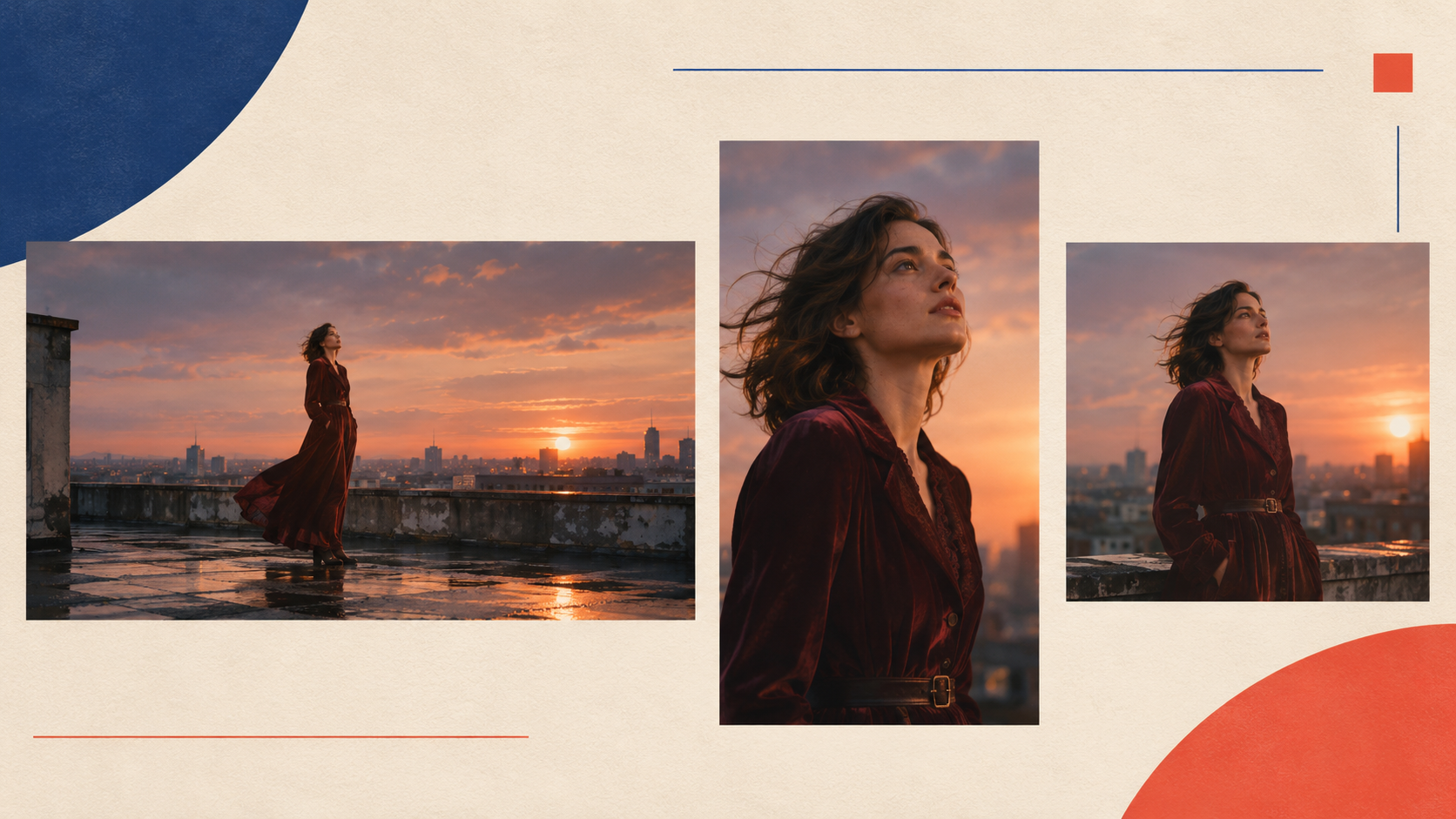
Ein Mureka-Song kann mehr als ein Video-Asset werden.
Du könntest zum Beispiel ein komplettes Querformat-MV für YouTube machen und dann deine stärkste Chorus-Szene als kurzen vertikalen Teaser nutzen.
Du könntest auch einen performance-fokussierten Clip für die erste Strophe oder eine lyric-getriebene Preview um die einprägsamste Zeile machen.
Bevor du veröffentlichst, prüfe, dass du die nötigen Rechte für deine Mureka-generierte Musik, Lyrics, Charakterbilder, Samples und anderes Material hast.
Die Commercial-Use-Berechtigungen und Download-Rechte bei AI-Musik können variieren. Prüfe deshalb die aktuellen Mureka-Bedingungen und deinen Account-Plan, statt anzunehmen, dass jeder generierte Song automatisch monetarisiert werden kann.
Häufige Fragen zu Mureka-Musikvideos
Kann ich aus einem Mureka-AI-Song ein Musikvideo machen?
Ja. Lade den fertigen Song als Audiodatei herunter und lade ihn dann auf eine kompatible AI-Musikvideo-Plattform wie BeatViz hoch. Du kannst ein visuelles Konzept erstellen, Szenen generieren, Clips verfeinern und ein fertiges Musikvideo exportieren.
Hat Mureka einen eigenen AI-Musikvideo-Generator?
Ja. Mureka bietet AI-generierte Musikvideo- und Lyric-Video-Features. Die veröffentlichte Dokumentation beschreibt lyric-bewusste Szenen, Charakter-LipSync und Storyboard-Prüfung. Das AI-generierte MV-Feature listet derzeit einen 10–90-Sekunden-Audio-Bereich, während das template-basierte Lyrics Video Feature die volle Songlänge unterstützt.
Kann ich aus einem Mureka-MP3 ein Video machen, ohne Schnitt-Erfahrung?
Ja. Geführte Workflows können einen Großteil der ersten Musikanalyse, Konzeptentwicklung, Szenenplanung und Generierung übernehmen. Du solltest die Visuals trotzdem prüfen und Szenen korrigieren, die nicht zu deiner Absicht passen.
Kann ich aus einem Mureka-Song ein dreiminütiges Musikvideo machen?
Ja. Ein Full-Song-Video entsteht, indem du eine Sequenz koordinierter Shots generierst und sie über den originalen Soundtrack anordnest. BeatViz bietet einen musikzentrierten Workflow und Editing-Tools für genau diese Art mehrszeniger Produktion.
Ändert BeatViz meine originale Mureka-Musik?
Der vorgesehene Workflow nutzt deinen hochgeladenen Song als Soundtrack und baut Visuals darum herum. Hör dir vor der Veröffentlichung den finalen Export an und prüfe, dass originales Audio, Dauer und Synchronisation stimmen.
Kann ich dieselbe AI-Sängerin im gesamten Video nutzen?
Du kannst eine konsistente Charakter-Referenz nutzen, um die Identität der Sängerin über Szenen hinweg zu halten. AI-Generierung kann trotzdem Variationen einführen – prüfe wichtige Shots und generiere solche neu, die das Aussehen des Charakters deutlich verändern.
Kann ich LipSync zu einem Mureka-AI-Song hinzufügen?
Ja. LipSync-Tools können für Sänger-Performance-Szenen genutzt werden. Für das natürlichste Ergebnis konzentriere dich auf Clips, in denen der Charakter sichtbar Vocals performt, und vermeide Gesangsbewegungen in instrumentalen oder nicht-performativen Momenten.
Gibt es eine direkte Mureka-zu-BeatViz-Integration?
Für diesen Workflow brauchst du keine direkte Integration. Exportiere deinen Mureka-Song als unterstützte Audiodatei und lade sie dann in ein BeatViz-Projekt hoch.
Ist Mureka oder BeatViz besser für ein Musikvideo?
Das hängt vom gewünschten Ergebnis ab. Murekas eingebaute Video-Tools können für ein kurzes MV oder Lyrics Video ausreichen. BeatViz lohnt sich, wenn du Full-Song-Szenenplanung, mehr Kontrolle über generierte Clips oder eine manuell editierbare Timeline willst.
Kann ich ein Musikvideo aus einem Mureka-Song auf YouTube veröffentlichen?
Du kannst ein fertiges Video auf YouTube hochladen, wenn du die nötigen Rechte hast, Audio- und Visual-Assets zu nutzen und zu verbreiten. Prüfe die geltenden Mureka-Lizenzbedingungen und Plattformregeln, bevor du veröffentlichst oder monetarisierst.
Dein Mureka-Song ist fertig. Gib ihm ein vollständiges Musikvideo.
Einen Song mit AI zu machen ist nur der Anfang.
Sobald Vocals, Melodien und Arrangement sitzen, ist die nächste kreative Herausforderung: Wie soll die Musik aussehen?
Für manche Songs reicht ein einfaches Lyric-Video.
Für andere willst du eine cineastische Geschichte, eine erkennbare virtuelle Performerin oder ein komplettes Musikvideo, das jede emotionale Verschiebung von der ersten Note bis zum finalen Chorus mitgeht.
Du musst den Song nicht neu erstellen und nicht jede Szene von Grund auf bauen.
Starte mit der Mureka-Aufnahme, die du schon hast.
Nutze ihre Struktur und Emotion, um die Visuals zu führen. Baue ein Storyboard, generiere Szenen, prüfe die Ergebnisse und verfeinere die Momente, die zählen.
Deine Musik ist schon fertig. Gib den Leuten jetzt einen Grund, sie anzuschauen.
Lade dein Mureka-MP3 hoch und starte dein Musikvideo mit BeatViz
Öffne BeatViz Workflow und mach aus deinem fertigen Mureka-Track ein komplettes Musikvideo.