So erstellst du ein Musikvideo mit Suno AI
Den Song zu erstellen ist nicht mehr der schwerste Teil.
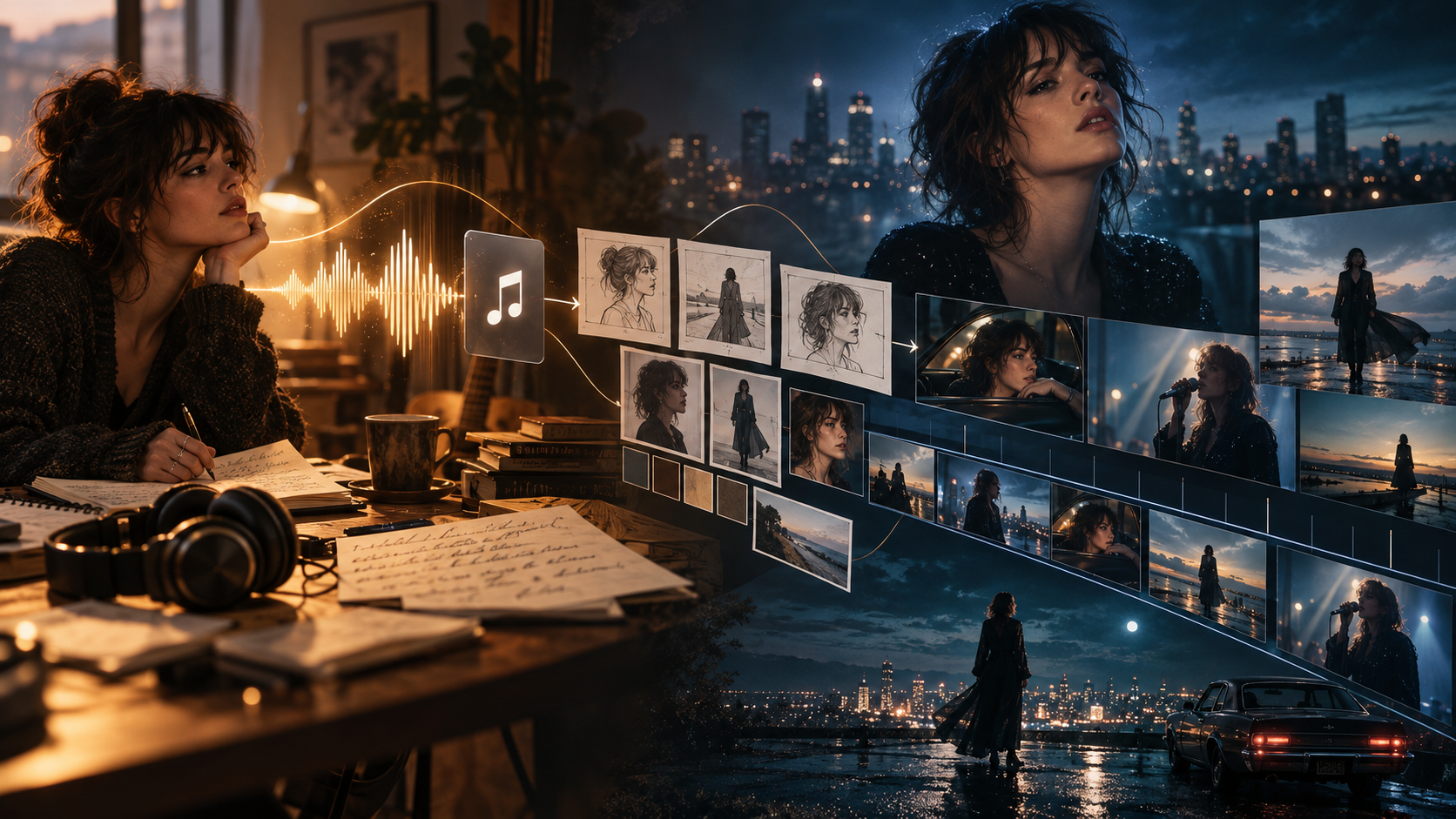
Mit Suno kannst du mit einer Idee, ein paar Lyrics, einem Genre oder sogar einem Referenzbild oder Audio-Clip starten und daraus einen fertigen Track machen. Aber sobald der Song richtig klingt, kommt eine andere Frage:
Wie machst du aus diesem Suno-Song etwas, das man wirklich anschauen kann?
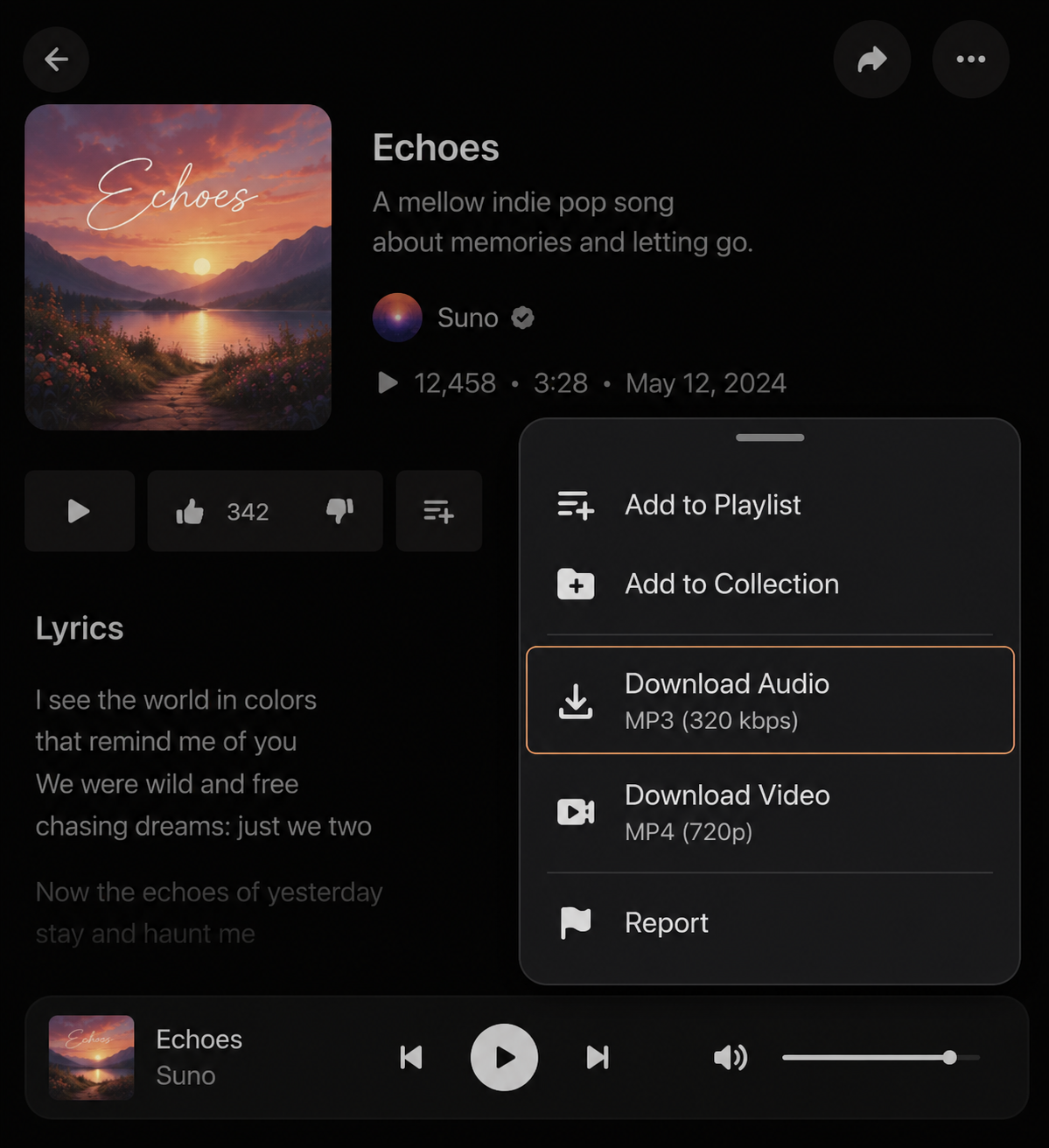
Suno enthält inzwischen mehrere videobezogene Features. Du kannst Songs als Videodateien herunterladen, visuelles Cover Art erstellen und mit Hooks einen Suno-Song mit einem Video kombinieren, das du hochlädst. Aber Suno bleibt vor allem eine Plattform zur Musikerstellung. Die Video-Features sind nicht dasselbe wie die Produktion eines kompletten, mehrszenigen Musikvideos mit Charakteren, Locations, Performance-Shots, Kameraregie, Lip Sync und einer visuellen Geschichte, die sich über den ganzen Song entwickelt.
Ein vollständigerer AI-Musikvideo-Workflow sieht so aus:
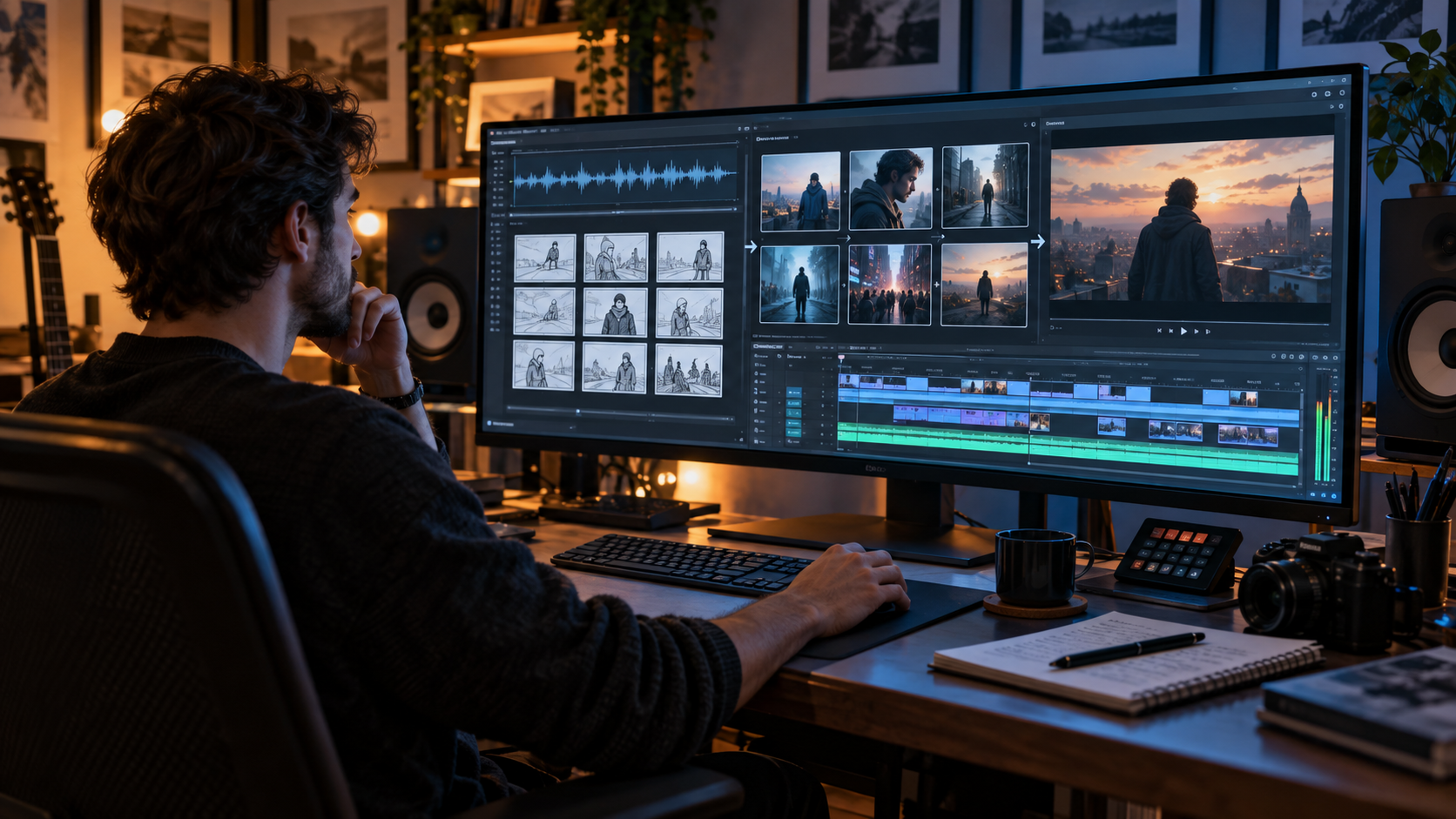
Musikidee → Song in Suno erstellen → Track finalisieren → Visuelle Richtung planen → Szenen aufbauen → Shots generieren → Schneiden → Exportieren
In diesem Guide gehen wir den gesamten Prozess durch.
Du lernst, was Suno allein leisten kann, wann die eingebauten Video-Optionen schon ausreichen – und wie du von einem fertigen Suno-Song zu einem kompletten AI-Musikvideo kommst, wenn du etwas Ambitionierteres willst.
Kannst du mit Suno AI wirklich ein Musikvideo machen?
Ja – aber es kommt darauf an, was du unter einem „Musikvideo“ verstehst.
Suno hat nach und nach mehr visuelle Features um seine Musikplattform herum ergänzt.
Songs können aktuell als Videodateien heruntergeladen werden. Die Cover Art Tools von Suno können außerdem ein Bild oder Video rund um einen Song erstellen, und Hooks lässt Creator einen ihrer Suno-Tracks mit einem Video kombinieren, das sie vom Gerät hochladen.
Für manche Releases reicht das schon.
Wenn dein Ziel einfach ist:
- •Einen Song mit Artwork auf YouTube zu stellen
- •Eine visuelle Begleitung für deinen Track zu erstellen
- •Einen kurzen Clip in Suno zu teilen
- •Lyrics in ein kurzes Social-Video zu setzen
- •Einem Audio-Release etwas Visuelles mitzugeben
dann kann ein einfaches Videoformat ausreichen.
Aber es gibt einen wichtigen Unterschied zwischen einem Visual rund um den Song und der Regie eines kompletten Musikvideos.
Die Dokumentation zu Suno Hooks macht diesen Unterschied besonders klar: Creator laden das Video selbst hoch, und Suno kombiniert dieses Video mit dem ausgewählten Song. Suno generiert das Hooks-Video nicht für dich.
Ein vollständiges AI-Musikvideo umfasst in der Regel deutlich mehr:
- •Mehrere Szenen, die sich über den Song verändern
- •Eine wiederkehrende Sängerin, einen Rapper, eine Band oder einen Protagonisten
- •Konsistentes Charakter-Aussehen
- •Verschiedene Locations und Shot-Größen
- •Visuelle Veränderungen zwischen Strophen und Chorus
- •Performance-Shots
- •Storytelling oder narrative Entwicklung
- •Kamerabewegung
- •Lip-Sync-Abschnitte
- •Überarbeitungen Szene für Szene
- •Eine komplette Timeline über den ganzen Track
Das ist ein anderes Produktionsproblem.
Eine nützliche Denkweise ist:
Suno erstellt die Musik. Ein Musikvideo-Workflow erstellt die visuelle Welt um diese Musik herum.
Und je besser du den Song für diese zweite Phase vorbereitest, desto leichter wird das Video.
Schritt 1: Erstelle deinen Suno-Song schon mit dem Musikvideo im Blick
Die meisten starten einen Suno-Song und denken nur an den Sound:
weiblicher Synth-Pop, emotionale Vocals, 1980er-Einfluss, cineastischer Chorus
Das kann einen guten Track ergeben.
Aber wenn du schon weißt, dass danach ein Musikvideo entstehen soll, hilft es, den Song visuell zu denken, bevor er fertig ist.
Statt nur zu fragen:
Wie soll dieser Song klingen?
frage auch:
Wie könnte dieser Song aussehen?
Gib dem Song eine visuelle Identität
Stell dir vor, der fertige Track läuft bei stummem Bildschirm.
Was würde trotzdem dasselbe Gefühl transportieren?
Vielleicht ist es:
- •Eine Sängerin allein in einem leeren Hotel
- •Zwei Menschen, die nachts durch die Wüste fahren
- •Ein Rapper, der in einer Industriehalle performt
- •Eine fiktive Band in einem vollen Kellerclub
- •Ein Charakter, der eine surreale Landschaft durchquert
- •Eine Tänzerin, die sich zwischen mehreren realen Locations bewegt
- •Eine Geschichte, die sich von Isolation zur Wiedervereinigung entfaltet
Du brauchst noch kein vollständiges Drehbuch.
Du brauchst nur genug Richtung, damit das spätere Musikvideo nicht zu einer zufälligen Sammlung hübscher AI-Clips wird.
Lass den Chorus anders wirken als die Strophe
Musikvideos lassen sich viel leichter inszenieren, wenn der Song selbst klare Energiewechsel hat.
Eine ruhige Strophe kann tragen:
- •Nahaufnahmen
- •Langsame Kamerabewegung
- •Kleinere Räume
- •Minimale Performance
- •Intimes Licht
Der Chorus kann wechseln zu:
- •Weiteren Umgebungen
- •Mehr Bewegung
- •Performance-Shots
- •Schnellerer Kamerabewegung
- •Hellerem oder dramatischerem Licht
- •Größeren Crowds
- •Tanz
- •Visuellen Transformationen
Der Chorus muss nicht chaotisch werden.
Er muss sich einfach so anfühlen, als hätte der Song einen neuen Ort erreicht.
Denk an Lyrics als visuelles Material
Lyrics können zu Szenen werden – aber sie müssen nicht immer wörtlich umgesetzt werden.
Angenommen, die Lyric lautet:
„Ich wohne immer noch in den Zimmern, die du zurückgelassen hast.“
Eine wörtliche Version könnte einfach jemanden in einem leeren Haus zeigen.
Eine visuellere Interpretation könnte zeigen:
- •Möbel, die nach und nach verschwinden
- •Alte Fotos, die durch den Raum schweben
- •Den Charakter, der sich zwischen verschiedenen Erinnerungen bewegt
- •Denselben Ort, der zwischen Vergangenheit und Gegenwart wechselt
- •Einen Raum, der sich mit dem Song langsam mit Licht füllt
Denk an die Emotion hinter der Lyric, nicht nur an die Substantive darin.
Das gibt dir interessanteres Material, wenn es Zeit ist, das Video zu generieren.
Schritt 2: Mach den Song fertig, bevor du Video generierst
Das klingt offensichtlich, kann dir aber überraschend viel Zeit und Generierungskosten sparen.
Bau kein dreiminütiges Musikvideo um eine Suno-Version herum, die du morgen vielleicht ersetzt.
Entscheide zuerst:
- •Sind das definitiv die finalen Vocals?
- •Sind die Lyrics fertig?
- •Ist der Chorus stark genug?
- •Funktioniert das Ending?
- •Hat der Song die richtige Länge?
- •Gibt es ungeschickte Übergänge?
- •Gibt es eine andere Generierung, die du bevorzugst?
Das ist besonders relevant beim aktuellen v6-Workflow von Suno.
Suno v6 kann Teile eines bestehenden Songs per natürlicher Sprache bearbeiten, einzelne Lyrics ändern, ohne den ganzen Track neu zu bauen, Material aus mehreren Quellen kombinieren und aus Text, Audio, Bildern und Video-Referenzen generieren.
Das heißt: Es ist oft günstiger und einfacher, die Musik zu korrigieren, bevor du Dutzende Video-Shots darum herum aufbaust.
Wenn du dich später zum Beispiel entscheidest:
„Der zweite Chorus sollte größer sein.“
Eine Änderung der Musik, nachdem das gesamte MV schon strukturiert ist, kann Szenen-Timing, Lip Sync, Pacing und den Schnitt beeinflussen.
Leg den Song also zuerst fest.
Audio-Änderungen sind leichter, bevor die Videoproduktion beginnt.
Schritt 3: Entscheide, welche Art von Musikvideo du wirklich brauchst
Nicht jeder Suno-Song braucht ein cineastisches dreiminütiges AI-Musikvideo.
Bevor du Tools wählst, entscheide, was du wirklich veröffentlichen willst.
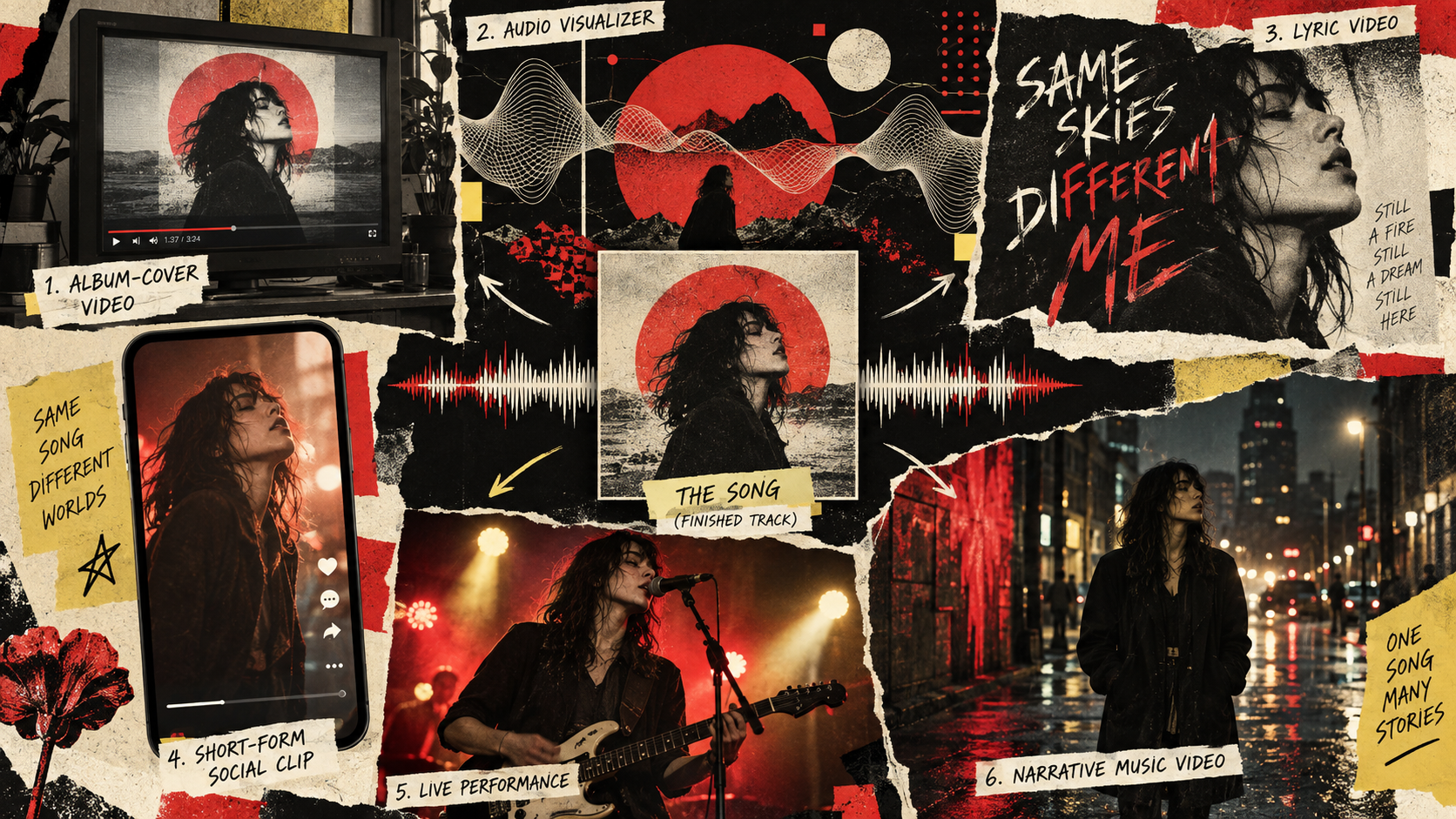
| Videotyp | So sieht es aus | Am besten für |
|---|---|---|
| Cover-Art-Video | Überwiegend statisches Artwork mit dem Song | Einfache YouTube-Uploads |
| Musikvisualizer | Waveforms, Partikel, reaktive Grafiken | EDM, Mixes, Instrumentalmusik |
| Lyric-Video | Lyrics sind der visuelle Hauptfokus | Vocal- und songwriting-fokussierte Releases |
| Kurzer Social-Clip | 10–30 Sekunden Visual rund um den Hook | TikTok, Reels, Shorts |
| Performance-Video | Sängerin, Rapper, Tänzerin oder Band performt | Künstlerfokussierte Releases |
| Narratives Musikvideo | Charaktere und Szenen erzählen eine Geschichte | Emotionale oder cineastische Songs |
| Hybrides Musikvideo | Performance + Story + cineastisches B-Roll | Vollständige offizielle Releases |
Wenn du nur einen einfachen YouTube-Upload mit deinem Artwork brauchst, können Sunos vorhandene Video-Optionen schon ausreichen.
Du brauchst keinen kompletten AI-Produktions-Workflow, nur weil es einen gibt.
Ebenso: Wenn dein Hauptziel ist, den Song auf TikTok zu testen, kann es mehr Sinn ergeben, 20 Sekunden rund um den stärksten Chorus zu generieren, statt sofort den ganzen Track zu produzieren.
Aber wenn der Song zu einem kompletten visuellen Release werden soll – mit Szenen, wiederkehrenden Charakteren, Kameraregie, Storytelling und Veränderungen über den gesamten Track – gehst du in die AI-Musikvideo-Produktion.
Wenn du diese Formate noch vergleichst, erklärt unser Guide zu AI-Musikvideo-Generatoren vs. Musikvisualizer, wann welcher Ansatz Sinn ergibt.
Du weißt schon, dass du mehr willst als einen Visualizer?
Ein dedizierter AI-Musikvideo-Generator kann mit dem fertigen Song starten und ein szenenbasiertes Video um dessen Struktur herum aufbauen – statt eine Animation über den ganzen Track zu legen.
BeatViz öffnen →Schritt 4: Lade den finalen Song von Suno herunter
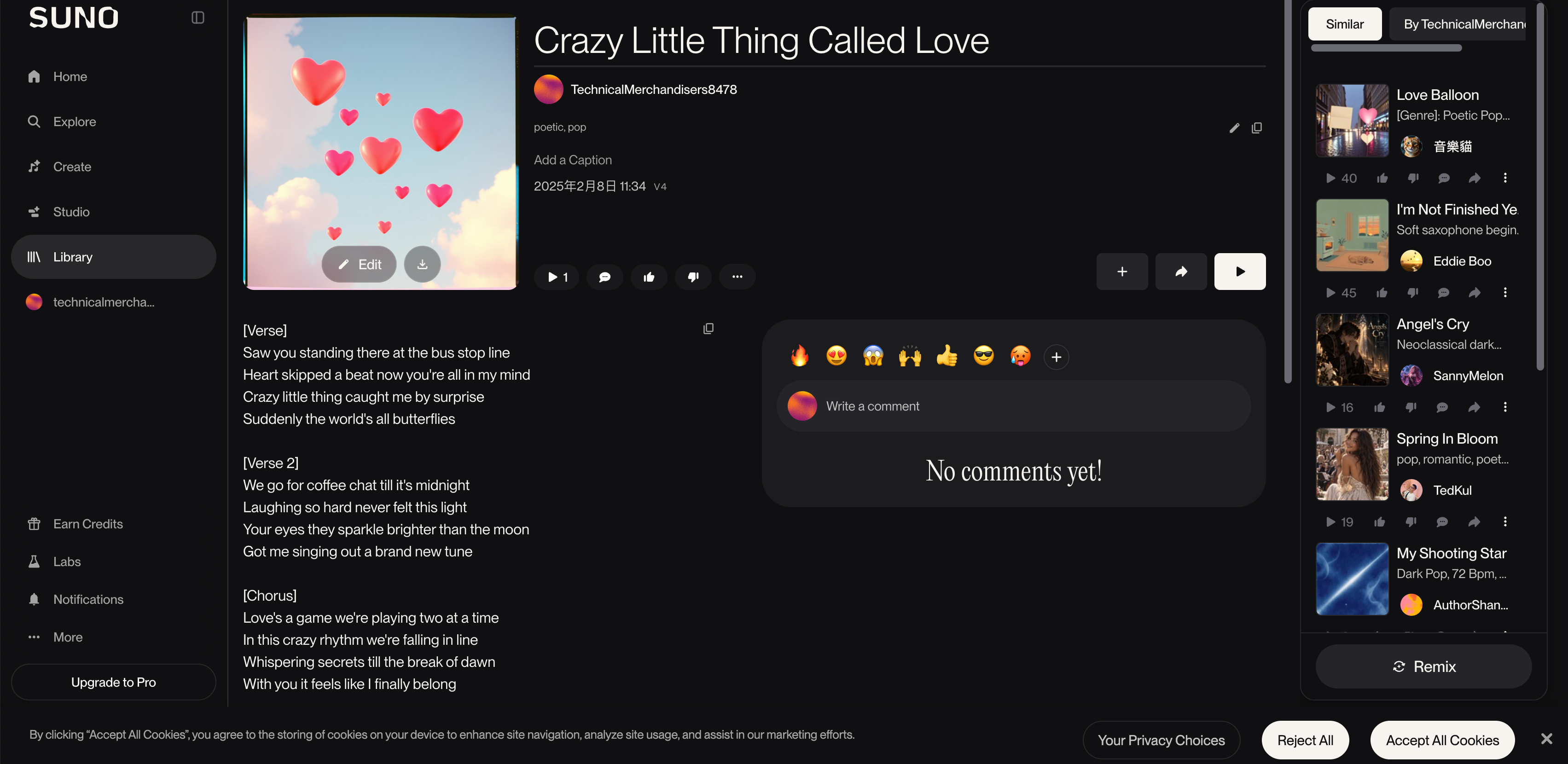
Sobald du mit der Musik zufrieden bist, exportiere die finale Version.
Suno unterstützt aktuell MP3-Song-Downloads in allen Plänen. WAV-Downloads sind für Pro- und Premier-Nutzer im Web verfügbar, und Songs können auch als Videodateien heruntergeladen werden. Die verfügbaren Formate können je nach Song, Plan, Feature und Gerät variieren.
Für die meisten AI-Musikvideo-Workflows gilt:
MP3 reicht aus.
Wenn du Zugriff auf WAV hast und eine höherwertige Audioquelle für die finale Produktion willst, kannst du das stattdessen nutzen.
Wichtig ist, dass du mit der finalen Version des Tracks arbeitest.
Bevor du weitermachst:
- 1.Hör dir den Song von Anfang bis Ende an.
- 2.Prüfe Start und Ending.
- 3.Speichere die finalen Lyrics separat.
- 4.Bestätige die Dauer.
- 5.Gib der Audiodatei einen klaren Namen.
- 6.Behalte Charakter-Artwork oder Cover Art, das du später als Referenz nutzen willst.
Wenn dein Suno-Track schon fertig ist und du die früheren Planungsschritte in diesem Artikel nicht brauchst, kannst du direkt zu unserem Tutorial springen: Wie du einen Suno-Song in ein AI-Musikvideo verwandelst.
Prüfe die Nutzungsrechte vor der Veröffentlichung
Wenn das Projekt monetarisiert werden soll, prüfe auch die Rechte, die am Track hängen.
Suno gibt aktuell an, dass Songs, die während eines bezahlten Plans erstellt wurden, kommerzielle Nutzungsrechte erhalten. Suno merkt außerdem an, dass die Erlaubnis zur kommerziellen Nutzung nicht dasselbe ist wie ein garantierter Urheberrechtsschutz – der hängt von der jeweiligen Rechtsordnung ab.
Lies immer die aktuellen Nutzungsbedingungen von Suno, bevor du ein Release verbreitest oder monetarisierst – besonders weil sich AI-Musik-Richtlinien ändern können.
Schritt 5: Plane das Video, bevor du irgendetwas generierst
Jetzt ist der Song fertig.
Hier beginnt die Videoerstellung wirklich.
Der größte Fehler ist, sofort zu tippen:
„Erstelle ein cineastisches Musikvideo für diesen Song.“
Diese Anweisung trifft nicht genug Entscheidungen.
Bevor du Shots generierst, definiere mindestens fünf Dinge.
1. Wen sehen wir?
Wähle das Hauptmotiv.
Vielleicht ist es:
- •Eine fiktive Sängerin
- •Du als Künstler
- •Ein Rapper
- •Ein Paar
- •Eine Band
- •Eine Tänzerin
- •Ein komplett narrativer Charakter
- •Gar kein menschlicher Charakter
Wenn Charakterkonsistenz zählt, entscheide das jetzt.
2. Wo spielt das Video?
Vermeide es, die Welt alle paar Sekunden ohne Grund zu wechseln.
Du kannst nutzen:
eine Hauptlocation
zum Beispiel ein Hotel, einen Club, eine Wohnung, eine Wüste, eine U-Bahn-Station oder eine Bühne.
Oder baue eine kleine, verbundene Welt:
Wohnung → Straße → U-Bahn → Dach
Das fühlt sich trotzdem wie ein Video an.
3. Was ist die Kamerasprache?
Ein visueller Stil ist mehr als das Wort „cineastisch“.
Denk an:
- •Handheld vs. stabil
- •Nahaufnahmen vs. Weitwinkel-Shots
- •Langsame Tracking-Shots
- •Low-Angle-Performance-Shots
- •Lange Brennweiten
- •Weitwinkel-Verzerrung
- •Statische Kompositionen
- •Schnelle Kamerabewegung im Chorus
4. Was verändert sich im Song?
Skizziere die Musik grob:
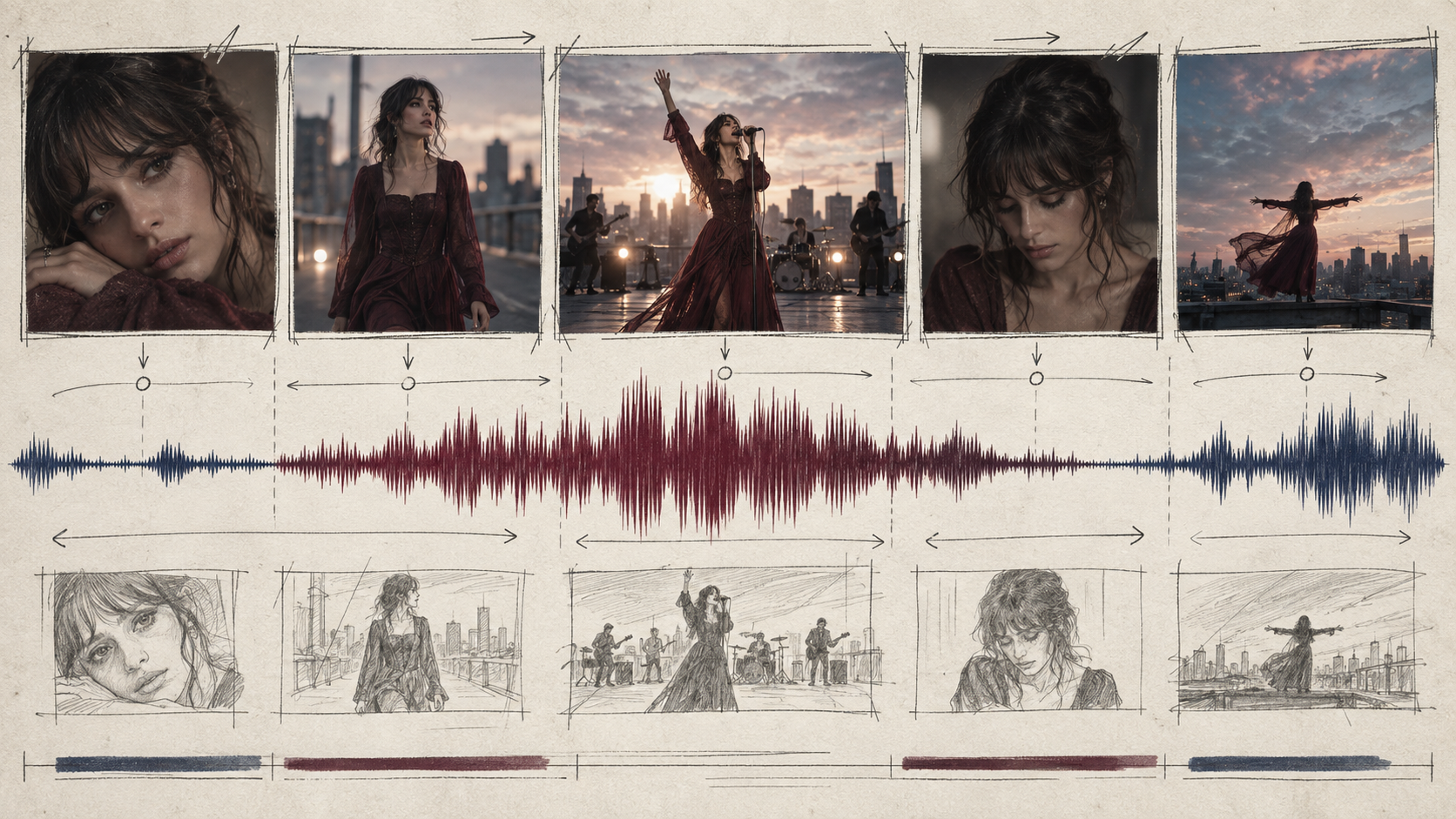
Intro → Verse → Chorus → Verse → Chorus → Bridge → Final Chorus → Outro
Gib jedem Abschnitt dann eine Aufgabe.
Zum Beispiel:
- •Intro: Leere Stadt, die Welt etablieren
- •Strophe 1: Sängerin läuft allein
- •Chorus: Dach-Performance
- •Strophe 2: Die Story entwickelt sich
- •Bridge: Ruhige Nahaufnahme-Sequenz
- •Finaler Chorus: Performance und Story laufen zusammen
- •Outro: Ein letzter Weitwinkel-Shot
5. Was soll konsistent bleiben?
Entscheide, was sich nicht versehentlich ändern darf:
- •Gesicht
- •Frisur
- •Kleidung
- •Haupt-Farbpalette
- •Tageszeit
- •Drehorte
- •Charakterbeziehungen
- •Filmstil
Das zählt, weil AI-Generierung von Natur aus Variation erzeugt.
Die Lösung ist nicht, jeden Shot identisch zu machen.
Das Ziel ist, dass sich jeder Shot wie Teil derselben Produktion anfühlt.
Eine ausführlichere Aufschlüsselung dieses Planungsprozesses findest du in Wie du Musik mit AI in ein Video verwandelst.
Schritt 6: Mach aus dem Suno-Song mit BeatViz ein vollständiges Musikvideo
An diesem Punkt ist Sunos Job größtenteils erledigt.
Du hast:
den Song.
Jetzt brauchst du:
die Produktion um den Song herum.
Du könntest das manuell mit mehreren Tools aufbauen.
Zum Beispiel:
Suno → Bildgenerator → AI-Videomodell → Lip-Sync-Tool → Premiere Pro oder CapCut
Dieser Ansatz gibt dir Flexibilität, und viele AI-Video-Creator arbeiten so. Unser Guide zum AI-Musikvideo-Tool-Stack von YouTube-Creatorn erklärt, wie diese Workflows in der Regel zusammengesetzt werden.
Der Nachteil: Jede Phase wird zu einem eigenen Projekt.
Du musst entscheiden:
- •Zu welchem Teil des Songs gehört dieser Shot?
- •Welche Charakterreferenz soll ich nutzen?
- •Wie lang soll dieser Clip sein?
- •Wie halte ich den Charakter konsistent?
- •Wie setze ich 30 verschiedene Clips zusammen?
- •Wo soll Lip Sync erscheinen?
- •Wie ersetze ich eine schlechte Szene, ohne alles andere zu zerstören?
Eine musikzentrierte Plattform wie BeatViz geht das Problem vom Song aus an.
Der aktuelle BeatViz Musikvideo-Generator bietet drei Erstellungswege – Workflow, AI Director und Editor – für unterschiedliche Grade an Automatisierung und Kontrolle.
Starte mit BeatViz Workflow für einen kompletten Song
Für ein komplettes Suno-Musikvideo ist BeatViz Workflow in der Regel der einfachste Einstieg.
Statt sofort unzusammenhängende Clips zu generieren, durchläuft das Projekt Phasen wie:
Musik → Analyse → Kreative Richtung → Charaktere → Szenen → Segmente → Storyboard → Erste Frames → Video
Der wichtige Unterschied: Der Song kommt zuerst.
Eine ruhige Strophe und ein energetischer Chorus sollten nicht unbedingt dieselbe visuelle Behandlung bekommen.
Ebenso sollte sich ein dreiminütiger Song nicht wie ein achtsekündiger Prompt anfühlen, der zwanzigmal wiederholt wird.
Das Ziel ist eine visuelle Struktur, die sich mit dem Track entwickelt.
BeatViz beschreibt Workflow aktuell als geführten Prozess, in dem AI den Song analysiert und hilft, Konzept, Story, Shots, Keyframes und Video-Clips aufzubauen, während du wichtige Phasen prüfst.
Dieser Prüfprozess zählt.
AI soll die Produktion beschleunigen.
Sie sollte nicht jede kreative Entscheidung für dich treffen.
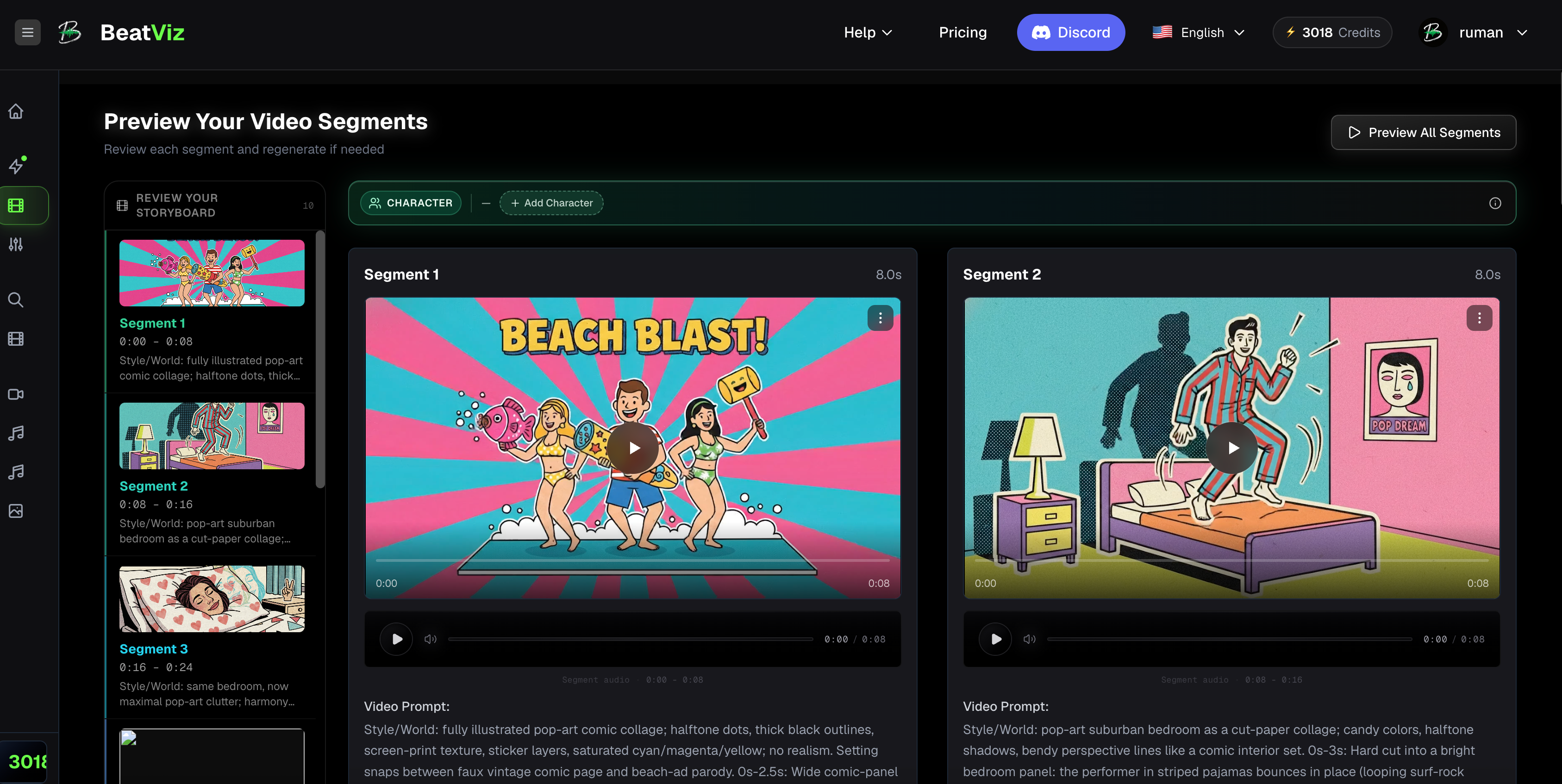
Soll die AI die erste visuelle Struktur um deinen Suno-Track aufbauen?
Lade den fertigen Song in BeatViz Workflow hoch, prüfe die vorgeschlagene kreative Richtung und die Szenen und verfeinere das Projekt, bevor du das komplette Video generierst.
In Workflow starten →Schritt 7: Entscheide, wie viel kreative Kontrolle du in BeatViz willst
Es gibt keinen einzigen richtigen Workflow für jeden Creator.
Der einfachste Weg, zwischen den drei BeatViz-Erstellungsmodi zu wählen, ist die Frage:
Wie viel der Regie will ich selbst übernehmen?
BeatViz Workflow: Am besten, wenn du zuerst die komplette Struktur willst
Nutze Workflow, wenn:
- •Du einen fertigen Suno-Song hast
- •Du ein komplettes Video willst
- •Du willst, dass AI das Projekt strukturiert
- •Du mehrere Szenen brauchst
- •Du nicht jeden Clip manuell designen willst
- •Du trotzdem prüfen willst, bevor es weitergeht
Das ist in der Regel der direkteste Weg für vollständige Musikvideos.
AI Director: Am besten, wenn du per Gespräch Regie führen willst
Manchmal weißt du, was sich falsch anfühlt, willst das Projekt aber nicht manuell neu aufbauen.
Du willst vielleicht sagen:
Mach den Chorus größer.
Behalte dieselbe Sängerin, aber verlege die Performance nach draußen.
Ersetze diese Szene durch eine U-Bahn-Station bei Nacht.
Nutze mehr Nahaufnahmen in der zweiten Strophe.
Mach den finalen Chorus emotionaler.
BeatViz AI Director ist für genau diese Art von Gesprächs-Workflow gemacht.
Du lädst Musik hoch und führst das Video per Chat, statt jede Änderung als isolierten Generierungs-Prompt zu behandeln. BeatViz beschreibt ihn aktuell als AI-Musikvideo-Regisseur, der den hochgeladenen Track und Gesprächsanweisungen nutzt, um das Video zu entwickeln.
BeatViz Editor: Am besten, wenn du Shot-für-Shot-Kontrolle willst
Automatisierung ist nützlich – bis ein bestimmter Shot falsch ist.
Zum Beispiel:
- •Das Gesicht der Sängerin ändert sich
- •Eine Bewegung wirkt unnatürlich
- •Der Clip passt nicht zum Song
- •Du brauchst ein anderes erstes Frame
- •Nur ein Vocal-Abschnitt braucht Lip Sync
- •Eine Szene soll ersetzt werden
- •Das Timing muss angepasst werden
Du solltest nicht das gesamte Video neu bauen müssen, weil ein Clip scheitert.
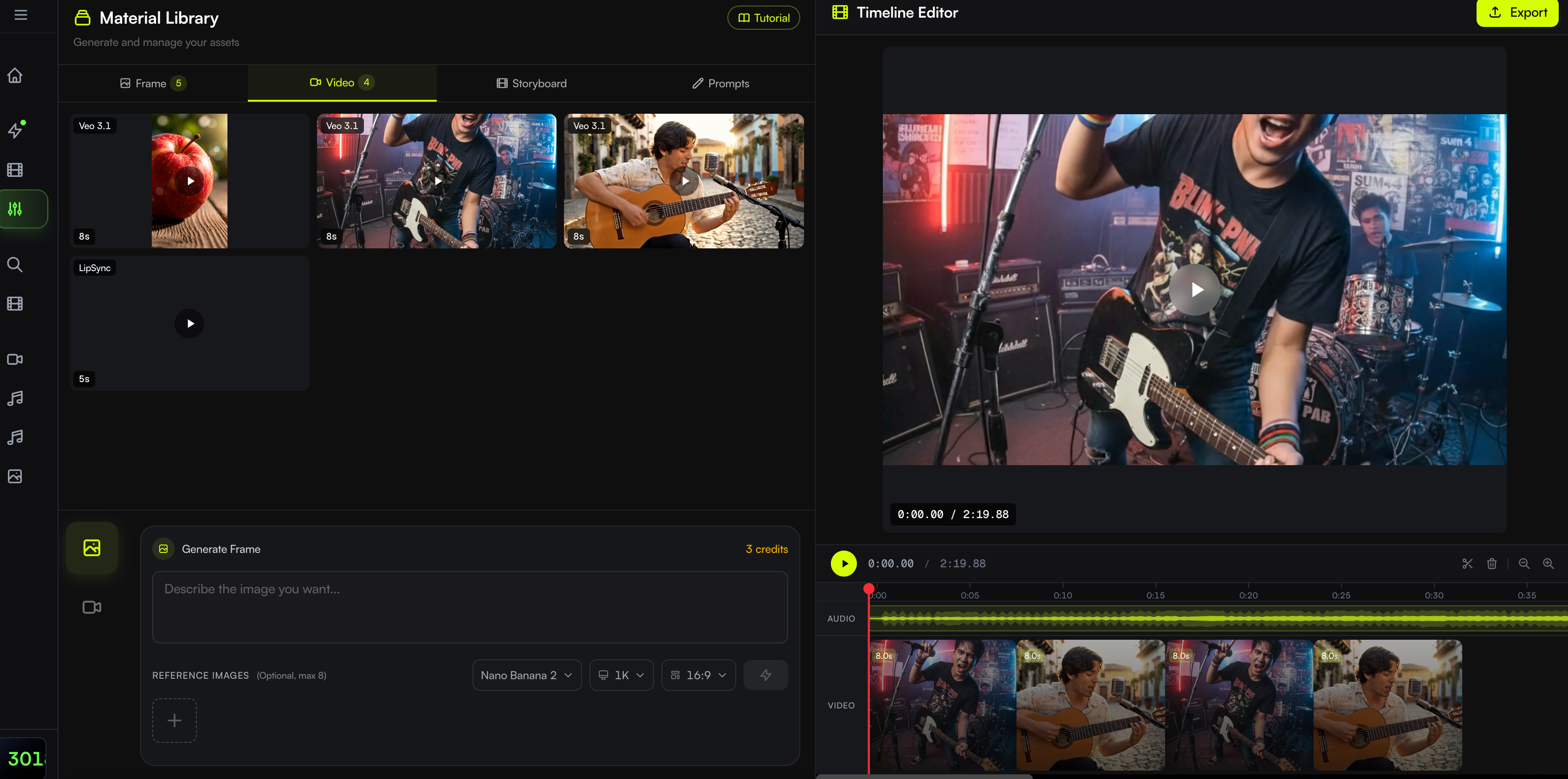
Der BeatViz Editor bietet einen timelinebasierten Workflow für einzelne Assets und Clips.
Der aktuelle Workflow umfasst das Hochladen von Musik, das Generieren von Starter-Frames und Video-Clips, einen eigenen Lip-Sync-Bereich und das Anordnen der Clips auf der Timeline.
Eine nützliche Denkweise für die drei Tools ist:
| BeatViz-Modus | Am besten für |
|---|---|
| Workflow | Die erste vollständige Version aufbauen |
| AI Director | Die kreative Richtung per Gespräch entwickeln und ändern |
| Editor | Präzise Kontrolle über Szenen, Timing, Clips und Lip Sync |
Du musst dich nicht unbedingt für nur einen entscheiden.
Ein praktischer Workflow kann sein:
Workflow → AI Director → Editor
Starte breit.
Dann verfeinern.
Dann die Details korrigieren.
Willst du lieber Regie führen, statt alles automatisch zu generieren?
Starte das Konzept im AI Director und wechsle dann in den Editor, wenn einzelne Shots präzisere Kontrolle brauchen.
AI Director öffnen →Schritt 8: Sorg dafür, dass das Video wirklich zum Song gehört
AI kann schönes Material generieren, das trotzdem ein schlechtes Musikvideo ergibt.
Der Unterschied ist in der Regel die Regie.
Gib nicht jedem Abschnitt dieselbe Energie
Wenn die Strophe ruhig ist, lass die Visuals atmen.
Nutze:
- •Längere Shots
- •Nahaufnahmen
- •Langsamere Bewegung
- •Kleinere Räume
- •Einfachere Kompositionen
Dann lass den Chorus sich weiten.
Der Kontrast gibt den größeren Momenten Wirkung.
Halte den Charakter konsistent – aber ändere den Shot
Charakterkonsistenz heißt nicht, dasselbe Portrait zu wiederholen.
Dieselbe Sängerin kann erscheinen in:
- •Extrem-Nahaufnahme
- •Medium Performance-Shot
- •Weiter Bühnenaufnahme
- •Profil
- •Geh-Shot
- •Aufsicht
- •Dreiviertel-Rückenansicht
Ändere die Kamera, nicht die Identität.
Korrigiere das erste Frame, bevor du Bewegung generierst
Wenn der Charakter im ersten Bild schon falsch aussieht, löst Bewegung aus diesem Frame das eigentliche Problem selten.
Prüfe:
- •Gesicht
- •Hände
- •Kleidung
- •Pose
- •Komposition
- •Hintergrund
- •Licht
bevor du weitere Generierung für Bewegung aufwendest.
Versehe nicht jeden Shot mit Lip Sync
Ein häufiger Fehler bei AI-Musikvideos ist, jede Lyric in eine Nahaufnahme von jemandem zu verwandeln, der singt.
Das wird schnell repetitiv.
Nutze Lip Sync dort, wo Performance am wichtigsten ist:
- •Chorus
- •Wichtige Lyric
- •Emotionale Nahaufnahme
- •Rap-Strophe
- •Hook
Mische diese Abschnitte dann mit:
- •Narrativen Szenen
- •Umgebungs-Shots
- •Geh-Shots
- •Tanz
- •Details
- •Weitwinkel-Shots
- •Abstrakten Bildern
- •Establishing Shots
Die Sängerin muss nicht drei Minuten lang in die Kamera schauen.
Lass wichtige Teile des Songs die besten Shots verdienen
Mach nicht alle fünf Sekunden spektakulär.
Wenn jede Szene eine Transformation, eine Kameraorbit-Bewegung, eine Explosion, eine Tanzsequenz, eine Drohnenfahrt und eine unmögliche Umgebung enthält, fühlt sich nichts mehr wichtig an.
Heb die stärksten visuellen Momente auf für:
- •Den ersten Chorus
- •Den Drop
- •Die Bridge
- •Den finalen Chorus
- •Die einprägsamste Lyric
Das liegt näher an Regie als an bloßem Generieren.
Mehr Grundlagen über Suno hinaus findest du in unserem kompletten Guide, wie du ein Musikvideo erstellst.
Schritt 9: Teste die stärksten 15–30 Sekunden, bevor du das volle Video baust
Ein drei- oder vierminütiges Musikvideo kann Dutzende Szenen brauchen.
Finde nicht erst nach Szene 30 heraus, dass dir der Hauptcharakter nicht gefällt.
Bevor du dich auf die volle Produktion festlegst, teste den stärksten Abschnitt des Songs.
Meistens:
- •Chorus
- •Hook
- •Beat-Drop
- •Einprägsame Lyric
- •Starker Instrumentalabschnitt
Erstelle zuerst 15–30 Sekunden.
Dann prüfe:
- •Charakter: Sieht die Sängerin richtig aus?
- •Stil: Passt die visuelle Welt zum Song?
- •Kamera: Fühlt sich die Bewegung gewollt an?
- •Licht: Funktioniert die Stimmung?
- •Performance: Wirkt Lip Sync oder Körperbewegung glaubwürdig?
- •Konsistenz: Hält diese Richtung weitere drei Minuten?
Wenn die Antwort nein ist, ändere die Richtung früh.
Das ist viel leichter, als ein komplett fertiges Projekt zu reparieren.
Schritt 10: Exportiere für die Plattform, die du wirklich nutzen willst
Warte nicht, bis das Musikvideo fertig ist, um zu überlegen, wo es angeschaut wird.
Das Format beeinflusst das Framing von Anfang an.
YouTube
Nutze 16:9 für ein klassisches vollständiges Musikvideo.
Das gibt dir mehr horizontalen Raum für:
- •Weite Umgebungen
- •Mehrere Charaktere
- •Performance-Bühnen
- •Landscape-Shots
- •Cineastische Komposition
TikTok, Instagram Reels und YouTube Shorts
Nutze 9:16, wenn das Video vor allem für vertikale Feeds gedacht ist.
Vertikale Videos profitieren von:
- •Größeren Gesichtern
- •Zentralen Motiven
- •Weniger leerem horizontalem Raum
- •Engerem Kamera-Framing
- •Klarer Bewegung in der Bildmitte
Geh nicht davon aus, dass du immer zuerst ein 16:9-Video machen und es später croppen kannst.
Eine Nahaufnahme übersteht den Crop vielleicht.
Ein sorgfältig gerahmter Weitwinkel-Shot vielleicht nicht.
Vollständiges Musikvideo vs. Promo-Version
Du kannst die beiden auch als getrennte kreative Produkte behandeln.
Zum Beispiel:
- •YouTube: Komplettes 3:30 narratives Musikvideo
- •TikTok: 18-Sekunden-Chorus-Performance
- •Instagram Reels: 25-Sekunden-Story-Moment
- •YouTube Shorts: Stärkster visueller Übergang
Die Social-Versionen müssen keine zufälligen Ausschnitte aus dem vollen Video sein.
Sie können gezielt so gebaut sein, dass sie den stärksten Moment des Songs verkaufen.
Wenn du ein längeres Projekt planst, prüfe die aktuellen BeatViz-Preise und Generierungsoptionen, bevor du den gesamten Track umsetzt.
Bereit, die volle Version zu bauen?
Lade deinen fertigen Suno-Track in BeatViz hoch, wähle das Format, das du wirklich veröffentlichen willst, und baue die Szenen von Anfang an um dieses Format herum.
Track hochladen →Suno + BeatViz: Ein Workflow, zwei verschiedene Jobs
Suno und BeatViz lösen zwei verschiedene Teile desselben kreativen Problems.
| Suno | BeatViz |
|---|---|
| Den Song erstellen | Das Musikvideo erstellen |
| Lyrics entwickeln | Lyrics und Emotion in Visuals verwandeln |
| Vocals generieren | Performance-Szenen erstellen |
| Das Arrangement bauen | Die visuelle Struktur bauen |
| Musikalische Abschnitte bearbeiten | Visuelle Szenen bearbeiten |
| Das fertige Audio exportieren | Das fertige Video exportieren |
Die einfachste Weise, den Workflow zu merken:
Suno entscheidet, wie der Song klingt.
BeatViz hilft zu entscheiden, wie der Song aussieht.
Die Tools müssen nicht miteinander konkurrieren.
Sie können an unterschiedlichen Phasen derselben Produktion stehen.
Häufig gestellte Fragen
Kann Suno AI ein Musikvideo erstellen?
Suno bietet mehrere videobezogene Features, darunter Video-Downloads, videobasiertes Cover Art und Hooks, um Suno-Songs mit selbst hochgeladenen Videos zu kombinieren. Das ist jedoch etwas anderes als ein dedizierter szenenbasierter AI-Musikvideo-Workflow, der mehrere Shots über einen kompletten Song generiert und inszeniert.
Hat Suno einen AI-Videogenerator?
Suno kann Video als Teil der Cover Art Tools generieren, und Songs können im Videoformat heruntergeladen werden. Das Hauptprodukt von Suno bleibt aber auf Musikgenerierung und Musikbearbeitung fokussiert – nicht auf die Produktion eines kompletten mehrszenigen Musikvideos.
Was sind Suno Hooks?
Hooks ist ein Suno-Feature, um Short-Form-Content rund um Suno-Songs zu erstellen. Du wählst einen Song, wählst den Startpunkt, lädst ein Video von deinem Gerät hoch, kannst optional Lyrics anzeigen und veröffentlichst das Ergebnis im Hooks-Feed. Suno gibt an, dass Hooks das hochgeladene Video nicht selbst generiert.
Wie mache ich aus einem Suno-Song ein vollständiges AI-Musikvideo?
Mach den Song zuerst fertig und lade ihn herunter. Definiere dann die visuelle Richtung, Charaktere, Locations und das Videoformat. Lade den Track in einen musikzentrierten Video-Workflow hoch, generiere Szenen um verschiedene Songabschnitte, prüfe die ersten Frames und Clips, regeneriere schwache Shots, füge Lip Sync hinzu, wo er gebraucht wird, und baue das finale Video zusammen.
Wenn du das fertige Audio schon hast, lies das ausführliche Suno Song-zu-Video-Tutorial.
Soll ich MP3 oder WAV von Suno nutzen?
MP3 eignet sich für die meisten AI-Musikvideo-Workflows. Suno stellt MP3-Downloads aktuell in allen Plänen bereit, während WAV-Downloads für Pro- und Premier-Nutzer im Web verfügbar sind.
Kann ich aus einem Suno-Song ein YouTube-Musikvideo machen?
Ja. Sobald du die entsprechenden Rechte zur Nutzung des Songs hast, kannst du das heruntergeladene Audio als Soundtrack für ein YouTube-Musikvideo nutzen. Für ein klassisches Musikvideo in voller Breite ist 16:9 in der Regel das praktischste Format.
Kann ich ein Musikvideo mit einem Suno-Song monetarisieren?
Suno gewährt aktuell kommerzielle Nutzungsrechte für Songs, die erstellt wurden, während der Creator ein bezahltes Abo hat. Das garantiert nicht automatisch Urheberrechtsschutz, und du solltest außerdem sicherstellen, dass du die nötigen Rechte an allen Drittanbieter-Lyrics, Samples, Bildern, Stimmen oder anderem Material im Projekt hast.
Brauche ich Schnitt-Erfahrung?
Nicht unbedingt.
Ein geführter Workflow kann einen Großteil der initialen Struktur automatisch übernehmen. Wenn du später mehr Kontrolle willst, kannst du in einen Timeline-Editor wechseln und einzelne Szenen anpassen, statt das gesamte Projekt neu zu bauen.
Welcher BeatViz-Modus ist für einen Suno-Song am einfachsten?
Nutze Workflow, wenn du willst, dass AI die komplette Struktur um den Song herum aufbaut.
Nutze AI Director, wenn du lieber per Gespräch Regie führst.
Nutze Editor, wenn du detaillierte Kontrolle über einzelne Shots und das Timing willst.
Du kannst sie auch kombinieren, statt nur einen zu wählen.
Was, wenn ich BeatViz mit anderen AI-Musikvideo-Tools vergleichen will?
Sieh dir unseren Guide zu den besten AI-Musikvideo-Generatoren an – für einen breiteren Vergleich von szenenbasierten Generatoren, audioreaktiven Tools, automatischen Video-Plattformen und Visualizern.
Dein Suno-Song ist fertig. Entscheide jetzt, wie er aussieht.
Suno hat die Distanz zwischen einer musikalischen Idee und einem fertigen Track dramatisch verkürzt.
Aber den Song fertigzumachen ist nur die Hälfte des Prozesses, wenn das Release auch eine visuelle Identität braucht.
Ein Musikvideo stellt andere Fragen:
- •Wer ist im Bild?
- •Wo spielt die Geschichte?
- •Was ändert sich im Chorus?
- •Welche Lyrics verdienen eine Nahaufnahme?
- •Was soll die Kamera tun?
- •Was bleibt drei Minuten lang konsistent?
AI kann helfen, die Bilder und die Bewegung zu generieren.
Aber die stärksten Ergebnisse entstehen weiterhin, wenn du diese Entscheidungen wie Regie behandelst – und nicht einfach immer wieder auf Generieren drückst.
Erstelle den Song in Suno.
Leg die Version fest, die du wirklich veröffentlichen willst.
Dann baue eine visuelle Welt, die Menschen einen Grund gibt, hinzuschauen.
Bereit, deinen Suno-Song in ein komplettes Musikvideo zu verwandeln?
Lade deinen fertigen Track in BeatViz hoch und mach aus der Musik Charaktere, Szenen, Storyboards, cineastische Shots, Lip-Sync-Momente und ein komplettes visuelles Release.
Jetzt erstellen →