So machst du aus deinem Spotify-Song ein Musikvideo mit dem Original-Audio
Ja, du kannst aus einem Song, den du schon auf Spotify veröffentlicht hast, ein komplettes Musikvideo machen – ohne die Musik neu zu erstellen.
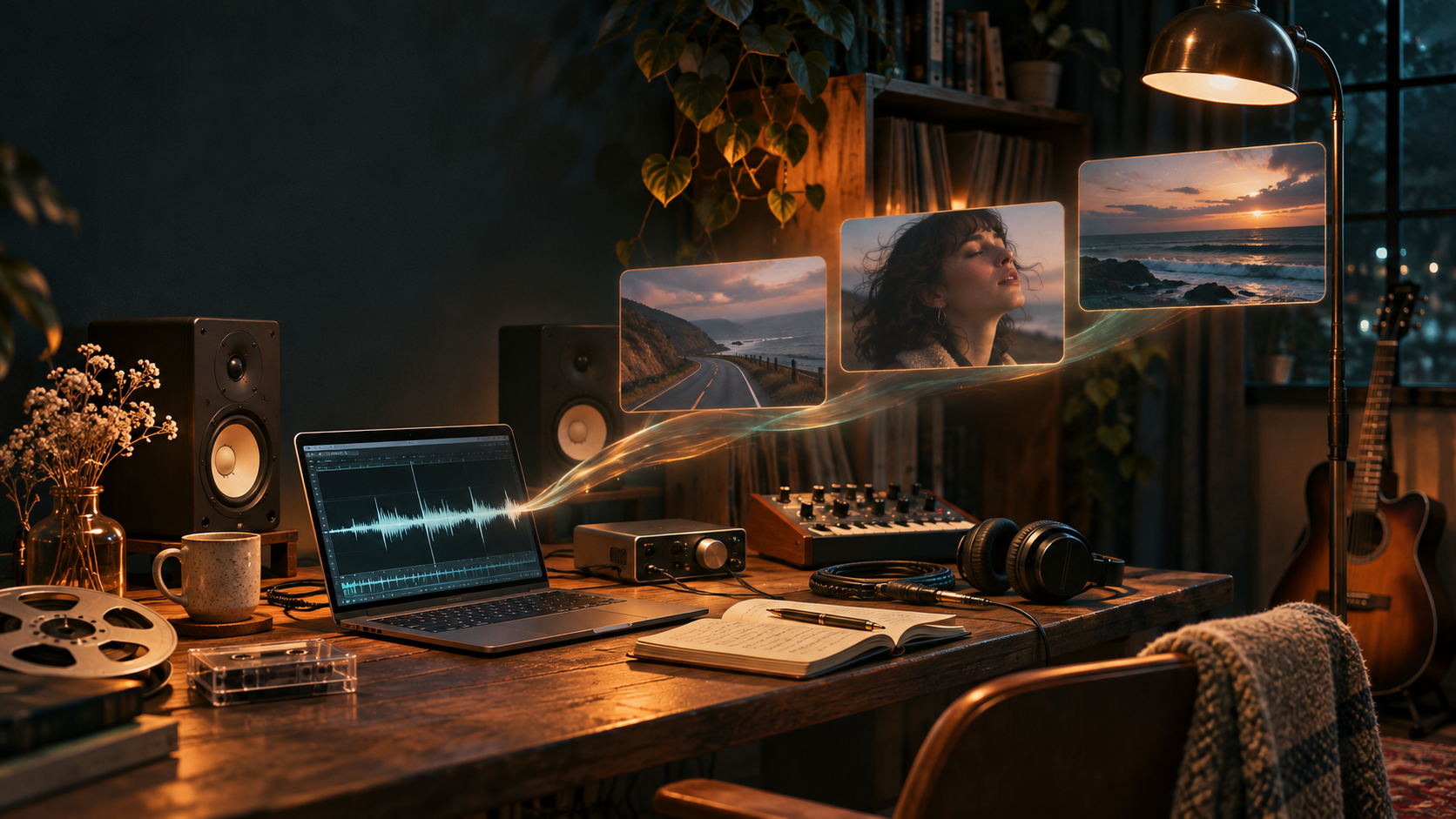
Der Schlüssel ist, deine originale Audioaufnahme zu nutzen – dieselbe Version, die du an deinen Musikdistributor geliefert hast – und die Visuals darum herum aufzubauen.
Du musst keine neuen Vocals aufnehmen, den Track nicht remixen und die Musik nicht durch eine AI-generierte Version ersetzen.
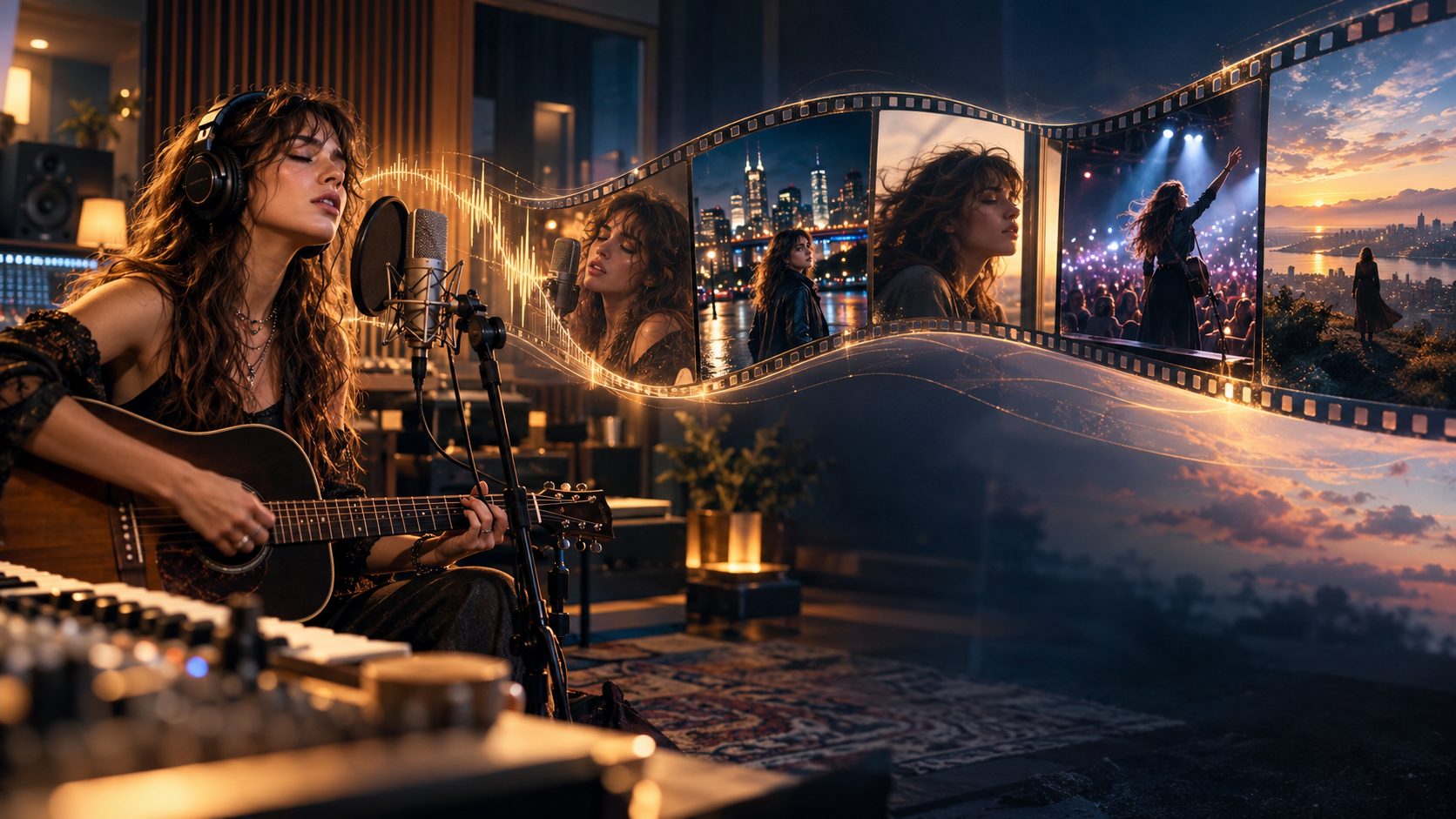
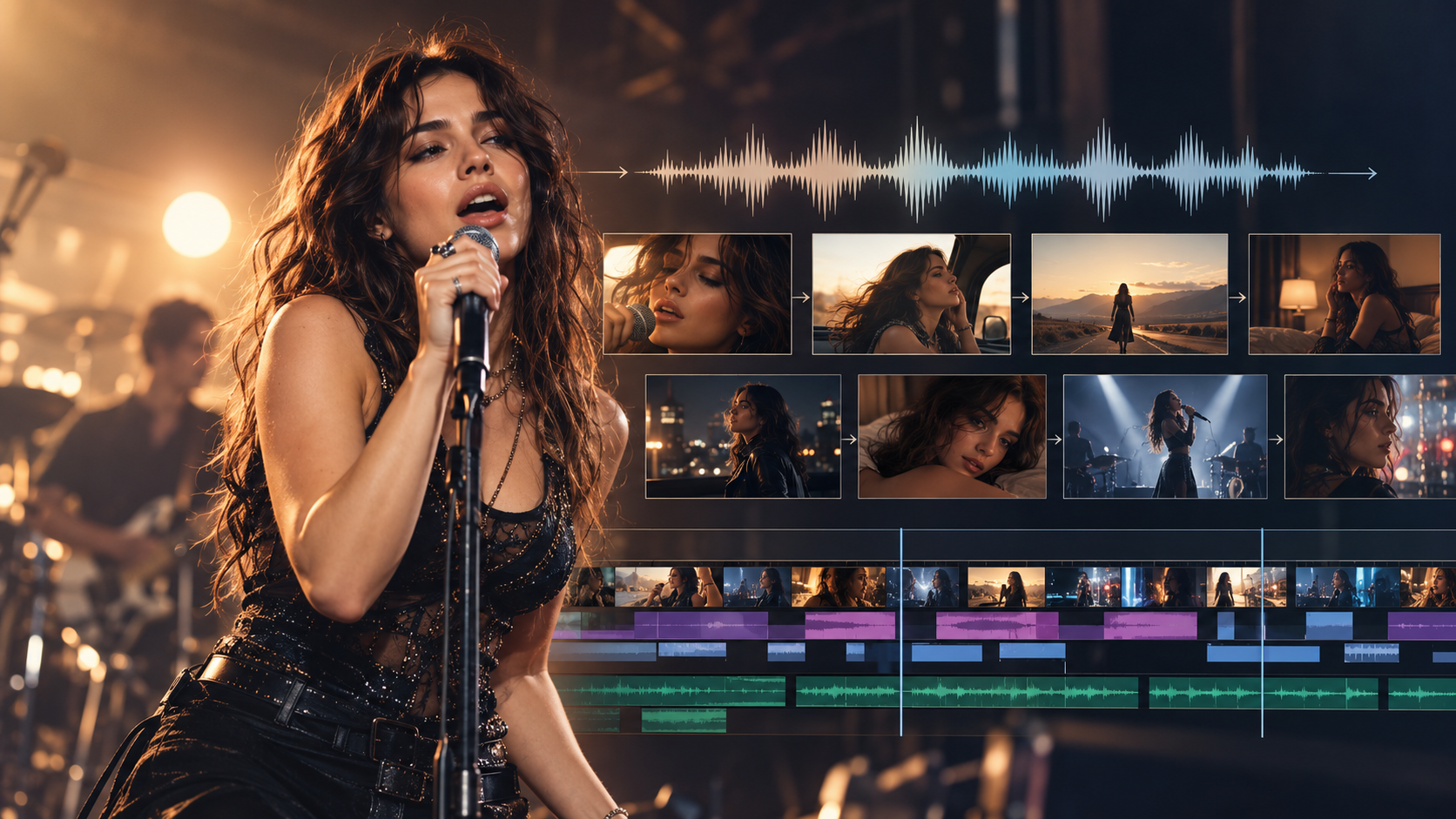
Mit einem AI-Musikvideo-Maker wie BeatViz kannst du deinen fertigen Song hochladen, Szenen basierend auf Stimmung und Struktur erstellen, Videomaterial generieren und ein Musikvideo exportieren, das deine Originalaufnahme als Soundtrack nutzt.
In diesem Guide zeigen wir dir, wie du dein Spotify-Release vorbereitest, eine visuelle Richtung wählst, das Video erstellst, Audio und Bild synchron hältst und das Ergebnis für die Veröffentlichung vorbereitest.
Kannst du aus einem Spotify-Song ein Musikvideo machen, ohne das Audio zu ändern?
Ja. Wenn dir die Aufnahme gehört oder du die nötigen Rechte hast, sie zu nutzen, kannst du um den Original-Song herum ein Musikvideo bauen.
Wichtig ist der Unterschied zwischen neuen Visuals generieren und neue Musik generieren.
Ein AI-Musikgenerator erzeugt oder verändert Audio. Ein AI-Musikvideo-Generator kann mit einer fertigen Audiodatei arbeiten und dazu visuelles Material erstellen.
Stell dir zum Beispiel vor, du hast einen emotionalen Indie-Pop-Track auf Spotify veröffentlicht.
Du willst ein Video, in dem eine Sängerin durch eine leere Küstenstadt reist: ruhige Strophen, atmosphärische Landschaften und eine intensivere Bildfolge im Chorus.
Dafür musst du den Song nicht ändern.
Die Originalaufnahme liefert das musikalische Fundament. Die AI hilft dabei, Bilder, Szenen, Kamerabewegung und die visuelle Geschichte zu erzeugen.
Wenn du diesen Workflow zum ersten Mal ausprobierst, starte mit dem BeatViz AI-Musikvideo-Generator um die verfügbaren Erstellungsmethoden zu sehen.
Warum du die originale Audiodatei brauchst – nicht nur einen Spotify-Link
Ein Spotify-Track-Link identifiziert einen Song auf Spotify. Das ist nicht dasselbe wie eine Audiodatei, die du in einen Video-Editor hochladen kannst.
BeatViz importiert Audio derzeit nicht direkt über eine Spotify-URL.
Stattdessen brauchst du eine unterstützte Audiodatei auf deinem Gerät – zum Beispiel das originale Master, das du über deinen Musikdistributor geliefert hast.
Die Nutzungsrichtlinien von Spotify verbieten außerdem das unautorisierte Kopieren oder Rippen von gestreamten Inhalten.
Statt also zu versuchen, Audio von Spotify zu extrahieren, nutze die Aufnahme, die dir schon gehört oder für die du lizenziert bist.
So behältst du auch besser die Kontrolle darüber, welche Version im fertigen Video zu hören ist.
Du kannst mit der exakten Single-Version, Album-Version oder dem freigegebenen Master für das Release arbeiten.
Bevor du startest: Song und visuelle Richtung vorbereiten
Du brauchst kein fertiges Drehbuch und kein detailliertes Storyboard, bevor du anfängst.
Ein bisschen Vorbereitung kann dir später aber ein paar typische Probleme ersparen.
Dasselbe Master finden, das für dein Spotify-Release verwendet wurde
Fange damit an, die Audiodatei zu deinem veröffentlichten Track zu finden.
Je nach Produktionsprozess findest du sie zum Beispiel hier:
- •Im Export-Ordner deiner Digital Audio Workstation.
- •In den Dateien, die du an deinen Musikdistributor geschickt hast.
- •Im finalen Lieferordner deines Recording-Studios.
- •In den Release-Assets deines Labels.
- •Als freigegebenes Master von deiner Produzentin, deinem Produzenten oder Mixing Engineer.
Nutze möglichst die final freigegebene Version statt einer früheren Demo.
BeatViz unterstützt MP3, AAC, M4A, FLAC und WAV, bis zu 200 MB.
Hör dir die Datei vor dem Upload von Anfang bis Ende an.
Prüfe, ob Intro, Strophen, Chorus-Teile, instrumentale Abschnitte und das Ende stimmen.
Schon ein kleiner Unterschied im Arrangement kann das Timing deines Videos verschieben.
Ein Hinweis zu den Rechten: Dass ein Song auf Spotify verfügbar ist, gibt dir nicht automatisch die Erlaubnis, damit ein Video zu erstellen und kommerziell zu veröffentlichen. Wenn weitere Songwriter, Verlage, Labels oder Rechteinhaber der Aufnahme beteiligt sind, kläre, ob deine Verträge die geplante audiovisuelle Nutzung abdecken.
Entscheide dich zwischen einem vollständigen Musikvideo und einem kurzen Promo-Clip
Als Nächstes geht es darum, wo Leute das Video sehen werden.
Ein vollständiges Musikvideo und ein kurzer Promo-Clip erfüllen unterschiedliche Zwecke.
| Videotyp | Empfohlener Ansatz |
|---|---|
| Offizielles Musikvideo | Kompletter Song, cineastisch 16:9 |
| YouTube-Musikvideo | Kompletter Song, 16:9 |
| Instagram Reels | Kurzes vertikales Highlight, 9:16 |
| TikTok | Einprägsame Strophe, Chorus oder Hook, 9:16 |
| YouTube Shorts | Kurzer vertikaler Promo-Schnitt |
| Spotify Canvas | Separater vertikaler Loop von 3–8 Sekunden |
Wenn dein Hauptziel ein offizielles Musikvideo für Spotify oder YouTube ist, starte mit einer Querformat-Komposition.
Wenn du eine neue Single in Social Media bewirbst, reicht oft ein kurzes vertikales Video, um die visuelle Richtung zuerst zu testen.
Für eine ausführlichere Erklärung des gesamten Produktionsprozesses sieh dir unseren Guide dazu, wie du Musik mit AI in ein Video verwandelst an.
So machst du aus deinem Spotify-Song mit BeatViz ein Musikvideo
Gehen wir den Prozess anhand eines Songs durch, den du schon veröffentlicht hast.
Das Ziel ist, aus der vorhandenen Aufnahme ein visuelles Erlebnis zu machen – nicht, eine neue Version des Tracks zu bauen.
Schritt 1: Lade deinen Original-Song hoch
Öffne BeatViz Workflow.
Starte damit, deine Audiodatei hinzuzufügen.
Du kannst einen Abschnitt deines Songs visualisieren oder ein längeres Musikvideo planen – je nach Projekt und verfügbarem Plan.
Für den ersten Versuch lohnt sich oft ein 20–30-Sekunden-Abschnitt des Chorus.
So kannst du die künstlerische Richtung leichter beurteilen, bevor du eine längere Sequenz generierst.
Du kannst außerdem das Videoformat und andere verfügbare Generierungseinstellungen wählen.
Wenn du ein vollständiges offizielles Musikvideo veröffentlichen willst, ist 16:9 ein sinnvoller Startpunkt.

Schritt 2: Wähle Workflow, AI Director oder Editor
BeatViz bietet verschiedene Wege zur Musikvideo-Erstellung.
Die richtige Wahl hängt davon ab, wie du am liebsten arbeitest.
BeatViz Workflow
Workflow ist für Kreative gemacht, die einen geführten Prozess wollen.
Du startest mit deiner Musik und gehst durch Phasen wie Analyse, visuelle Planung, Szenenentwicklung, Keyframes, Videogenerierung und finalen Zusammenbau.
Workflow 1.0 bietet einen etablierteren Erstellungsweg mit anderen Content- und Generierungsoptionen. Workflow 2.0 nutzt einen fortschrittlicheren, storyboard- und keyframe-orientierten Produktionsprozess.
Wähle Workflow, wenn du kreative Entscheidungen Schritt für Schritt prüfen willst, statt jeden Shot manuell zu bauen.
BeatViz AI Director
Wenn du schon eine starke Idee für das Video hast, aber Hilfe bei der Entwicklung willst, bietet der BeatViz AI Director einen gesprächsbasierten Ansatz.
Du könntest deine Idee zum Beispiel so beschreiben:
Ein cineastisches Musikvideo über jemanden, der nach Jahren in die Heimatstadt zurückkehrt. Die Strophen sollen intim und nostalgisch wirken, der Chorus weiter und emotionaler. Natürliches Licht, ruhige Straßen und ein konsistenter Hauptcharakter.
Danach kannst du mit der AI Konzept, visuellen Stil und Szenen weiterentwickeln.
Das ist nützlich, wenn dein Song eine klare emotionale Bedeutung hat, du aber noch nicht entschieden hast, wie jeder Shot aussehen soll.
BeatViz Editor
Wenn du direkte Kontrolle über einzelne Clips willst, nutze den BeatViz Editor.
Der Editor bietet eine Timeline, auf der du generiertes Material anordnen, das Szenen-Timing prüfen, Clips ersetzen und mit LipSync arbeiten kannst.
Im Editor-Projekt gibt es Classic- und Chat-Interfaces. Classic liefert direkte Schnitt-Controls, Chat lässt dich Bild- und Videogenerierungen im Gespräch beschreiben.
Diese Erstellungswege haben unterschiedliche Fähigkeiten und Projektstrukturen – wähle den Ansatz, der am besten zu deiner Produktion passt.
Schritt 3: Baue ein visuelles Konzept um die Musik herum
Sobald das Audio bereit ist, konzentriere dich auf die visuelle Richtung.
Ein starkes Musikvideo muss nicht jede Lyric wörtlich abbilden.
Manchmal transportieren die besten Szenen eher die Emotion der Musik.
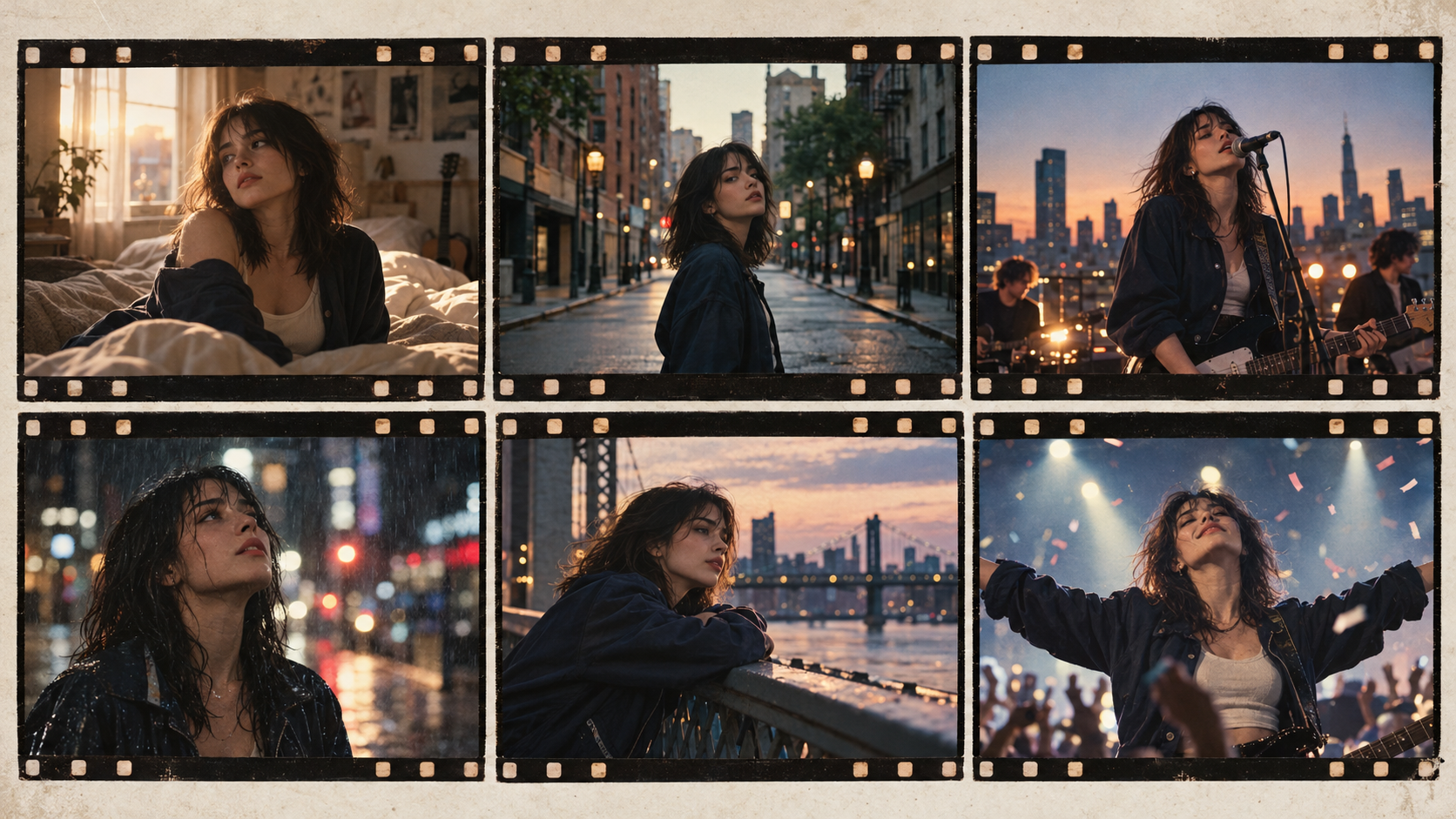
Stell dir vor, deine Spotify-Single ist ein atmosphärischer Indie-Rock-Song über das Weggehen von zu Hause.
Eine mögliche visuelle Richtung könnte so aussehen:
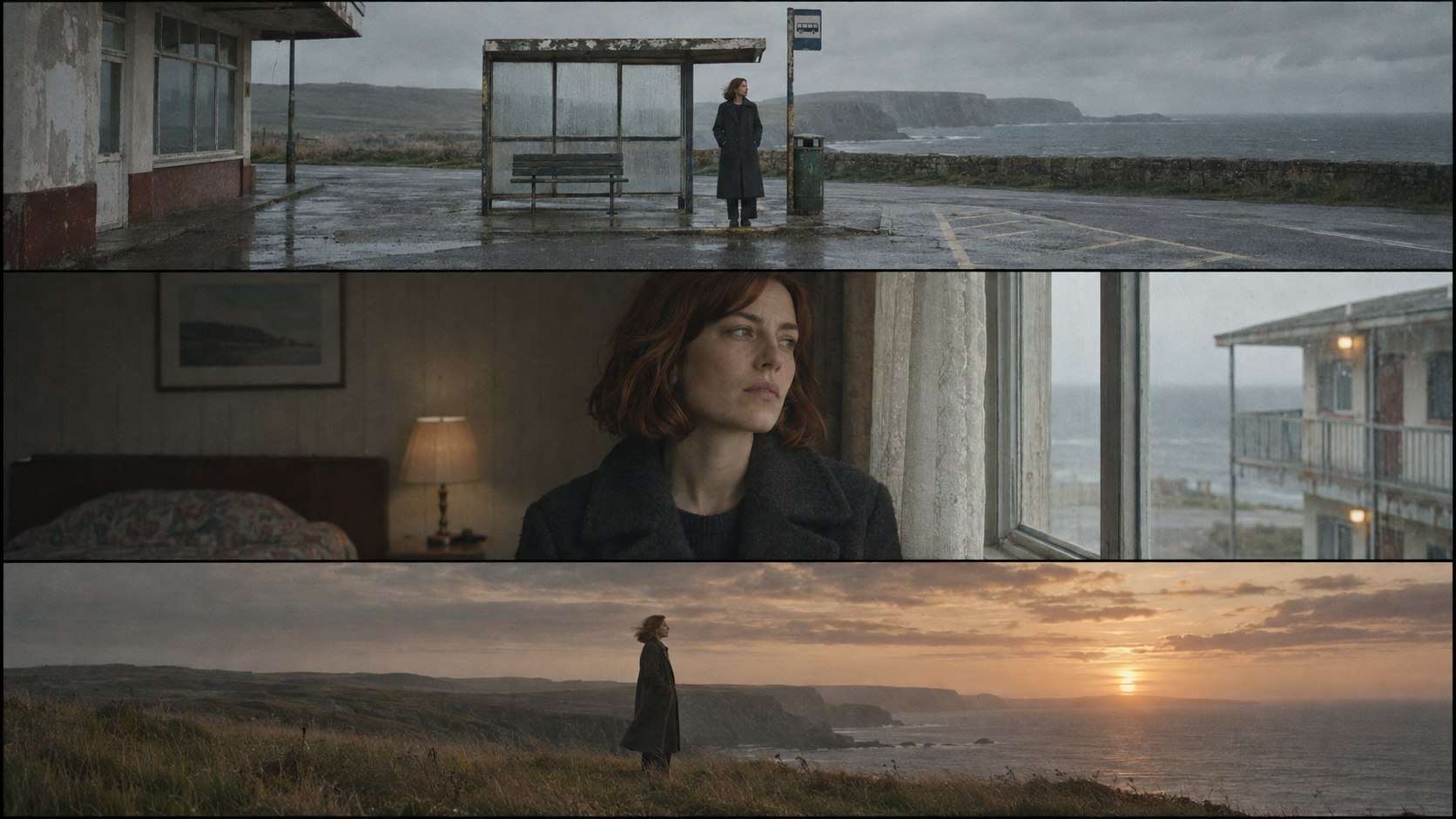
Eine junge Musikerin kehrt am Ende des Sommers in eine ruhige Küstenstadt zurück. Leere Straßen, ein alter Busbahnhof und verblassende Fotos zeigen Erinnerungen an jemanden, der nicht mehr da ist. Das Video beginnt mit zurückhaltender, natürlicher Fotografie und wird ausdrucksstärker, wenn der Song den finalen Chorus erreicht.
Das gibt dem Projekt ein konsistentes Motiv, Setting und eine emotionale Entwicklung.
Die Musik kann steuern, wie sich diese Entwicklung entfaltet.
Ein ruhiges Intro kann einen längeren Establishing Shot nutzen.
Eine Strophe könnte dem Hauptcharakter durch einen vertrauten Ort folgen.
Ein Chorus kann weitere Kompositionen, mehr Bewegung oder einen Lichtwechsel einführen.
Wichtig ist, dass jeder Abschnitt einen visuellen Zweck hat.
Schritt 4: Storyboard und First Frames prüfen
Ein ganzer Song braucht in der Regel mehr als ein oder zwei Clips.
Statt unzusammenhängendes Material zu generieren, teile die Musik in eine Sequenz sinnvoller Szenen.
In den geführten Workflows von BeatViz hilft die Storyboard-Planung, diese Szenen um das Audio herum zu organisieren.
Zum Beispiel:
| Song-Abschnitt | Visuelle Idee |
|---|---|
| Intro | Leere Küstenstraße im Morgengrauen |
| Erste Strophe | Hauptcharakter kommt an einem alten Busbahnhof an |
| Pre-Chorus | Nahaufnahme eines Fotos in einer Hand |
| Chorus | Weite Aufnahme mit Blick auf den Ozean |
| Zweite Strophe | Durch vertraute Straßen gehen |
| Finaler Chorus | Eine cineastische Rückkehr an die Küste bei Sonnenuntergang |
Wenn die Szenenstruktur stimmt, prüfe das Eröffnungsbild – oder den Keyframe – für jeden Shot.
Schau auf Gesicht, Kleidung, Körperproportionen, Umgebung, Kamerawinkel und Licht des Charakters.
Ein starker First Frame gibt dem Video-Generator einen klareren visuellen Startpunkt.
Wenn etwas nicht stimmt, korrigiere das Bild, bevor du den bewegten Shot generierst.
Schritt 5: Generiere und verfeinere deine Szenen
Nach Freigabe der visuellen Richtung und der Keyframes kannst du mit der Generierung der Videoclips beginnen.
In dieser Phase geht es um Bewegung und Pacing.
Ein schönes Standbild wird nicht automatisch zu einem überzeugenden bewegten Shot.
Ein Prompt, der nur sagt „eine Musikerin steht auf einer Straße“, lässt viele wichtige Entscheidungen offen.
Ein gezielterer Prompt wäre:
Die Musikerin geht langsam eine leere Küstenstraße entlang. Die Kamera fährt im Gehtempo rückwärts und hält eine mittlere Weitaufnahme. Wind bewegt natürlich Haar und Kleidung. Der ferne Ozean bleibt hinter ihr sichtbar. Dezente handgeführte Kamerabewegung und natürliches, bedecktes Licht.
Die zweite Beschreibung erklärt, wie sich Motiv, Kamera und Umgebung verhalten sollen.
Wenn deine Clips bereit sind, schau dir an, wie sie zusammenhängen.
Fühlt sich der Chorus größer an als die Strophe?
Bleibt der Hauptcharakter erkennbar?
Folgen die Szenen der emotionalen Entwicklung des Songs?
Wenn eine Szene unverbunden wirkt, überarbeite diesen einzelnen Shot, statt die gesamte Produktion neu zu starten.
Bereit, deine ersten Szenen zu bauen?
Öffne BeatViz Workflow und teste dein visuelles Konzept mit einem kurzen Abschnitt deines Original-Tracks, bevor du dich auf das volle Video festlegst.
Schritt 6: Exportiere mit deinem Original-Audio
Wenn die Visuals fertig sind, ist der letzte Schritt, sie mit dem Soundtrack zu verbinden.
Wichtig ist, die original hochgeladene Aufnahme als Audioquelle für das fertige Video zu nutzen.
Im BeatViz Editor verwendet das finale MP4 den Song, der beim Anlegen des Projekts hochgeladen wurde – nicht die separaten Audiotracks, die in AI-generierten Videoclips stecken.
So kannst du die visuellen Szenen generieren und schneiden und den Original-Song als Referenz-Soundtrack behalten.
Das exportierte Audio kann für das finale MP4 encodiert werden, es muss also nicht bitgenau identisch sein. Kreativ entscheidend ist, dass du die Originalaufnahme nutzt und nicht einen neu generierten Song.
Hör dir das exportierte Video immer an, bevor du veröffentlichst.
Prüfe den Anfang, die Szenenübergänge, Vocal-Momente und die letzten Sekunden, damit alles sitzt.
Wie BeatViz Editor Musik und Video synchron hält
Wenn du die Originalaufnahme nutzt, ist Synchronisation genauso wichtig wie die Bildqualität.
Wenn eine dramatische Szene vor dem Beat-Drop beginnt oder sich der Mund einer Sängerin in einem instrumentalen Abschnitt bewegt, fühlt sich das Ergebnis von der Musik abgekoppelt an.
Der BeatViz Timeline Editor gibt dir direktere Kontrolle über diese Details.
Szenenwechsel an den Song anpassen
Betrachte die Audio-Waveform als Fundament deines Schnitts.
Du kannst Videoclips auf der Timeline anordnen, trimmen und ersetzen, während du den Song hörst.
Zum Beispiel soll eine weite Landschaftsaufnahme genau dann beginnen, wenn der Chorus einsetzt.
Oder die Kamera soll auf eine Nahaufnahme schneiden, sobald eine bestimmte Lyric beginnt.
Szene für Szene zu arbeiten macht es leichter, diese Momente zu justieren.
Du brauchst nicht unbedingt einen Cut auf jeden Beat. Bei langsameren Songs kann ein längerer Shot wirksamer sein.
Nutze LipSync nur dort, wo Vocals es brauchen
Wenn in deinem Musikvideo ein singender Charakter vorkommt, kann LipSync die Performance überzeugender machen.
Nicht jeder Teil eines Songs enthält aber Vocals.
Ein instrumentales Intro, ein Gitarrensolo oder eine atmosphärische Bridge funktionieren oft besser ohne sichtbaren Gesang.
Im BeatViz Editor kannst du die LipSync-Generierung auf ausgewählte Clips anwenden und das Ergebnis am passenden Audio prüfen.
Ein sinnvoller Ansatz: die Abschnitte identifizieren, die wirklich eine Vocal-Performance brauchen, und instrumentale Passagen anders visuell behandeln.
Zum Beispiel:
- •In einer Strophe eine Nahaufnahme der Sängerin bei der Performance nutzen.
- •In einem instrumentalen Break auf Umgebungs- oder Story-Material wechseln.
- •Im Chorus zu einem Performance-Shot zurückkehren.
- •Im Outro den Charakter ruhig werden lassen, während die Musik ausklingt.
So bekommt das Video einen bewussteren Rhythmus und du zwingst nicht jede Szene in eine Gesangsperformance.
Brauchst du präzises Timing oder gezielte Vocal-Performance?
Nutze den BeatViz Editor um einzelne Shots an deinem Original-Soundtrack zu verfeinern, bevor du exportierst.
Spotify-Musikvideo vs. Spotify Canvas: Was ist der Unterschied?
Ein vollständiges Musikvideo und ein Spotify Canvas sind nicht dasselbe.
Ein Musikvideo ist eine komplette visuelle Produktion um den Song herum. Es kann Performance-Szenen, Charaktere, Storytelling und wechselnde Kamerarichtungen über den Track hinweg enthalten.
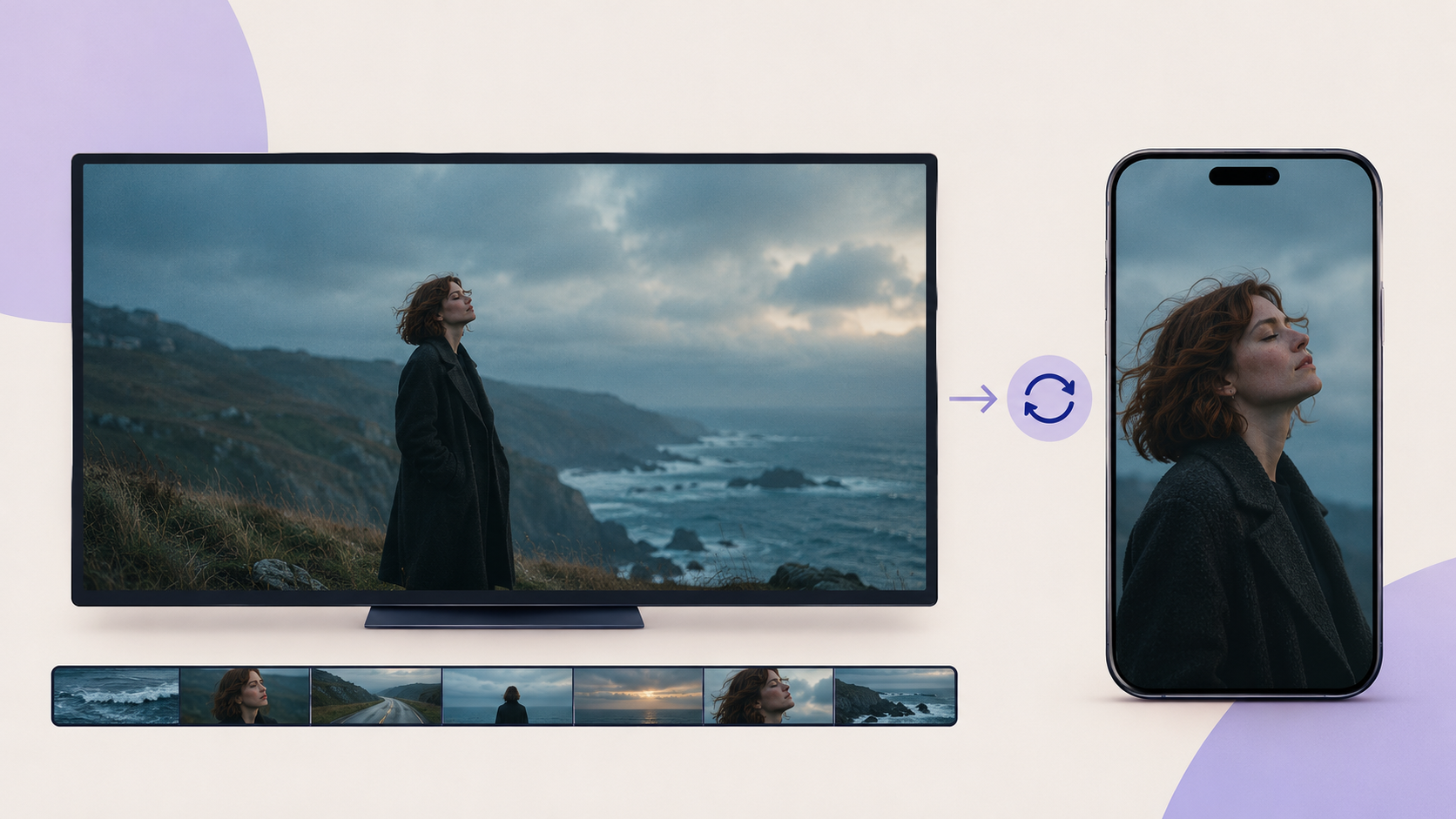
Ein Spotify Canvas ist ein kurzes vertikales Visual, das in der Spotify-Mobile-Listening-Experience loopt.
Laut den offiziellen Canvas-Richtlinien von Spotify, sollten Canvas-Dateien 3–8 Sekunden lang sein und das Seitenverhältnis 9:16 nutzen.
Canvas ist nicht dafür gemacht, Gesangsperformances über einen ganzen Song zu synchronisieren. Spotify empfiehlt Visuals, die unabhängig von präzisem Lyric-Timing funktionieren.
Wenn du schon ein vollständiges Musikvideo hast, kannst du einen visuell starken Abschnitt als Ausgangspunkt für ein separates Canvas nutzen.
Wähle Material, das sich als kurzer Loop rund anfühlt, zum Beispiel:
- •Eine langsame Kamerafahrt durch eine cineastische Location.
- •Ein Charakter, der in einer sich verändernden Umgebung steht.
- •Ein animiertes Objekt mit einer sich wiederholenden Bewegung.
- •Eine dezente visuelle Transformation.
- •Eine abstrakte Szene, die mit dem Artwork des Songs verbunden ist.
Du musst den gewählten Clip in einem Video-Editor möglicherweise trimmen und neu formatieren, um die Canvas-Vorgaben von Spotify zu erfüllen.
Wenn du entscheidest, ob du ein vollständiges Musikvideo oder einfachere animierte Grafiken brauchst, erklärt unser Guide zu AI-Musikvideo-Generatoren vs. Musikvisualizern den Unterschied genauer.
So veröffentlichst du dein Musikvideo auf Spotify
Sobald dein Musikvideo fertig ist, folgt die Distribution.
Stand 2026 unterstützt Spotify vollständige Musikvideos, darunter offizielle Musikvideos, Live-Performances, Studio-Sessions und Covers.
Spotify hat direkte Uploads vollständiger Videos über Spotify for Artists im Juni 2026 eingeführt; der Zugang bleibt aber auf berechtigte Artists beschränkt, während das Feature ausgerollt wird.
Über Spotify for Artists hochladen
Wenn dein Artist-Account Zugang zu Video-Uploads hat, läuft der Prozess so:
- Melde dich bei Spotify for Artists am Desktop an.
- Öffne Video & Visuals.
- Wähle Upload Video.
- Lade dein fertiges Musikvideo hoch.
- Verknüpfe das Video mit dem passenden Song in deinem Katalog.
- Füge die angefragten Videodetails hinzu.
- Reiche das Video zur Verarbeitung ein.
Spotify empfiehlt derzeit Querformat-Videos im Format 16:9 mit einer Auflösung von mindestens 1920 × 1080 Pixeln, einer Dauer von mehr als 30 Sekunden, aber kürzer als 20 Minuten, und einer Dateigröße unter 50 GB.
Prüfe außerdem die geltenden Content- und Music-Publishing-Anforderungen, bevor du einreichst.
In den Vereinigten Staaten hat Spotify zusätzliche Music-Publishing-Clearance-Anforderungen zu Songwriter- und Verlagsangaben. Diese Anforderungen können auch dann relevant sein, wenn dir die Tonaufnahme gehört.
Wenn der direkte Upload für deinen Account noch nicht verfügbar ist, kläre mit Label oder Distributor, welche Optionen zur Auslieferung von Musikvideos unterstützt werden.
Die aktuellen Anforderungen findest du im offiziellen Video-Upload-Guide von Spotify und in der Hinweise zu Verlagsrechten.
Kürzere Versionen für andere Plattformen machen
Dein offizielles Musikvideo kann auch die Grundlage einer größeren Release-Kampagne sein.
Aus dem fertigen Video kannst du zum Beispiel einen kurzen Teaser aus dem Chorus, einen vertikalen Performance-Clip oder eine Sequenz cineastischer Highlights machen.
Plane lieber unterschiedliche Edits für jede Plattform, statt einfach das gesamte Widescreen-Video zuzuschneiden.
Eine weite Querformat-Aufnahme kann auf YouTube großartig aussehen, verliert aber ihre Komposition, wenn sie in einen vertikalen Frame gequetscht wird.
Plane wichtige Charakterpositionen und Kamerawinkel mit diesen unterschiedlichen Formaten im Kopf.
Und denk daran: Der Upload-Prozess für vollständige Musikvideos auf Spotify ist getrennt vom Canvas-Feature. Ein Visualizer oder ein reines Lyric-Video, das auf YouTube gut funktioniert, muss nicht in die Kategorie offizielles Musikvideo auf Spotify passen.
Häufige Fehler beim Video zu einem Spotify-Song
Auch mit AI-Tools können ein paar praktische Fehler das fertige Video schwächer machen.
Die falsche Audio-Version verwenden
Wenn dein Spotify-Release ein anderes Edit oder Master nutzt, passt das Video vielleicht nicht zu dem Song, den dein Publikum kennt. Starte mit der richtigen, freigegebenen Aufnahme.
Versuchen, einen Spotify-Streaming-Link als Audiodatei zu importieren
Ein Streaming-Link ist kein Audio-Master. Nutze eine Datei, die dir gehört oder für die du die Erlaubnis hast – statt zu versuchen, die Aufnahme von Spotify zu rippen.
Den ganzen Song generieren, bevor das Konzept getestet ist
Wenn der visuelle Stil nicht stimmt, wird das Regenerieren eines vollständigen Videos teuer. Teste zuerst einen kurzen Abschnitt und erweitere, sobald die Richtung sitzt.
Den Unterschied zwischen Vocal- und instrumentalen Abschnitten ignorieren
Vermeide unnötigen LipSync in Momenten ohne Gesang. Lass die Visuals mit der Musik wechseln.
In jeder Szene eine andere visuelle Identität nutzen
Ein konsistenter Charakter, eine klare Farbrichtung und eine zusammenhängende visuelle Umgebung machen ein Musikvideo kohärenter – auch wenn einzelne Szenen stark wechseln.
Das falsche Videoformat wählen
Ein vertikaler 9:16-Clip ist nützlich für Social Media, aber Spotify empfiehlt 16:9 für offizielle vollständige Musikvideos.
Kein Budget für Überarbeitungen einplanen
AI-Videogenerierung braucht oft Experimente. Unterschiedliche Modelle, Auflösungen, Clip-Längen und wiederholte Generierungen können die Gesamtkosten verändern.
Wenn du ein Projekt über die volle Songlänge planst, sieh dir BeatViz Pricing und Generierungsoptionen an, bevor du jede Szene generierst.
FAQ: Vom Spotify-Song zum Musikvideo
Kann ich aus einem Spotify-Song ein Musikvideo machen?
Ja, wenn du die nötigen Rechte an der Aufnahme und der Komposition hast. Nutze eine autorisierte Kopie der originalen Audiodatei, lade sie in einen Musikvideo-Generator hoch, erstelle die visuellen Szenen und exportiere das fertige Video.
Kann ich einen Spotify-Song-Link direkt in BeatViz einfügen?
Nein. BeatViz verlangt derzeit, dass du eine unterstützte Audiodatei von deinem Gerät hochlädst, statt den Song über eine Spotify-URL zu importieren.
Kann AI ein Musikvideo machen, ohne meinen Original-Song zu ändern?
Ja. Du kannst deine Originalaufnahme als Soundtrack nutzen und visuelles Material darum herum generieren. BeatViz Editor exportiert das Video mit dem original hochgeladenen Song als Audioquelle, auch wenn das finale MP4 ein anderes Audio-Encoding nutzen kann.
Muss ich eine neue Version meines Songs erstellen?
Nein. Wenn du mit der veröffentlichten Aufnahme zufrieden bist, kannst du Visuals um diese vorhandene Version herum bauen. Du musst keine neuen Vocals oder Instrumente generieren.
Kann ich ein vollständiges Musikvideo statt eines kurzen Clips machen?
Ja. BeatViz unterstützt längere Musikvideo-Projekte aus hochgeladener Musik. Verfügbare Dauer, Generierungsoptionen und Kosten hängen vom gewählten Workflow und Plan ab.
Ist ein Spotify Canvas dasselbe wie ein Musikvideo?
Nein. Ein Canvas ist ein kurzes vertikales Loop-Visual von 3–8 Sekunden. Ein vollständiges Musikvideo folgt dem Song über eine längere Szenenfolge und kann Performance, Storytelling und Bildgestaltung enthalten.
Kann ich mein AI-Musikvideo direkt auf Spotify hochladen?
Berechtigte Artists können unterstützte vollständige Musikvideos über Spotify for Artists hochladen; Labels und Distributoren bleiben ein wichtiger Ausspielungsweg. Upload-Verfügbarkeit, Content-Anforderungen und Rechteklärungen für Musik gelten weiterhin. BeatViz selbst generiert und exportiert das Video; die Veröffentlichung auf Spotify ist ein separater Schritt.
Was kostet es, mit AI ein Spotify-Musikvideo zu machen?
Die Kosten hängen von Videolänge, Generierungsmodell, Auflösung, LipSync-Nutzung und der Zahl der Überarbeitungen ab. Ein kurzer Testclip ist ein praktischer Weg, das Ergebnis zu prüfen, bevor du in ein komplettes Musikvideo investierst.
Gib deinem veröffentlichten Song eine visuelle Geschichte
Dein Song ist schon auf Spotify.
Die Aufnahme ist fertig, das Arrangement steht, und Hörerinnen und Hörer können die Musik entdecken.
Der nächste kreative Schritt ist zu entscheiden, wie der Song aussehen soll.
Du kannst eine cineastische Erzählung um die Lyrics bauen, eine imaginierte Performance schaffen oder eine visuelle Welt aus der Atmosphäre entwickeln.
Und das geht, ohne die Aufnahme zu ersetzen, die du schon veröffentlicht hast.
Starte mit der originalen Audiodatei, entwickle ein klares Konzept, prüfe deine Szenen, verfeinere das Timing und exportiere das fertige Musikvideo.
Deine Musik ist schon draußen. Jetzt gib den Leuten etwas zum Anschauen.
Erstelle ein Musikvideo aus deinem Original-Song
Starte mit BeatViz – oder geh direkt zum AI Director wenn du die Geschichte im Gespräch formen willst.