Zurück zum Blog

Beatviz Anleitung

Erstellen Sie audiogesteuerte Videos mit Vertrauen

Erste Schritte

Neue Aufgabe erstellen

Jedes Beatviz-Projekt beginnt mit einer Aufgabe. Hier definieren Sie, wie die KI Ihr Audio interpretieren soll.

Vorlage auswählen

Vorlagen definieren das Rendering-Verhalten der KI.

Storytelling

  • Entwickelt für Erzählungen und gesprochene Inhalte
  • Ausgewogene Leistung und Kosten

Gesang

  • Optimiert für Musik und Gesang
  • Überlegene Lippensynchronisations-Genauigkeit
  • Höherer Credit-Verbrauch aufgrund fortschrittlichen Renderings

Wählen Sie Gesang, wenn die Qualität der visuellen Mundbewegung wichtig ist.

Template selection UI

Standard vs Pro Modus

Wählen Sie vor der Generierung eine Qualitätsstufe:

Standard-Modus

  • Schnelleres Rendering
  • Niedrigere Credit-Kosten

Pro-Modus

  • Höhere visuelle Detailtreue
  • Erhöhter Credit-Verbrauch

Wählen Sie basierend auf Qualitätsanforderungen und Budget.

Mode selection UI

Voreinstellungen: Charakter

Laden Sie ein Charakterbild im Bereich Voreinstellungen hoch.

Dieses Bild wird verwendet, um:

  • Die Generierung des ersten Bildes zu leiten
  • Die Charakteridentität über alle Videosegmente hinweg beizubehalten

Ohne Charaktervoreinstellung kann die KI inkonsistente oder zufällige Charaktere erzeugen.

Voreinstellungen: Stil

Stile definieren die emotionale und filmische Ausrichtung des Videos.

Verfügbare Beispiele umfassen:

EpischFilmischLustigFröhlichTraurig

Stile beeinflussen Beleuchtung, Stimmung und visuellen Rhythmus.

Betrachten Sie Stile als übergeordnete kreative Vorgaben für die KI.

Style selection dropdown

Erstes Bild & Video-Prompts prüfen

Nach der Konfiguration führt Beatviz automatisch folgende Schritte aus:

  • Analysiert Ihr Audio
  • Generiert ein erstes Bild
  • Erstellt einen entsprechenden Video-Prompt

Überprüfen Sie diese immer, bevor Sie das Video generieren.

Bedeutung des ersten Bildes

Das erste Bild bildet die visuelle Grundlage des Videos.

Es beeinflusst direkt:

  • Charakterdarstellung
  • Szenenkomposition
  • Gesamte ästhetische Konsistenz

Wichtig: Wenn das erste Bild nicht Ihren gewünschten Charakter enthält, generieren Sie es neu, bevor Sie fortfahren. Dieser Schritt verhindert nachgelagerte Inkonsistenzen.

Neugenerierung & Qualitätskontrolle

Beatviz unterstützt iterative Verfeinerung ohne Neustart Ihrer Aufgabe.

Videosegment neu generieren

Wenn ein generierter Clip die Erwartungen nicht erfüllt, können Sie:

  • Das aktuelle Segment neu generieren
  • Das erste Bild anpassen
  • Den Video-Prompt bearbeiten

Dies ermöglicht gezielte Verbesserungen unter Beibehaltung der bisherigen Arbeit.

Referenzbild vs Erstes Bild

Im Standard-Modus unterstützt die Neugenerierung zwei Bildtypen.

Referenzbild

  • Leitet das Aussehen des Charakters an
  • Hintergrund ist optional
  • KI verlässt sich stärker auf Prompts

Erstes Bild

  • Wird zum Eröffnungsbild
  • Sowohl Charakter als auch Hintergrund sind wichtig
  • Schränkt die visuelle Ausgabe stark ein

Verwenden Sie Referenzbilder für Flexibilität und erste Bilder für Präzision.

Reference vs First Frame comparison

Entwurf wiederherstellen

Wenn Ihr Browser geschlossen wird oder ein technisches Problem auftritt, bleibt Ihr Fortschritt erhalten.

Unvollendete Aufgaben können wiederhergestellt werden unter: https://beatviz.ai/creations

Dies ermöglicht eine nahtlose Fortsetzung ohne Neukonfiguration.

Draft recovery page

Einfacher Modus vs Benutzerdefinierter Modus

Beatviz bietet zwei Hauptmodi zur Videogenerierung:

Benutzerdefinierter Modus:https://beatviz.ai/create-custom

Hauptunterschiede

Einfacher Modus

Im einfachen Modus müssen Sie nur eine Audiodatei hochladen. Der KI-Agent von Beatviz wird automatisch:

  • Das Audio analysieren
  • Basierend auf Rhythmus und Struktur passende Video-Prompts generieren
  • Erste Bilder erstellen
  • Mit einem Klick ein vollständiges Video erstellen

Dieser Modus ist auf Geschwindigkeit und Benutzerfreundlichkeit ausgelegt, ermöglicht aber dennoch spätere Bearbeitung der KI-generierten Inhalte.

Benutzerdefinierter Modus

Im benutzerdefinierten Modus analysiert die KI Ihr Audio nicht automatisch. Stattdessen:

  • Sie kontrollieren jedes Videosegment vollständig
  • Sie schreiben jeden Prompt manuell
  • Sie entscheiden, ob Sie erste Bilder verwenden
  • Sie entwerfen die Videostruktur von Grund auf

Obwohl der einfache Modus auch manuelle Bearbeitung ermöglicht, wird die Ersteinrichtung durch KI-Agenten unterstützt.

Der benutzerdefinierte Modus bietet keine Agent-Unterstützung und richtet sich an Kreative, die vollständige kreative Freiheit und Präzision wünschen.

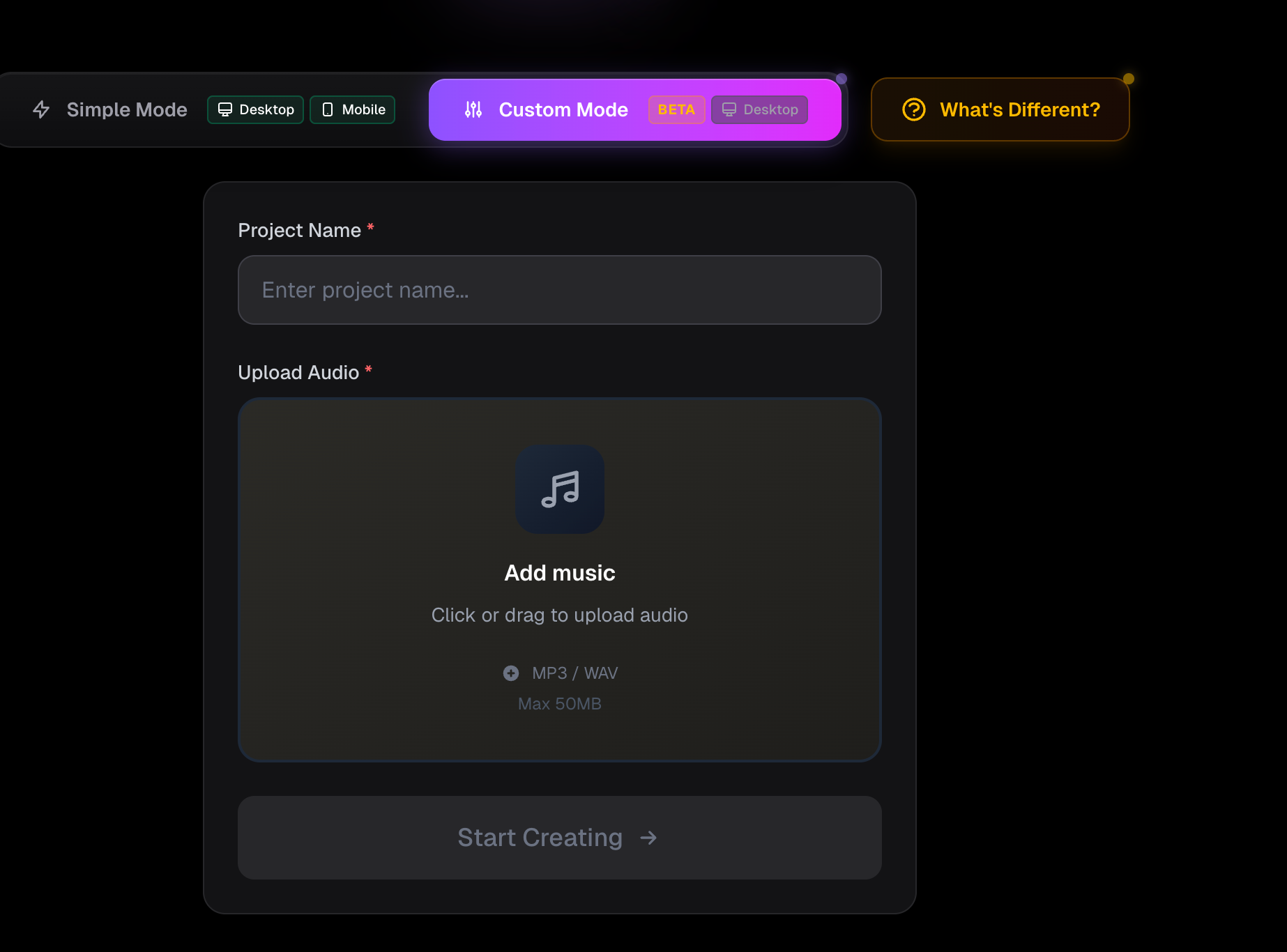
Aufgabe im benutzerdefinierten Modus erstellen

So erstellen Sie ein Projekt im benutzerdefinierten Modus:

  1. Besuchen Sie https://beatviz.ai/create-custom
  2. Laden Sie Ihre Audiodatei hoch
  3. Geben Sie einen Projektnamen ein
  4. Klicken Sie auf Aufgabe erstellen
Task creation interface

Übersicht der benutzerdefinierten Oberfläche

Die benutzerdefinierte Oberfläche ist in zwei Hauptbereiche unterteilt:

  • Linkes Panel: Arbeitsbereich für Bild- und Videogenerierung
  • Rechtes Panel: Audio-Timeline-Arbeitsbereich

Das Ziel ist es, visuellen Content links zu generieren und rechts präzise mit Ihrem Audio abzustimmen.

Custom Mode interface overview

Linkes Panel: Generierungs-Workspace

Das linke Panel enthält drei zentrale Funktionsbereiche:

  1. Erstes Bild generieren
  2. Video-Generierung
  3. Audioanalyse (nur Referenz, keine automatische Generierung)
  • Der untere Bereich ist der Generator, in dem Sie Prompts und Einstellungen eingeben
  • Der obere Bereich zeigt generierte Bilder und Videos

In diesem Panel werden alle visuellen Assets erstellt, bevor sie auf der Timeline platziert werden.

Rechtes Panel: Audio-Timeline

Das rechte Panel konzentriert sich auf die Audio-Timeline unten.

Hier können Sie:

  • Generierte Videos vom linken Panel auf die Timeline ziehen
  • Videoclips mit bestimmten Audiosegmenten ausrichten
  • Nach der Platzierung frei die Reihenfolge ändern

Erstes Bild im benutzerdefinierten Modus generieren

So generieren Sie ein erstes Bild:

  1. Wählen Sie im Generator-Bereich Bild
  2. Wählen Sie Ihr bevorzugtes Bildmodell
  3. Geben Sie Ihren Prompt ein
  4. Optional: Laden Sie ein Referenzbild hoch
  5. Klicken Sie auf Generieren

Erste Bilder können später wiederverwendet werden, um die Videogenerierung zu leiten.

Video-Generierung im benutzerdefinierten Modus

Die Videogenerierung folgt einem ähnlichen Workflow:

  1. Geben Sie Ihren Video-Prompt ein
  2. Wählen Sie ein Videomodell
  3. Optional: Wählen Sie ein erstes Bild
  4. Generieren Sie das Video

Über erste Bilder

Ein erstes Bild definiert den visuellen Ausgangspunkt eines Videoclips.

Es beeinflusst stark:

  • Komposition
  • Charakter-Aussehen
  • Gesamte visuelle Richtung

Die Verwendung eines gut gestalteten ersten Bildes kann die Konsistenz und Qualität des Videos erheblich verbessern.

First-frame image selection for video generation

Videos auf die Audio-Timeline anwenden

Sobald Ihre Videoclips generiert sind:

  1. Ziehen Sie sie vom linken Panel auf die Timeline
  2. Richten Sie jeden Clip mit dem gewünschten Audiosegment aus

Sie können auch:

  • Jederzeit die Reihenfolge der Clips ändern
  • Clips frei ersetzen oder entfernen

Lippensynchronisation im benutzerdefinierten Modus

Um die Lippensynchronisations-Funktion zu nutzen, sind zwei Schritte erforderlich:

Schritt 1: Lippensynchronisations-Audio auswählen

In der rechten Audio-Timeline:

  • Wählen Sie das spezifische Audiosegment aus, das Lippensynchronisation benötigt
  • Beatviz verwendet dieses ausgewählte Audio, um die Lippenbewegungsgenerierung der KI zu leiten

Schritt 2: Visuelle Richtung definieren

Sie müssen auch Folgendes angeben:

  • Einen Prompt, der Charakter und Szene beschreibt
  • Ein optionales Referenzbild

Diese Eingaben definieren den visuellen Gesamtstil, während das ausgewählte Audio die Mundbewegung steuert.

Charakter-Konsistenz sicherstellen

Die Charakter-Konsistenz wird hauptsächlich durch das erste Bild gesteuert.

Wie Konsistenz bestimmt wird

  • Wenn das erste Bild Ihren Charakter enthält, wird die KI ihn im gesamten Video beibehalten.
  • Wenn das erste Bild keinen Charakter enthält, aber die Prompts einen referenzieren, generiert die KI einen zufälligen Charakter.
Consistent vs inconsistent character example

Best Practice

Bestätigen Sie immer:

  • Der Charakter ist im ersten Bild deutlich sichtbar
  • Das Bild entspricht der Prompt-Beschreibung

Dies ist die zuverlässigste Methode für visuelle Kontinuität.

Sie können auch:

  • Die Schaltfläche Aus Bibliothek importieren verwenden, um Bilder aus früheren Aufgaben zu importieren
  • KI nutzen, um bei Bedarf neue Bilder zu generieren
Import from library and AI regeneration

Lippensynchronisation verbessern

Für optimale Lippensynchronisations-Ergebnisse:

  • Verwenden Sie den Gesang-Modus
  • Besonders für Musik und gesangslastige Inhalte

Der Gesang-Modus verbraucht mehr Credits aufgrund von:

  • Längerer Renderzeit
  • Fortgeschrittenen Gesichtsanimationsmodellen

Die Qualitätsverbesserung ist in der Regel erheblich.

Zusammenfassung

Diese Anleitung ist für modulares Lesen und visuelles Lernen strukturiert. Jeder Abschnitt ist eigenständig konzipiert und lässt sich natürlich mit kurzen GIF-Demonstrationen kombinieren, was sie ideal für Onboarding, Dokumentation und Produktschulung macht.

Beatviz Komplett-Anleitung: Von Audio zu professionellen Videos