如何用原始音频把 Spotify 歌曲做成音乐视频
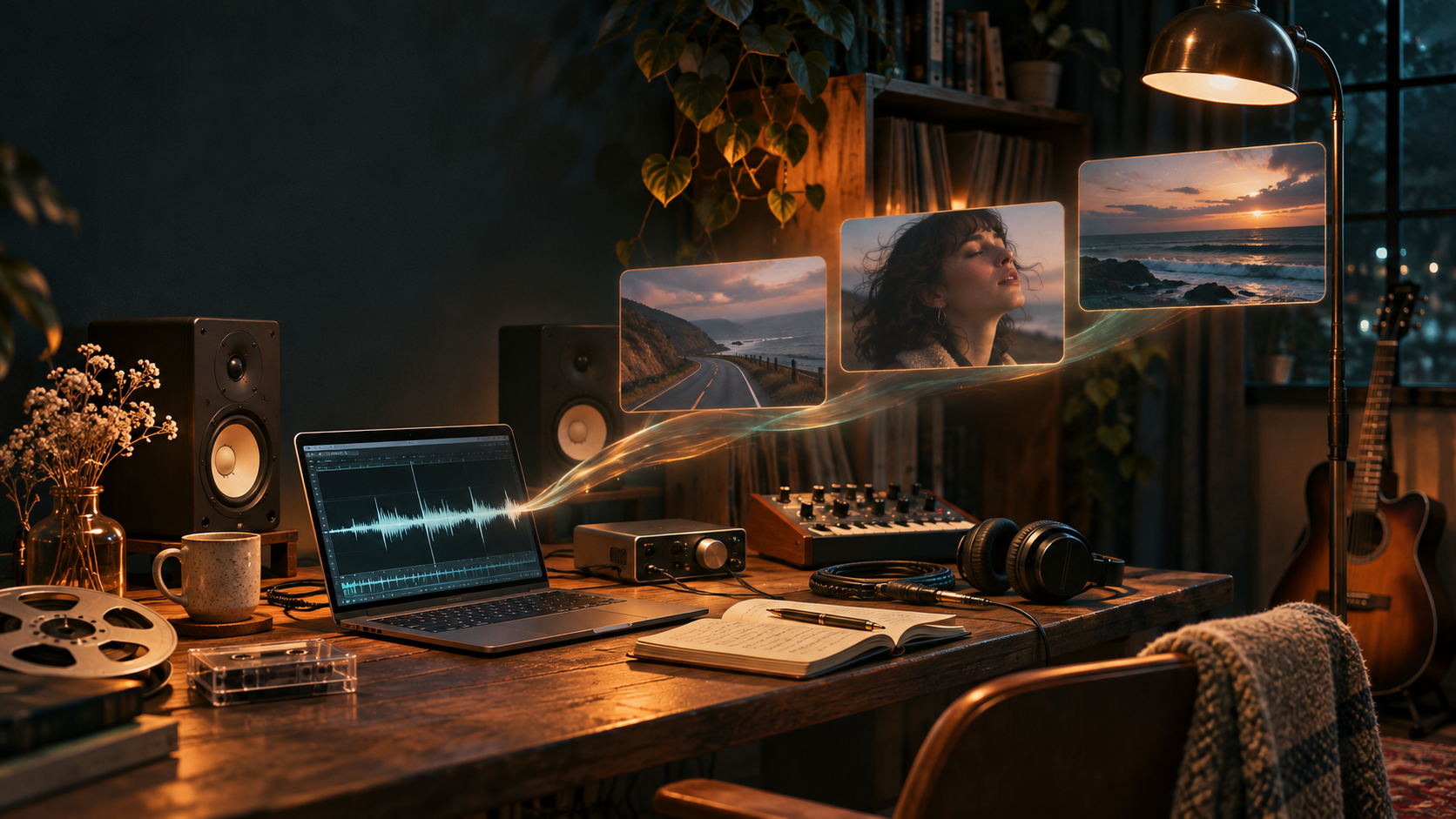
可以。已经在 Spotify 发行的歌,也能做成完整音乐视频,而不必重做音乐。
关键是使用你的原始录音——也就是你交给音乐发行商的同一版本——再围绕它搭建画面。
你不必重录人声、重混曲目,也不必用 AI 生成的版本替换原曲。
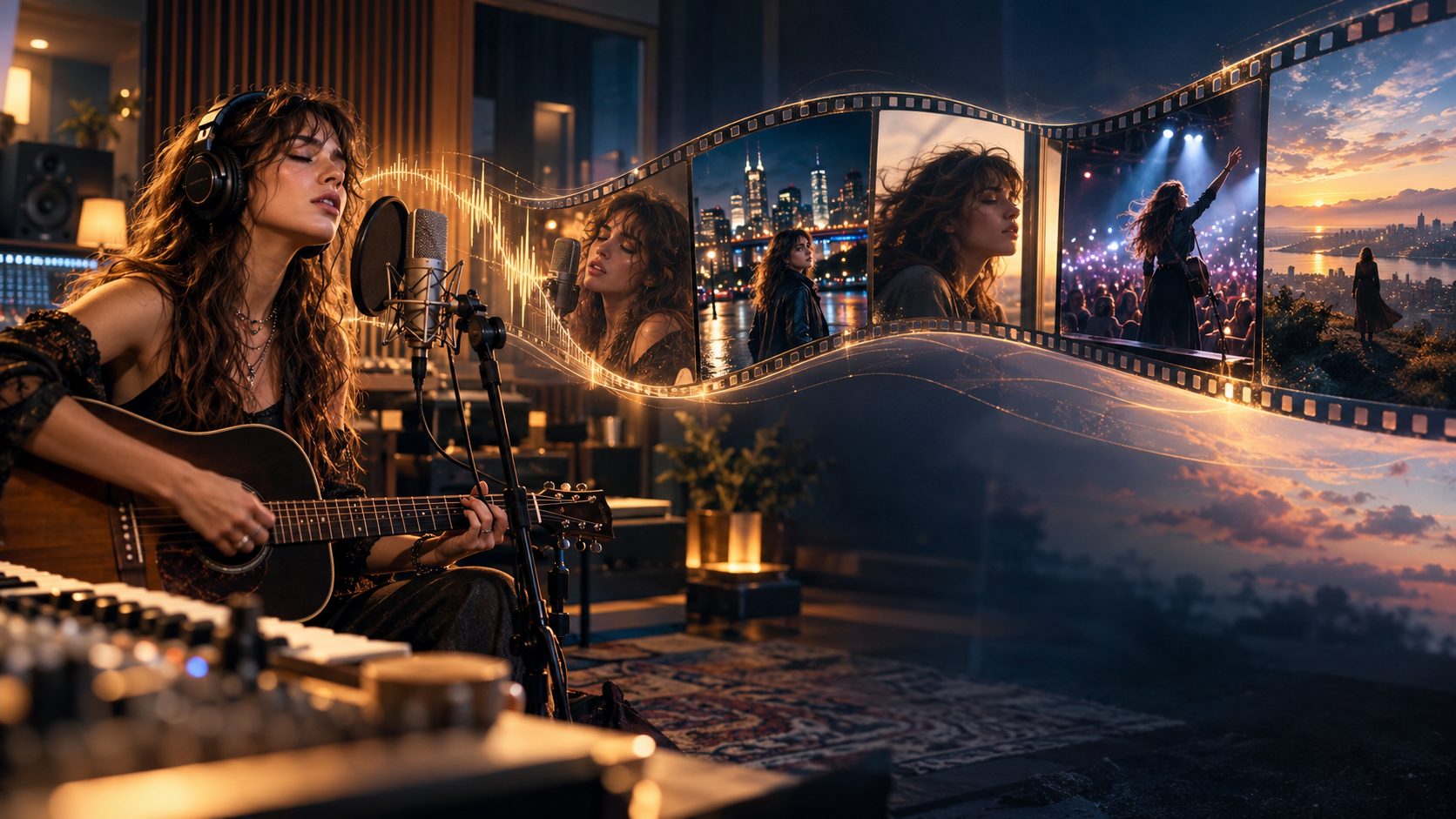
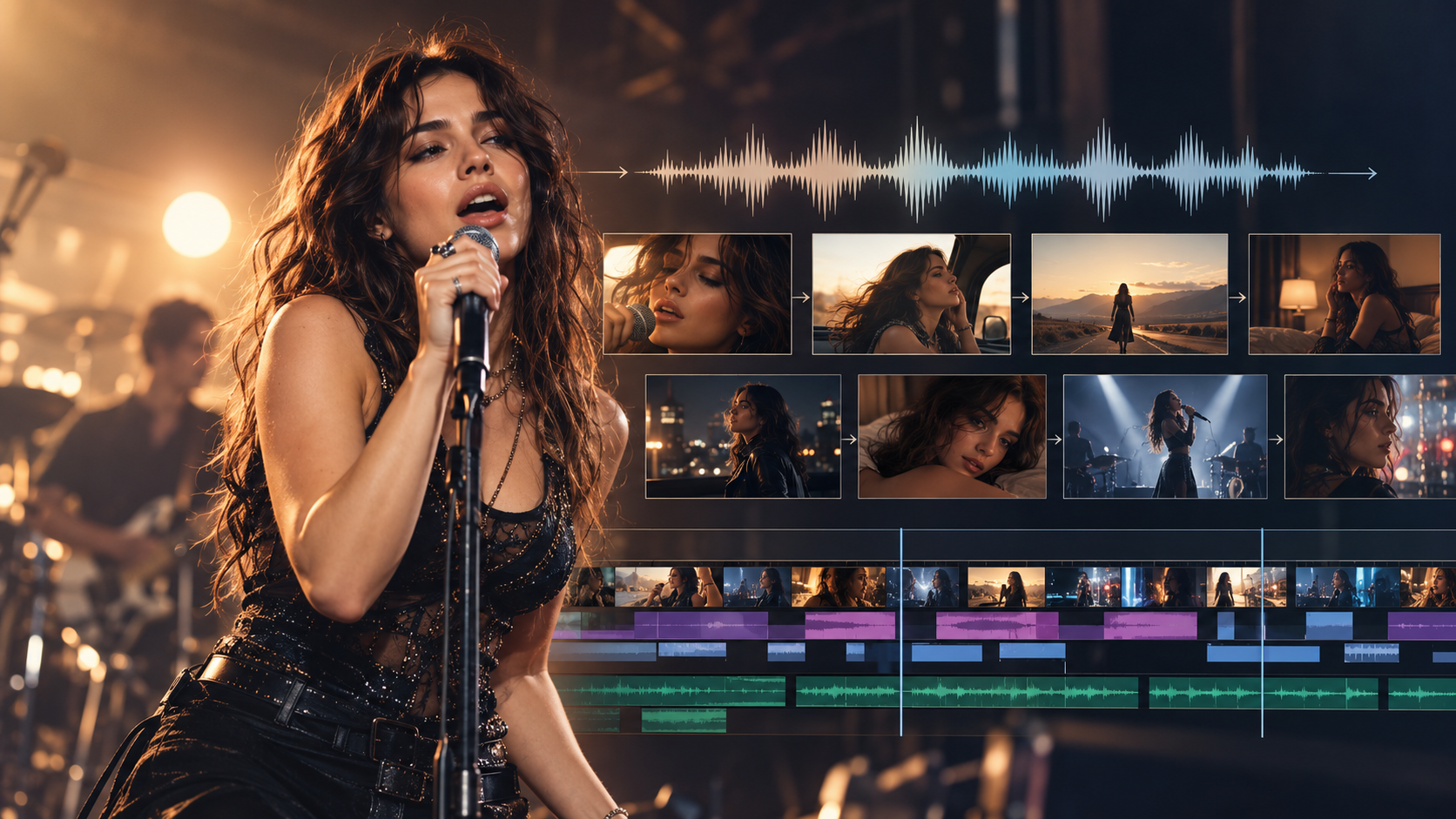
借助 BeatViz 这类 AI 音乐视频生成器,你可以上传完成的歌曲,按它的情绪和结构创建场景,生成视频素材,再导出一支以原始录音为声轨的音乐视频。
本指南会带你准备 Spotify 发行音频、选择视觉方向、制作视频、保持音画同步,并整理最终成片以便发布。
不改音频,能把 Spotify 歌曲做成音乐视频吗?
可以。只要你拥有这首录音,或已获得使用它的必要授权,就可以围绕原曲制作音乐视频。
关键区别在于生成新画面和生成新音乐。
AI 音乐生成器会创建或改写音频。AI 音乐视频生成器可以基于一份完成的音频文件,为它制作视觉内容。
例如,假设你已经在 Spotify 发行了一首情绪向独立流行曲。
你想做一支视频:歌手穿过空荡的海滨小镇,主歌安静,风景有氛围,副歌则进入更强烈的视觉段落。
做这支视频,并不需要改歌。
原始录音提供音乐基础。AI 帮忙创建图像、场景、运镜和视觉故事。
如果你是第一次尝试这类工作流,可以从 BeatViz AI 音乐视频生成器 开始,了解可用的创作方式。
为什么需要原始音频文件,而不是 Spotify 链接
Spotify 曲目链接只是在 Spotify 上标识一首歌。它并不是你可以上传到视频编辑器的音频文件。
BeatViz 目前不会从 Spotify URL 直接导入音频。
你需要的是设备上已有的受支持音频文件,例如你通过音乐发行商交付的原始母带。
Spotify 的用户规范也禁止未经授权复制或抓取其流媒体内容。
所以,不要尝试从 Spotify 提取音频,而是使用你已经拥有、或已获授权使用的录音。
这样你也能更好地控制成片里出现的是哪个版本。
你可以精确使用单曲版、专辑版,或这次发行指定的批准母带。
开始之前:准备好歌曲和视觉方向
开始前,你不必写好完整剧本,也不必画出详细分镜。
不过,稍做准备,能避免后面许多常见问题。
找到 Spotify 发行用的同一份母带
先找到与已发行曲目对应的音频文件。
按你的制作流程,它可能在:
- •数字音频工作站的导出文件夹。
- •你提交给音乐发行商的文件。
- •录音棚的最终交付文件夹。
- •厂牌的发行素材。
- •制作人或混音工程师提供的批准母带。
只要有可能,就用最终批准版本,而不是更早的 demo。
BeatViz 支持 MP3、AAC、M4A、FLAC 和 WAV 音频文件,最大 200 MB。
上传前,把文件从头听到尾。
确认前奏、主歌、副歌、器乐段落和结尾都正确。
编曲上哪怕只有一点点差别,也会影响视频的时间点。
关于权利的说明: 歌曲出现在 Spotify 上,并不自动意味着你有权用它制作并商业发布视频。如果还涉及其他词曲作者、出版方、厂牌或录音权利人,请确认协议覆盖你打算进行的视听使用。
决定做完整音乐视频,还是短宣传片
接下来要决定:人们会在哪里看这支视频。
完整音乐视频和短宣传片段,用途并不相同。
| 视频类型 | 建议做法 |
|---|---|
| 官方音乐视频 | 完整歌曲,电影感 16:9 |
| YouTube 音乐视频 | 完整歌曲,16:9 |
| Instagram Reels | 竖屏短亮点,9:16 |
| TikTok | 印象深刻的主歌、副歌或 hook,9:16 |
| YouTube Shorts | 竖屏宣传短剪辑 |
| Spotify Canvas | 单独的 3–8 秒竖屏循环 |
如果主要目标是为 Spotify 或 YouTube 做官方音乐视频,从横屏构图开始更稳妥。
如果是在社交媒体上推广新单曲,可以先用一支竖屏短视频测试视觉方向。
若想更深入了解整体制作流程,请阅读我们的 如何用 AI 把音乐变成视频。
如何用 BeatViz 把 Spotify 歌曲做成音乐视频
下面用一首你已经发行的歌,走一遍完整流程。
目标是把现有录音变成视觉体验——而不是做这首歌的新版本。
第一步:上传你的原始歌曲
打开 BeatViz Workflow。
先加入你的音频文件。
你可以只选歌曲的一段来可视化,也可以规划更长的音乐视频,具体取决于项目和可用套餐。
第一次尝试时,可以先测副歌里 20–30 秒的一段。
这样更容易在生成更长序列之前,先评估艺术方向。
你也可以选择视频格式,以及其他可用的生成设置。
如果打算发布完整官方音乐视频,16:9 是稳妥的起点。

第二步:选择 Workflow、AI Director 或 Editor
BeatViz 提供不同的音乐视频创作方式。
选哪一种,取决于你更想怎么工作。
BeatViz Workflow
Workflow 专为希望被引导完成流程的创作者设计。
你从音乐开始,再走过分析、视觉规划、场景发展、关键帧、视频生成和最终组装等阶段。
Workflow 1.0 提供更成熟的创作路径,以及不同的内容和生成选项。Workflow 2.0 使用更进阶、以分镜和关键帧为导向的制作流程。
想一步步审阅创作决策、而不是手动搭建每一个镜头时,选择 Workflow。
BeatViz AI Director
如果你已经有很强的视频想法,但希望有人帮你发展它, BeatViz AI Director 提供对话式的创作方式。
例如,你可以这样描述想法:
一支电影感音乐视频:有人多年后回到家乡。主歌应当亲密、怀旧,副歌则更开阔、更有情绪。使用自然光、安静的街道,以及始终一致的主角。
随后你可以和 AI 一起发展概念、视觉风格和场景。
当歌曲有明确的情绪含义,但你还没决定每个镜头该长什么样时,这种方式很有用。
BeatViz Editor
如果你想直接控制单个片段,使用 BeatViz Editor。
Editor 提供时间轴,你可以在上面排列生成的素材、审阅场景时机、替换片段,并处理口型同步。
Editor 项目里有 Classic 和 Chat 两种界面。Classic 提供直接的剪辑控制,Chat 则让你用对话描述图像和视频生成。
这些创作路径的能力和项目结构不同,请选择最符合制作需求的方式。
第三步:围绕音乐搭建视觉概念
音频准备好之后,把注意力放到视觉方向上。
有效的音乐视频,不必把每一句歌词都按字面画出来。
有时最有力的场景,传达的是音乐的情绪。
假设你的 Spotify 单曲是一首关于离开家乡的氛围独立摇滚。
一种可能的视觉方向是:
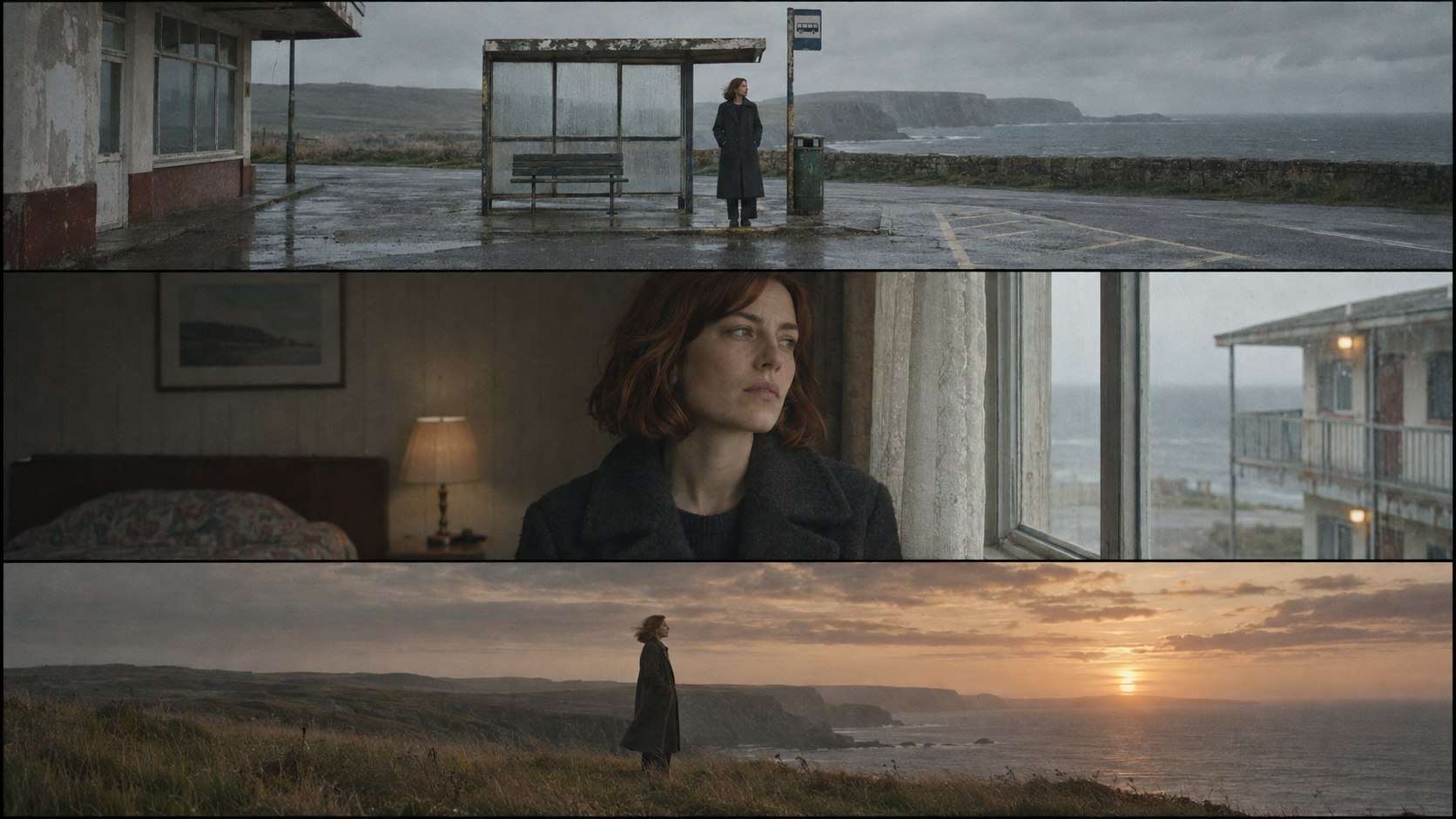
一位年轻音乐人在夏末回到安静的海滨小镇。空荡的街道、旧公交站,以及渐渐褪色的照片,揭示某个已经不在的人留下的记忆。视频从克制、纪实的摄影开始,随着歌曲走到最终副歌,逐渐变得更有表现力。
这就给了项目一个连贯的主体、场景和情绪推进。
音乐可以引导这种推进如何展开。
安静的前奏可以用一个较长的建立镜头。
主歌可以跟随主角穿过一个熟悉的地点。
副歌可以引入更宽的构图、更强的运动,或光线变化。
重要的是,让每个段落都有视觉目的。
第四步:审阅分镜和首帧
完整歌曲通常需要的不只是一两个片段。
不要生成互不相关的素材,而是把音乐拆成一串有意义的场景。
在 BeatViz 的引导式工作流里,分镜规划能帮你围绕音频组织这些场景。
例如:
| 歌曲段落 | 视觉构想 |
|---|---|
| 前奏 | 黎明时分空荡的海滨公路 |
| 第一段主歌 | 主角抵达一座旧公交站 |
| 预副歌 | 特写:手里握着一张照片 |
| 副歌 | 俯瞰大海的全景 |
| 第二段主歌 | 走在熟悉的街道上 |
| 最终副歌 | 日落时分电影感地回到海岸 |
场景结构成立之后,再审阅每个镜头的开场画面,也就是关键帧。
检查角色的脸、衣服、身体比例、环境、镜头角度和光线。
首帧越扎实,视频生成器就越清楚该从哪里开始。
如果有什么看起来不对,先修好图像,再生成动态镜头。
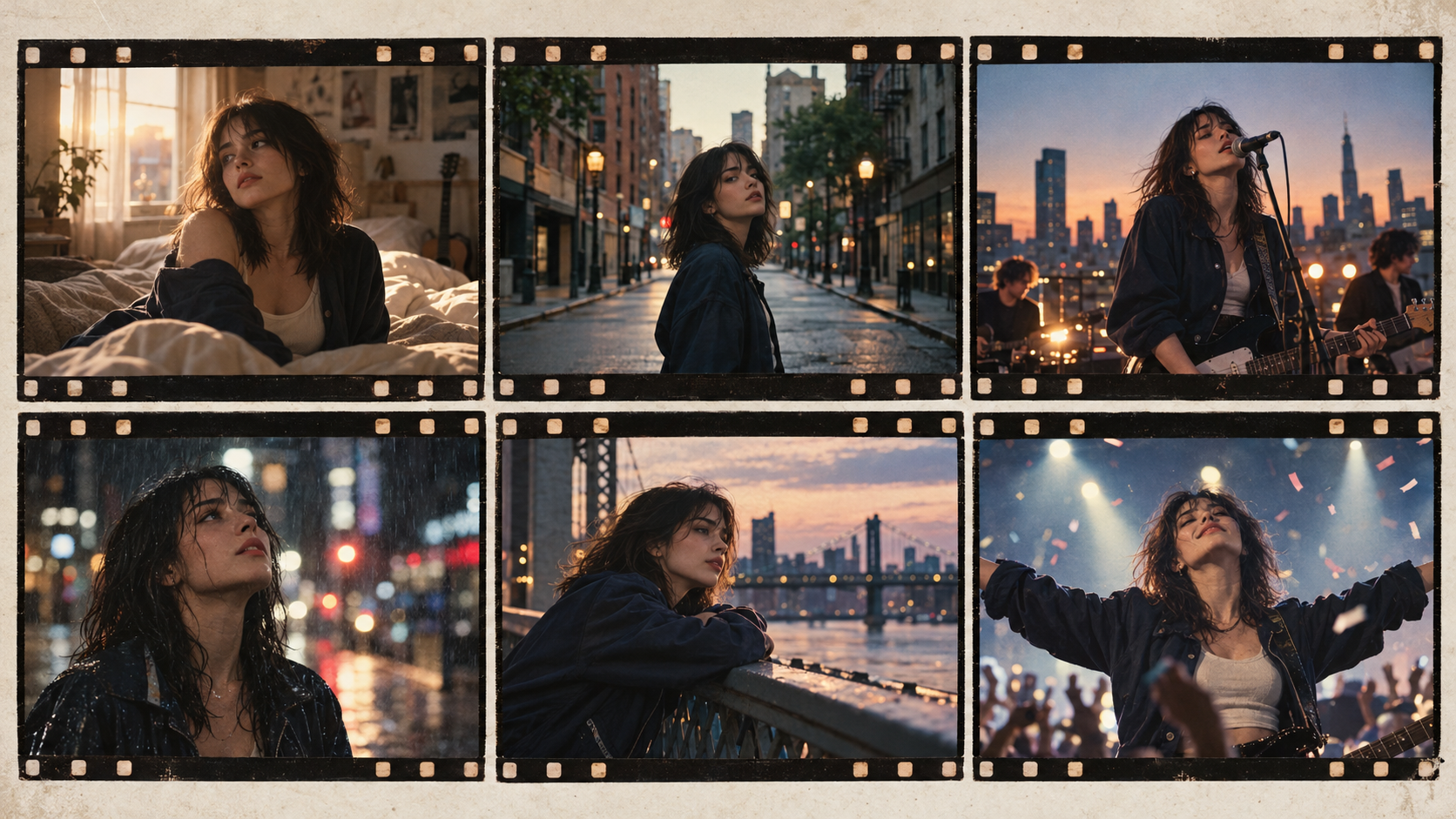
第五步:生成并精修场景
视觉方向和关键帧通过之后,就可以开始生成视频片段。
这个阶段,把注意力放在运动和节奏上。
一张漂亮的静帧,并不会自动变成有说服力的动态镜头。
例如,提示词只写「一个音乐人站在路上」,会留下许多重要决策没有定义。
更有导演感的提示词会是:
音乐人沿着空荡的海滨公路缓慢行走。镜头以步行速度后拉跟拍,保持中全景构图。风自然吹动角色的头发和衣服。远处的海面始终出现在他们身后。轻微手持运镜,自然的阴天光线。
第二种描述说明了主体、镜头和环境该如何运动。
片段准备好之后,看看它们如何衔接。
副歌是否比主歌感觉更大?
主角是否始终可辨认?
场景是否跟随歌曲的情绪推进?
如果某个场景显得脱节,只改那一个镜头,而不必从头重做整支制作。
准备好搭建第一批场景了?
打开 BeatViz Workflow ,先用原曲的一小段测试视觉概念,再投入完整视频。
第六步:用原始音频导出
画面完成后,最后一步是把它们和声轨合在一起。
关键目标是:完成视频的音频来源,使用你上传的原始录音。
在 BeatViz Editor 中,最终 MP4 使用的是创建项目时上传的歌曲,而不是把 AI 生成视频片段里各自嵌套的音轨拼在一起。
这意味着你可以生成并剪辑视觉场景,同时把原曲作为参考声轨。
导出的音频可能会为最终 MP4 重新编码,所以并不一定意味着逐比特完全相同的音频文件。创作上真正重要的是:你用的是原始录音,而不是新生成的歌。
发布前,一定要听完整支导出视频。
检查开头、场景转场、人声时刻和最后几秒,确认一切都对齐。
BeatViz Editor 如何帮你保持音画同步
使用原始录音时,同步和画面质量一样重要。
如果戏剧性场面在鼓点落下之前就开始,或歌手在器乐段落里还在动嘴,结果就会和音乐脱节。
借助 BeatViz 时间轴 Editor 能让你更直接地控制这些细节。
让场景切换对上歌曲
把音频波形想成剪辑的基础。
你可以一边听歌,一边在时间轴上排列、裁剪和替换视频片段。
例如,你可能希望全景风景镜头正好在副歌进入时开始。
或者希望某一句歌词开始时,镜头切到特写。
逐场处理,会更容易调整这些瞬间。
你不必每个拍点都切一刀。在更慢的歌里,把镜头多停一会儿往往更有效。
只在真正需要人声的地方使用口型同步
如果音乐视频里有演唱角色,口型同步能让表演更有说服力。
不过,不是每个段落都有人声。
器乐前奏、吉他独奏或氛围桥段,往往不安排可见的演唱会更好。
在 BeatViz Editor 中,你可以对选定片段应用口型同步生成,并对照对应音频审阅结果。
一个有用的做法是:找出真正需要人声表演的段落,器乐部分则用其他视觉处理。
例如:
- •主歌时,使用歌手表演的特写。
- •器乐间奏时,切到环境或叙事向的素材。
- •副歌时,回到表演镜头。
- •尾奏时,让角色逐渐静止,音乐淡出。
这样视频会更有意图的节奏,也不会强迫每个场景都变成演唱表演。
需要精确时机,或有选择的人声表演?
使用 BeatViz Editor ,对照原始声轨精修单个镜头,再导出。
Spotify 音乐视频 vs. Spotify Canvas:有什么区别?
完整音乐视频和 Spotify Canvas 不是一回事。
一支音乐视频是围绕歌曲搭建的完整视觉制作。它可以包含表演场面、角色、叙事,以及整首歌中运镜方向的变化。
Spotify Canvas是一段短竖屏画面,在 Spotify 手机听歌体验里循环播放。
根据 Spotify 官方 Canvas 指南,Canvas 文件应为 3–8 秒,并使用 9:16 画面比例。
Canvas 并不是为了让演唱表演贯穿整首歌同步而设计的。Spotify 建议使用不依赖精确歌词时机也能成立的画面。
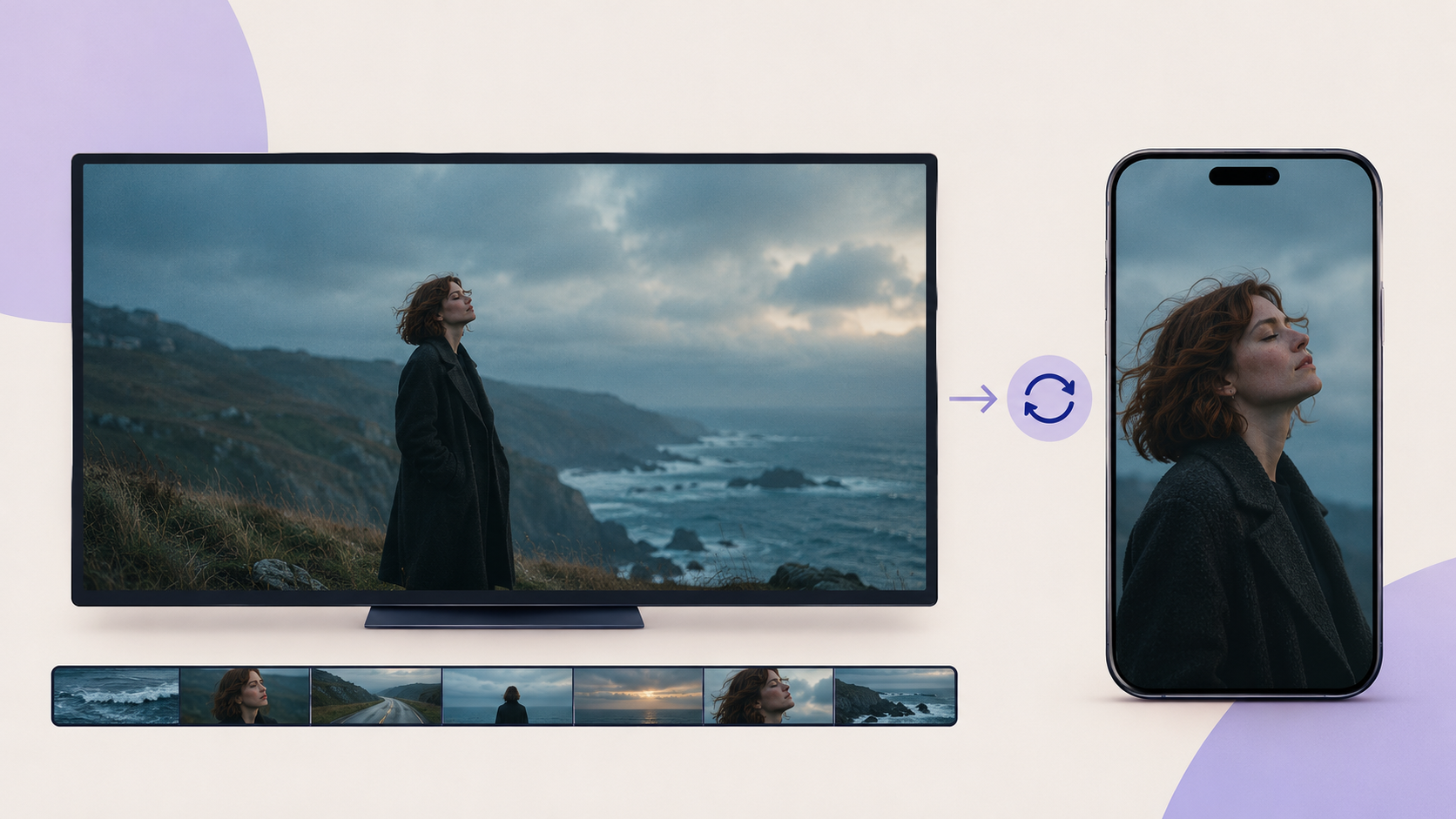
如果你已经做完完整音乐视频,可以把其中视觉冲击强的一段,作为单独 Canvas 的起点。
选择作为短循环也完整的素材,例如:
- •镜头缓慢穿过一个电影感地点。
- •角色站在不断变化的环境里。
- •一个动画物体完成重复运动。
- •一次细微的视觉转变。
- •与歌曲封面相关的抽象场景。
你可能需要在视频编辑器里裁剪并重新调整所选片段,以满足 Spotify 的 Canvas 规格。
如果你在犹豫需要完整音乐视频,还是更简单的动态图形,我们的 AI 音乐视频生成器 vs. 音乐可视化工具 更详细地解释了两者的区别。
如何把音乐视频发布到 Spotify
音乐视频完成后,下一步是分发。
截至 2026 年,Spotify 已支持完整时长的音乐视频,包括官方音乐视频、现场演出、录音室场次和翻唱。
Spotify 在 2026 年 6 月通过 Spotify for Artists 推出了直接上传完整视频的功能,不过随着功能逐步开放,目前仍仅限符合条件的艺人使用。
通过 Spotify for Artists 上传
如果你的艺人账户已开通视频上传,流程是:
- 在桌面端登录 Spotify for Artists。
- 打开 Video & Visuals。
- 选择 Upload Video。
- 上传完成的音乐视频。
- 把视频关联到曲库中对应的歌曲。
- 填写要求的视频详情。
- 提交视频进行处理。
Spotify 目前建议使用横屏 16:9 视频,分辨率至少 1920 × 1080 像素,时长超过 30 秒但短于 20 分钟,文件小于 50 GB。
提交前,也应查阅适用的内容和音乐出版要求。
在美国,Spotify 还有额外的音乐出版清算要求,涉及词曲作者和出版方信息。即便你拥有录音版权,这些要求仍可能适用。
如果账户还无法直接上传,请向厂牌或发行商确认他们支持的音乐视频交付方式。
当前要求可在 Spotify 官方视频上传指南 和 出版权利说明中查看。
为其他平台制作更短的版本
官方音乐视频也可以成为更广泛发行活动的基础。
例如,你可以用成片准备副歌预告、竖屏表演片段,或一组电影感亮点。
考虑为每个平台做不同剪辑,而不是简单把整支宽屏视频裁成竖屏。
一个宽幅风景镜头在 YouTube 上可能很美,挤进竖屏后却会失去构图。
规划重要角色位置和镜头角度时,把这些不同格式考虑进去。
还要记住:Spotify 的完整音乐视频上传流程,和 Canvas 功能是分开的。在 YouTube 上好用的可视化或纯歌词视频,未必符合 Spotify 官方音乐视频类别。
为 Spotify 歌曲做视频时的常见错误
即便有 AI 工具,一些实际操作上的失误,也会让成片效果变差。
用了错误的音频版本
如果你的 Spotify 发行用的是不同剪辑或母带,视频可能对不上听众认识的那首歌。从正确的批准录音开始。
试图把 Spotify 流媒体链接当音频文件导入
流媒体链接不是音频母带。使用你拥有或已获授权使用的文件,而不是尝试从 Spotify 抓取录音。
还没测过概念,就生成整首歌
如果视觉风格不对,重新生成完整时长视频会变得很贵。先测一小段,方向对了再扩展。
忽略人声段落和器乐段落的差别
没有演唱的时刻,不要加不必要的口型同步。让画面随音乐变化。
每个场景都用不同的视觉身份
一致的角色、色彩方向和视觉环境,能让音乐视频更连贯,即便单个场景变化很大。
选错了视频格式
9:16 竖屏片段适合社交媒体,但 Spotify 建议官方完整音乐视频使用 16:9。
忘了为修改预留预算
AI 视频生成往往需要实验。不同模型、分辨率、片段时长和反复生成,都会改变总体成本。
如果要规划完整时长项目,生成每一个场景之前,先查看 BeatViz 套餐与生成选项 。
常见问题:把 Spotify 歌曲做成音乐视频
我能用 Spotify 歌曲做音乐视频吗?
可以,前提是你拥有使用该录音和音乐作品的必要权利。使用授权过的原始音频文件,上传到音乐视频生成器,创建视觉场景,再导出成片。
我能把 Spotify 歌曲链接直接粘贴进 BeatViz 吗?
不能。BeatViz 目前要求你从设备上传受支持的音频文件,而不是通过 Spotify URL 导入歌曲。
AI 能在不改原曲的情况下做音乐视频吗?
可以。你可以把原始录音当作声轨,围绕它生成视觉内容。BeatViz Editor 导出视频时,会以最初上传的歌曲作为音频来源,不过最终 MP4 可能使用不同的音频编码。
我需要做这首歌的新版本吗?
不需要。如果你对已发行的录音满意,就可以围绕这个现有版本创建画面。不必生成新的人声或乐器。
我能做完整时长的音乐视频,而不是短片段吗?
可以。BeatViz 支持用上传的音乐创建更长的音乐视频项目。可用时长、生成选项和费用,取决于你选择的工作流和套餐。
Spotify Canvas 和音乐视频是一回事吗?
不是。Canvas 是 3–8 秒的竖屏循环画面。完整音乐视频会跟随歌曲走过更长的场景序列,并可能包含表演、叙事和电影摄影。
我能把 AI 音乐视频直接上传到 Spotify 吗?
符合条件的艺人可以通过 Spotify for Artists 上传受支持的完整音乐视频,厂牌和发行商仍是重要的交付途径。上传可用性、内容要求和音乐权利清算仍然适用。BeatViz 本身负责生成并导出视频;把它发布到 Spotify 是另一步。
用 AI 为 Spotify 歌曲做音乐视频要花多少钱?
费用取决于视频时长、生成模型、分辨率、口型同步使用量和修改次数。先做一小段测试片段,是在投入完整音乐视频之前评估效果的实用方法。
给已发行的歌一个视觉故事
你的歌已经在 Spotify 上了。
录音完成了,编曲定了,听众可以发现这首音乐。
下一步创作,是决定这首歌该长什么样。
你可以围绕歌词搭建电影感叙事,创造一场想象中的表演,或发展一个由氛围启发的视觉世界。
而且,你不必替换已经发行的录音。
从原始音频文件开始,发展清晰的概念,审阅场景,精修时机,再导出完成的音乐视频。
音乐已经发出去了。现在给人们一些能看的东西。
用原曲创建一支音乐视频
从 BeatViz 开始——或者直接前往 AI Director ,用对话塑造故事。