如何在 BeatViz Workflow 2.0 裡生成 opening keyframe
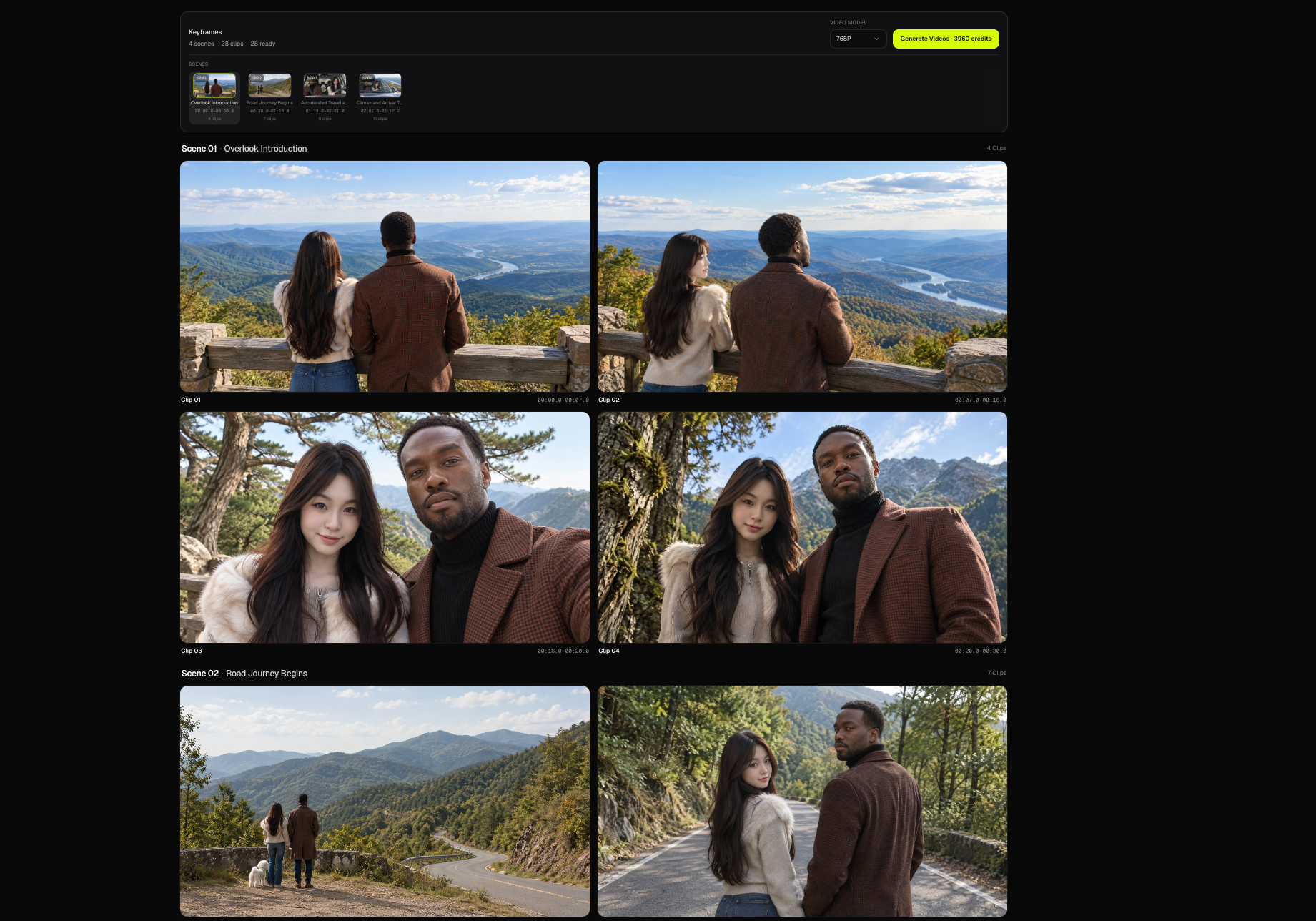
Workflow 2.0 裡的 keyframe 是片段的 opening still。MiniMax 影片把它當作 Image 1。每個片段都有一張就緒的 opening frame 之前,Generate Videos 保持不能用。
這相當於 Workflow 1.0 裡檢查首幀,只是這裡每個片段一張靜幀,而不是每張場景卡一張。
Keyframe 是什麼
每個 storyboard 片段會得到:
- 一條 video prompt(給 MiniMax 的運動)
- 一條 frame prompt(opening still)
- 一張生成的 opening frame 圖
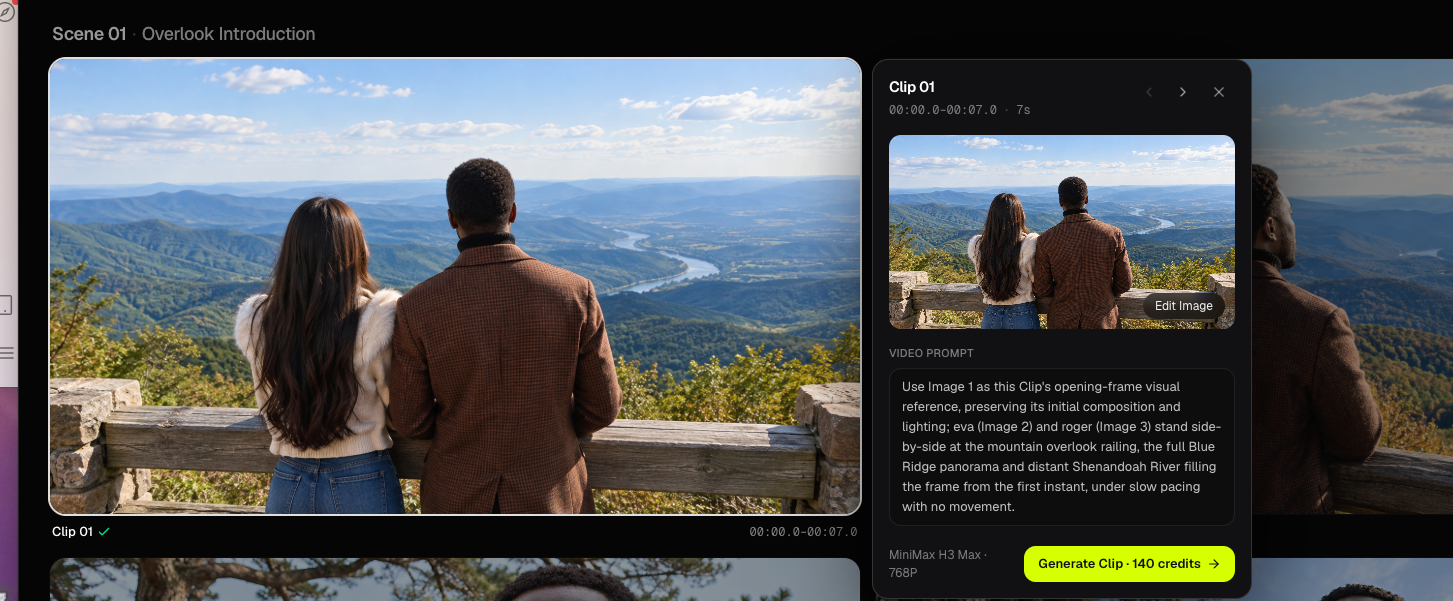
檢查器顯示靜幀和 Video Prompt。在開啟 Edit Image 之前,不顯示 storyboard 段落或 frame prompt。
角色照片是參考。圖像任務完成之前,它們不是 opening frame。
Generate Keyframes
在 Storyboard 上點 Generate Keyframes。Studio 為整首歌的影片 + 畫面提示詞扣 6 credits,然後用 GPT Image 2.5 每張 opening frame 扣 3 credits(首次模型)。
10 個片段的板,第一次 keyframe 是 6 + 30 = 36 credits,還不含影片。
畫面生成時留在 Keyframe 步驟。頁面會輪詢直到靜幀就緒。關分頁不會取消已經送出的圖像任務;再開啟 Keyframe 繼續輪詢。
如果再次帶 force 點 Generate Keyframes,會開始新一輪並再扣費。從 Storyboard 點的第一次已經帶 force,避免複用卡住的執行。
檢查 opening frame
Keyframe 網格依場景分組。靜幀沒好時格子會閃。失敗的格子顯示錯誤和 Retry(只重試圖像時,GPT Image 2.5 為 3 credits)。
點格子開啟檢查器:
- Previous clip / Next clip 翻看
- 讀 Video Prompt
- Edit Image 改靜幀
- opening frame 就緒後,Generate Clip 只渲這一段
花影片 Credits 之前,檢查每張靜幀的身分、服裝、地點和構圖。
Edit Image
Edit Image 開啟重新生成面板:
- Frame prompt — 描述這張靜幀
- Reference images — 預填角色照片;可增減靜幀(上傳同樣是 10 MB 圖像規則)
- Model — GPT Image 2.5、Nano Banana 2.1、Seedream 5.0 或 Nano Banana Pro
GPT Image 2.5 和 Nano Banana 2.1 是 3 credits。Seedream 5.0 和 Nano Banana Pro 是 5 credits。確認後只重新生成這一段的圖像。不會重寫 video prompt,也不會生成影片。
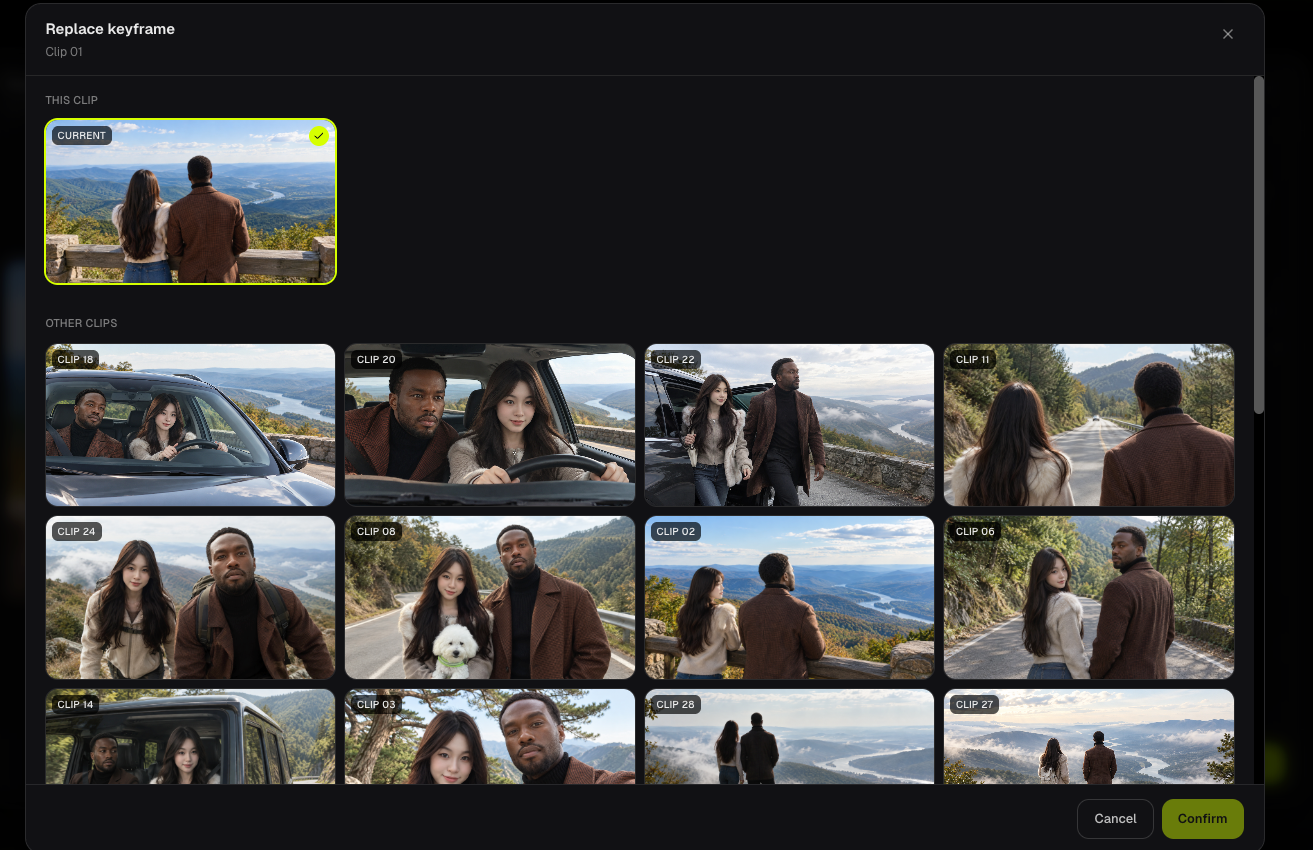
從歷史替換畫面
在重新生成預覽上,Replace 開啟這一段已就緒的畫面,以及任務裡其他片段的畫面。確認替換會重新綁定 opening frame。0 credits,不叫圖像模型。下次生成該段影片時,綁定的靜幀成為 Image 1。
替換畫面不會重新生成已有影片。運動要跟上新靜幀時,再生成該段影片。
從 Keyframe 生成影片
Keyframe 工具列上有 Video Model(預設 768P,或 1080P)和 Generate Videos。每張 opening frame 都就緒時,Generate Videos 才能點。它會送出整輪影片並切到 Video 步驟。見 生成影片片段。
常見問題
為什麼 Generate Videos 不能用?
至少有一個片段還沒有就緒的 opening frame。等生成、在失敗格子上點 Retry,或用 Edit Image。
第一次用哪個圖像模型?
第一次 Generate Keyframes 用 GPT Image 2.5,每張靜幀 3 credits。其他模型在單一片段的 Edit Image 裡可選。
繼續學習: ← 上一篇:編輯剪輯與描述 · 下一篇:生成影片片段 →
相關指南
試試 BeatViz Workflow 2.0
上傳歌曲,選擇 Studio Create · 2.0,依 Music Analysis、Storyboard、Keyframe 和 MiniMax 片段往下做。